


Windows 開始菜單和設置中的 AI 驅動搜索可以顯示網頁結果、建議和推薦,這些內容可能對所有用戶並不相關。禁用這些功能可以簡化搜索體驗,減少干擾,並通過限制發送到 Microsoft 伺服器的數據來解決隱私問題。
通過組策略編輯器關閉開始菜單和設置中的 AI 搜索功能
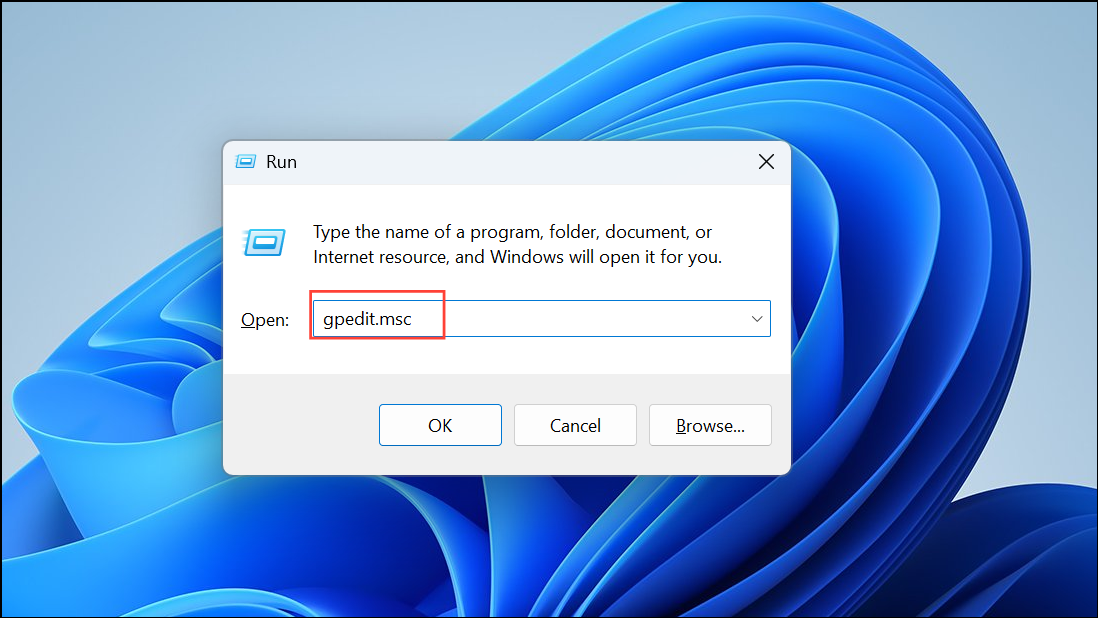
步驟 1:按 Windows + R 打開組策略編輯器,輸入 gpedit.msc,然後按 Enter。此工具可用於 Windows Pro、Enterprise 和 Education 版本。
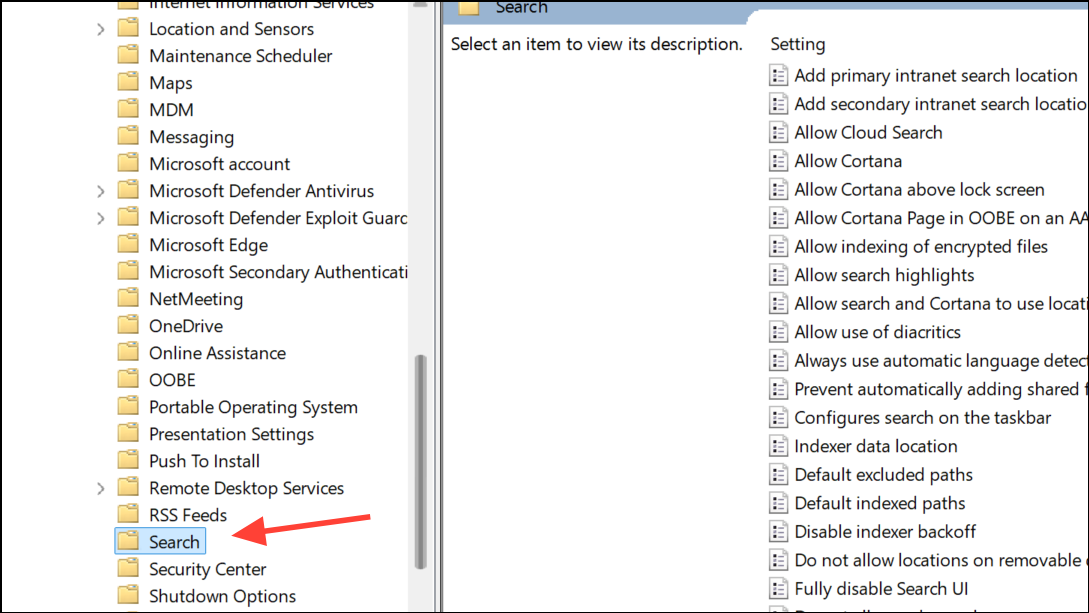
步驟 2:在左側窗格中,導航至 計算機配置 > 管理模板 > Windows 組件 > 搜索。此文件夾包含與搜索相關的策略。
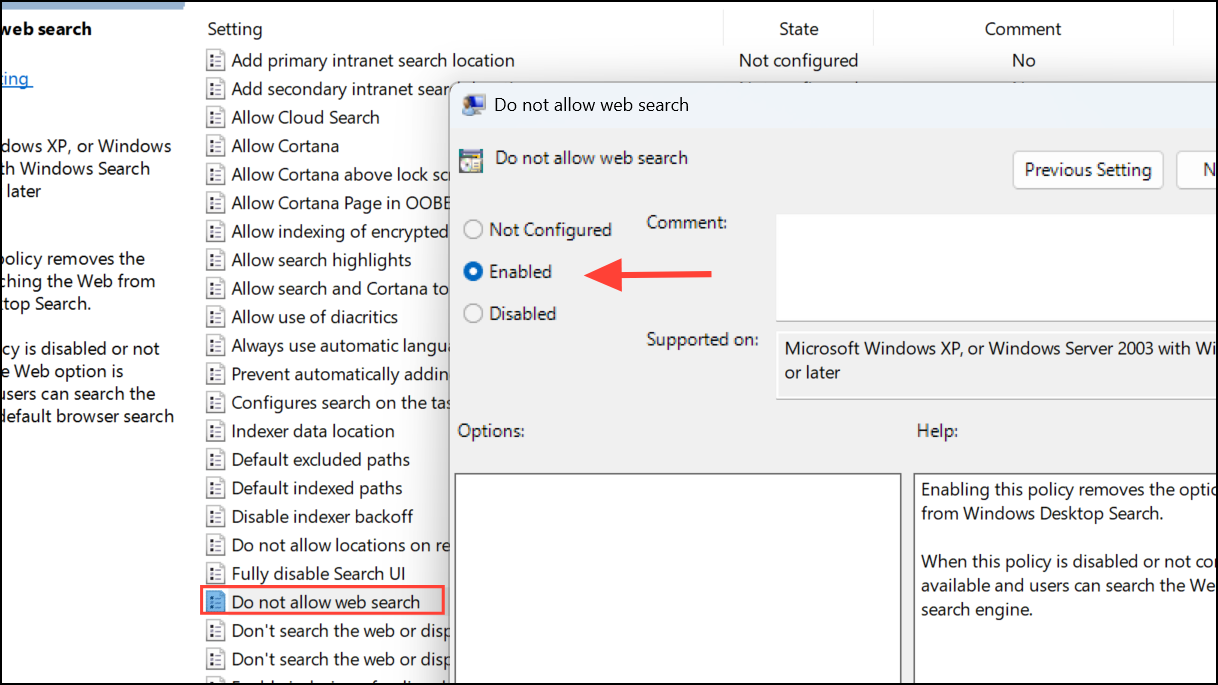
步驟 3:雙擊 不允許網絡搜索 並將其設置為 已啟用。這將禁用開始菜單中的網絡搜索集成。
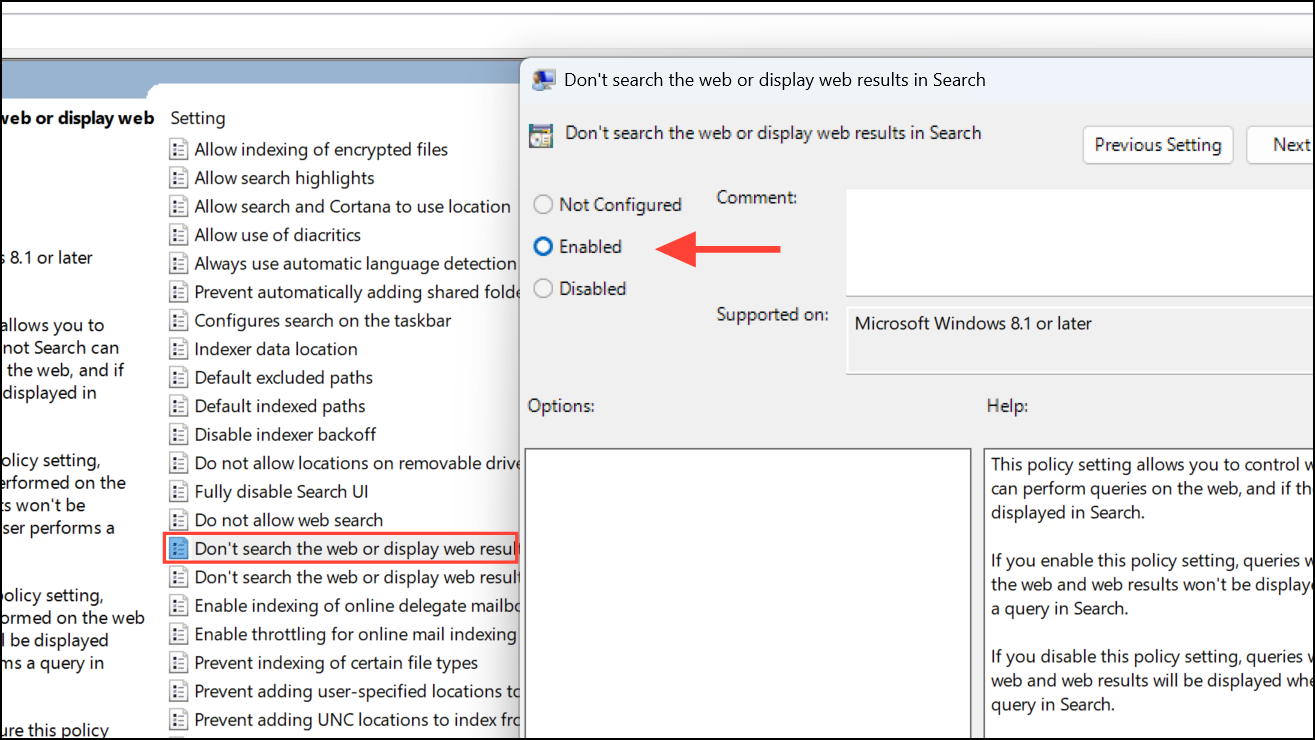
步驟 4:雙擊 不在搜索中搜索網絡或顯示網絡結果 並將其設置為 已啟用。這進一步限制了 AI 驅動的網絡結果。
步驟 5:點擊 應用 然後 確定 以保存更改。重啟計算機以應用新設置。
使用 Windows 註冊編輯器禁用 AI 搜索
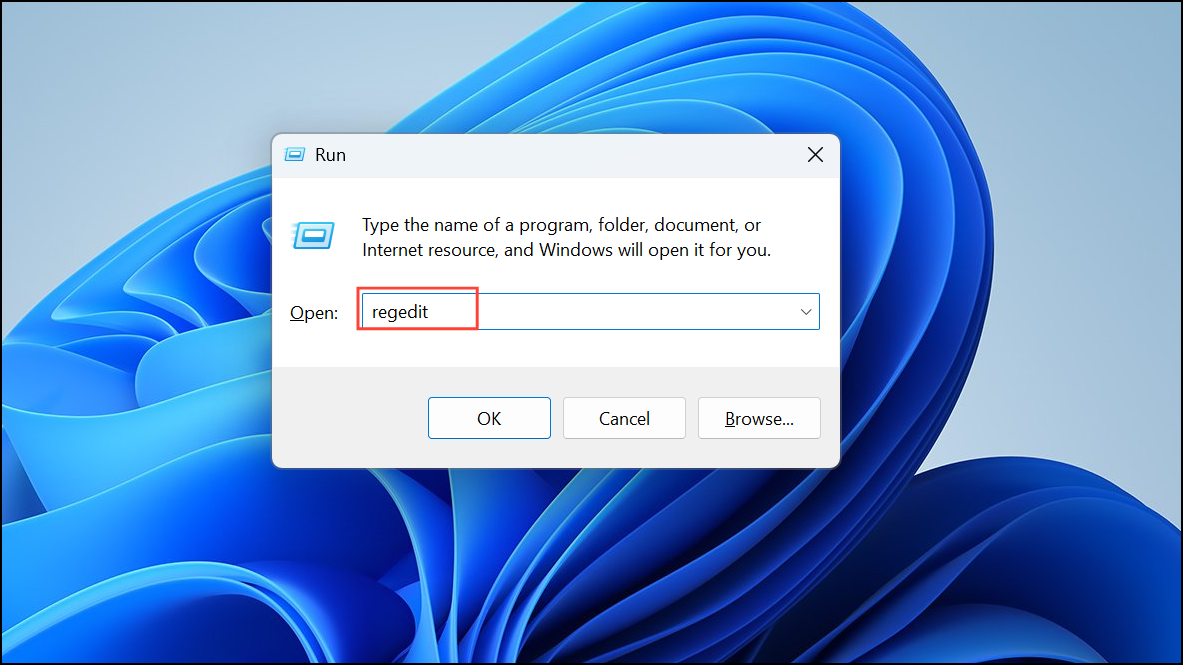
步驟 1:按 Windows + R,輸入 regedit,然後按 Enter 打開註冊編輯器。如果出現提示,允許應用對您的設備進行更改。
步驟 2:導航至 HKEY_CURRENT_USER\Software\Policies\Microsoft\Windows\Explorer。如果 Explorer 鍵不存在,右鍵單擊 Windows,選擇 新建 > 鍵,並將其命名為 Explorer。
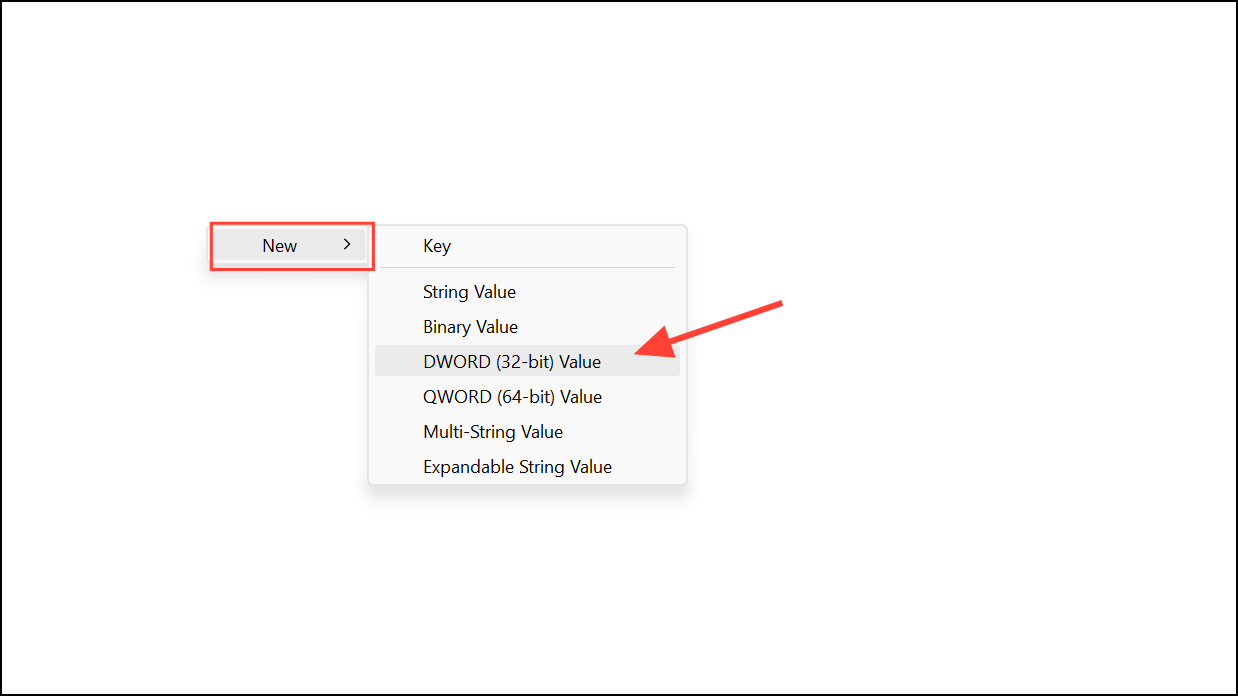
步驟 3:在右側窗格中,右鍵單擊並選擇 新建 > DWORD (32 位) 值。將其命名為 DisableSearchBoxSuggestions。
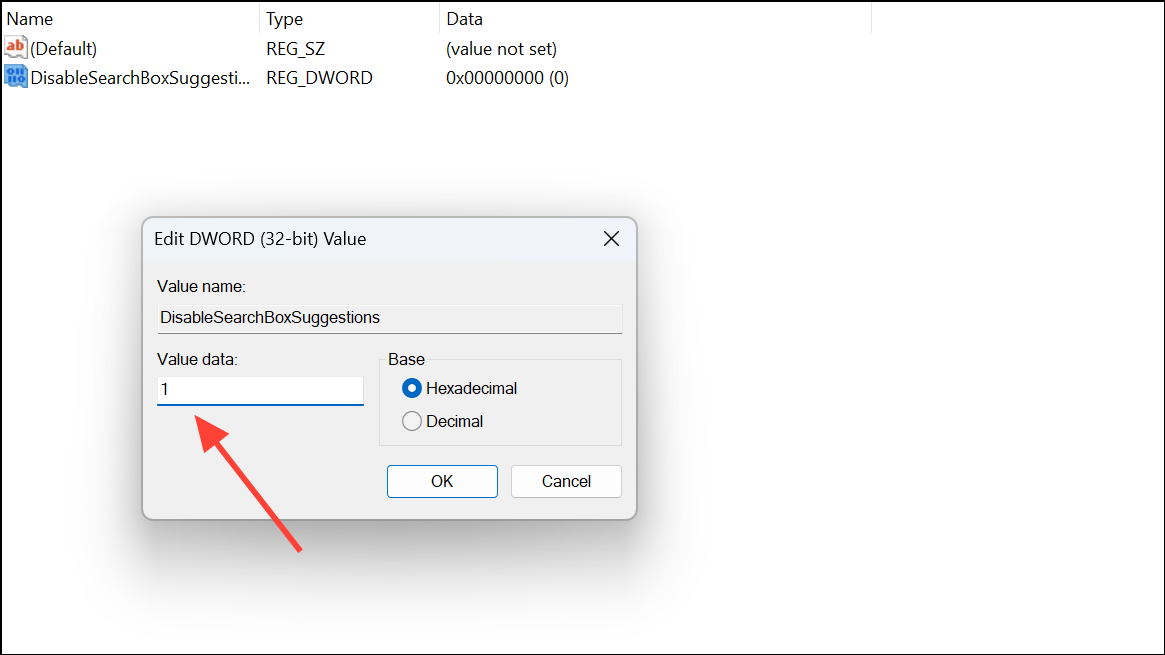
步驟 4:雙擊 DisableSearchBoxSuggestions 並將其值設置為 1。這將禁用開始菜單搜索框中的 AI 基於建議和網絡結果。
步驟 5:關閉註冊編輯器並重啟計算機以激活更改。
在設置應用中移除 AI 建議
步驟 1:按 Windows + I 打開設置應用。
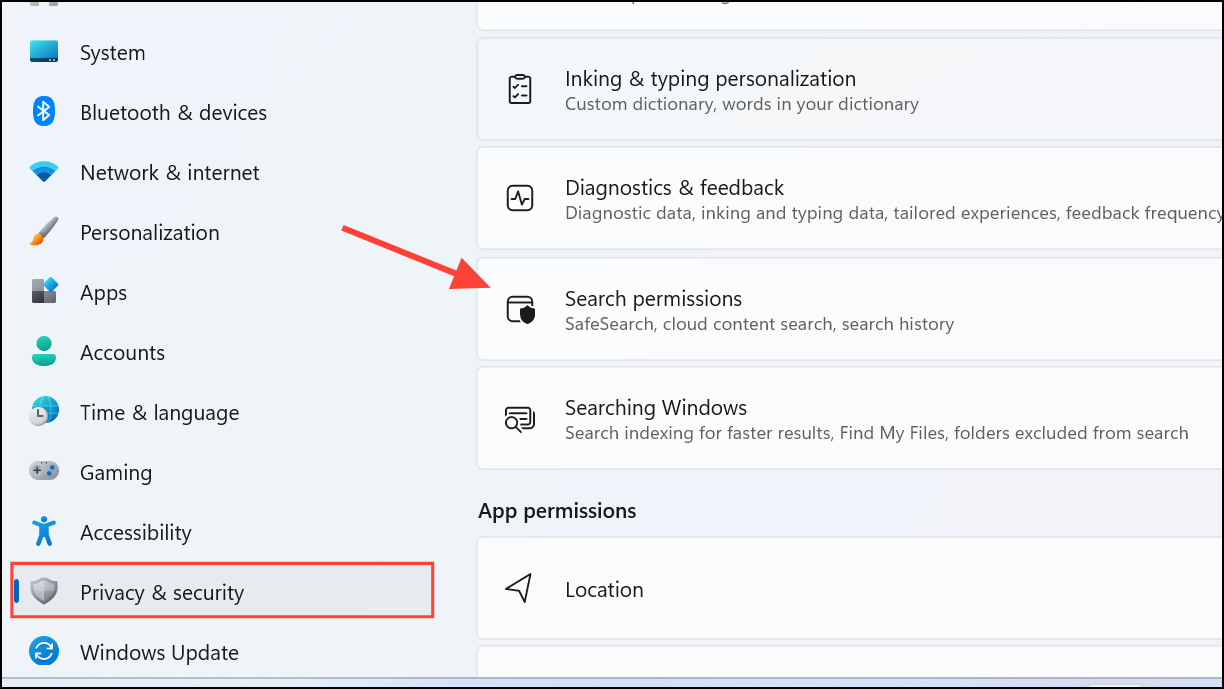
步驟 2:轉到 隱私與安全 並選擇 搜索權限。
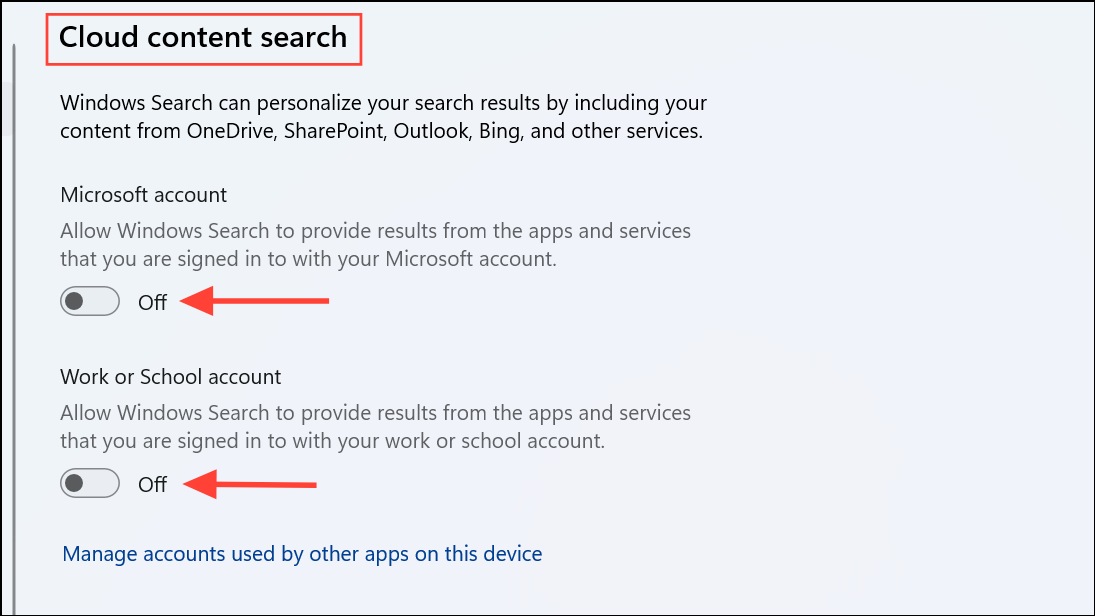
步驟 3:在 雲內容搜索 部分,關閉 Microsoft 帳戶 和 工作或學校帳戶 的切換開關。這將防止 AI 使用您的雲內容進行搜索建議。
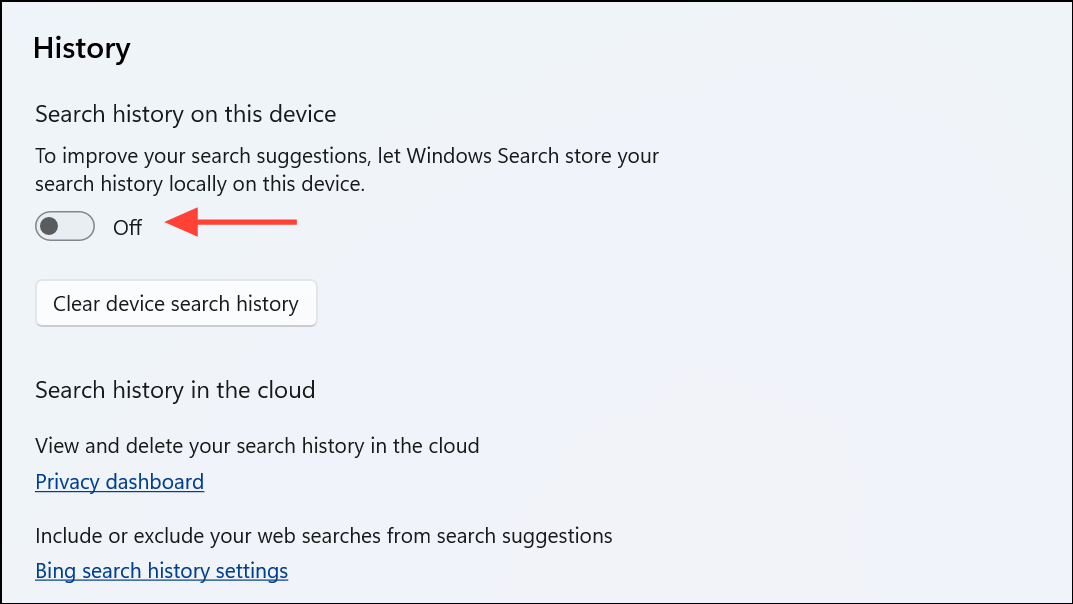
步驟 4:滾動到 歷史 並禁用 此設備上的搜索歷史,以防止 Windows 使用過去的搜索生成建議。
禁用 Windows 開始菜單和設置中的 AI 搜索功能可以為您提供更快、更私密的搜索體驗。如果將來需要 AI 驅動的結果,您隨時可以重新啟用這些選項。
日本電話卡推介 / 台灣電話卡推介
更多儲值卡評測請即睇:SIM Card 大全
https://www.techritual.com/category/sim-card-review/
