

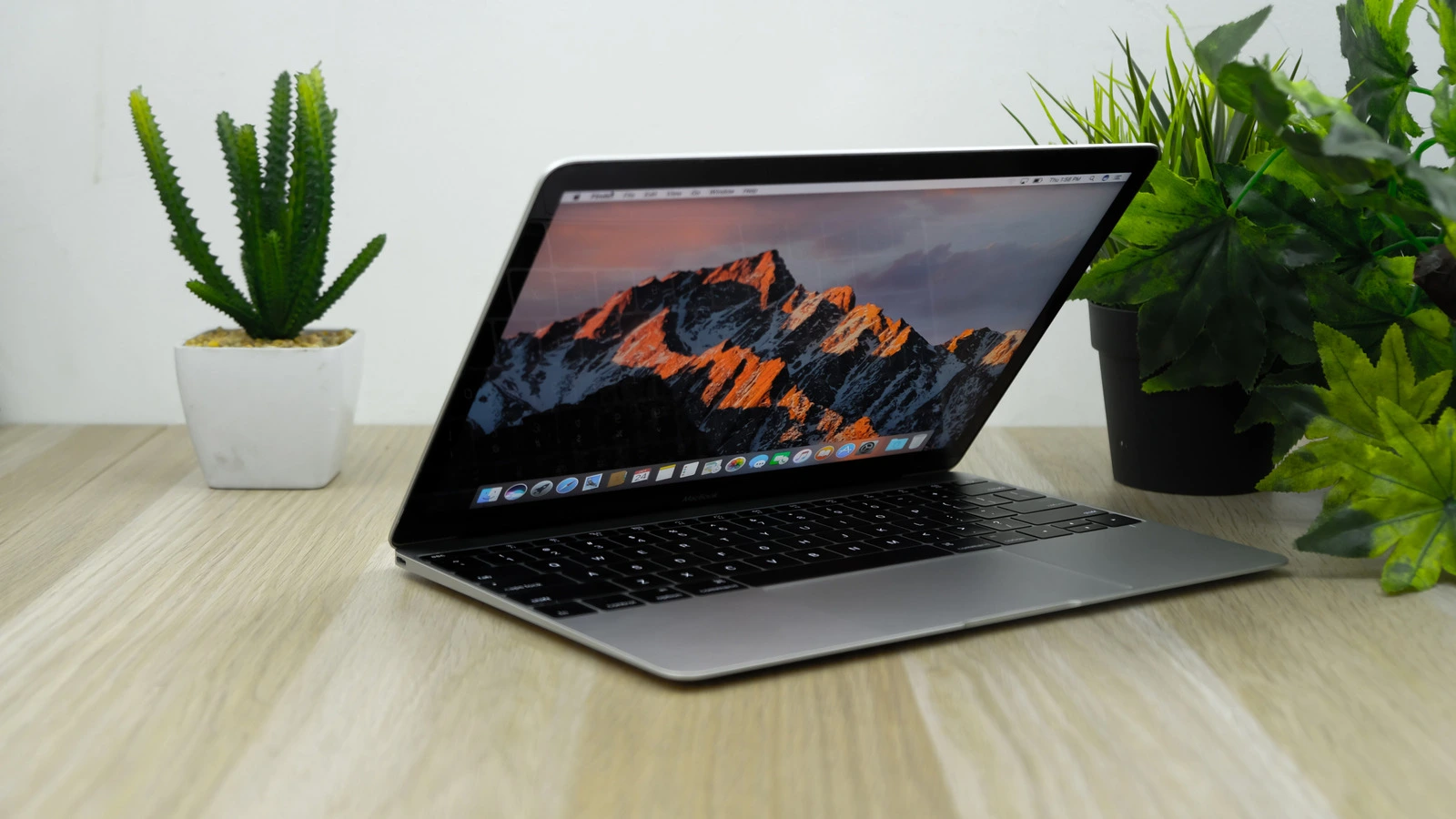
MacBook 是市場上最可靠的筆記本電腦之一,特別是 MacBook Pro,許多型號在購買後可持續使用超過十年。儘管如此,使用者有時仍會遇到設備無法開機、電池無法充電、風扇異常運轉、過熱或攝像頭無法工作等問題。如果正常重啟無法解決,可能需要通過重設 SMC 來排除硬件故障。
SMC(系統管理控制器)負責管理 Intel 型號的低級硬件功能,包括電源、電池充電、睡眠設置、風扇速度以及鍵盤背光和 LED 指示燈等功能。當這些系統出現故障時,重設 SMC 通常能夠幫助恢復正常運作。對於配備 Apple Silicon 的 MacBook(例如 MacBook Air M4),則沒有獨立的 SMC 芯片,但仍可以通過簡單的關機和重啟過程來重設硬件管理系統,雖然技術上不算是 SMC 重設,但能達到相同效果。
對於 Intel 型號的 MacBook,若出現以下症狀,可能需要重設 SMC:無故關機、電池讀數不準、過熱、USB 或藍牙問題,以及睡眠或喚醒行為異常。重設過程會因型號和是否擁有 Apple 的 T2 安全芯片而略有不同。首先需要完全關閉 Mac。
以下是重設配備 T2 芯片(2018–2020 年)的 MacBook 的步驟:
| 選項 | 步驟 |
|---|---|
| 選項 1:快速重設 | 按住電源鍵 10 秒,然後放開。幾秒後再次按下電源鍵開機。 |
| 選項 2:完全 SMC 重設(如果快速重設無效) | 關閉 Mac,然後按住 Control(左)+ Option(左)+ Shift(右)7 秒。保持按住這些鍵的同時,再按住電源鍵 7 秒。放開所有鍵,幾秒後按電源鍵開機。 |
對於沒有 T2 芯片的舊款 Intel 型號 MacBook,步驟如下:
1. 完全關閉 MacBook。
2. 按住 Shift(左)+ Control(左)+ Option(左)+ 電源鍵 10 秒。
3. 放開所有鍵,幾秒後再開機。
對於配備 Apple Silicon 的 MacBook,因為沒有獨立的 SMC 芯片,這些設備使用集成系統來處理相同的低級功能。不過,若出現電池無法正常充電或風扇運行聲音異常等問題,仍可通過重設系統來解決。
以下是重設 Apple Silicon MacBook 硬件管理系統的步驟:
1. 完全關閉 MacBook。
2. 等待至少 30 秒。
3. 按一次電源鍵重新開機。
這個簡單的過程有助於清除與硬件相關的故障,能使 MacBook 恢復正常運行。這是面對異常行為時的良好第一步,尤其在標準故障排除未能解決問題的情況下。
日本電話卡推介 / 台灣電話卡推介
一㩒即做:香港網速測試 SpeedTest HK
