

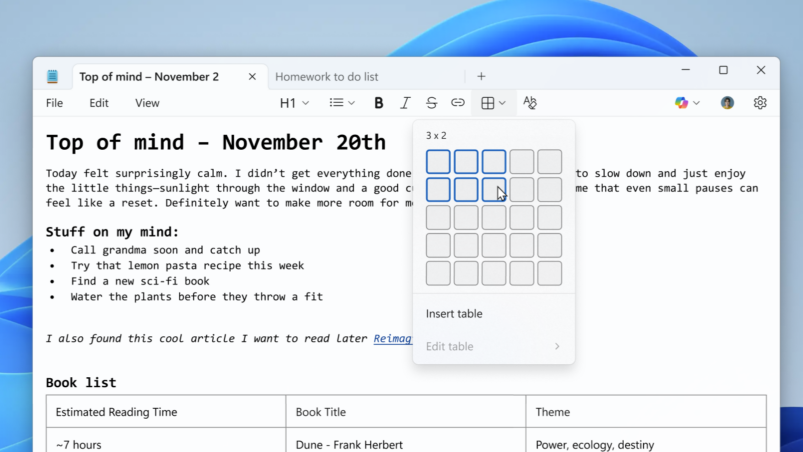
Windows 11 上的記事本不斷從一個簡單的文本框演變成更接近輕量級編輯器的功能。最新的預覽版本 Notepad 11.2510.6.0 正在向 Windows Insiders 的 Canary 和 Dev 渠道推送,這次更新主要集中於兩個方面:基本的表格支持以及內建 AI 文本工具的更流暢體驗。
Notepad (11.2510.6.0):主要變更
| 區域 | 新功能 | 運作方式 | 要求 / 限制 |
|---|---|---|---|
| 表格 | 結構化、輕量級格式 | 透過格式工具欄或 Markdown 插入;可從表格菜單或右鍵點擊編輯行/列 | 僅在 Windows 11 Canary 和 Dev Insiders 中的 Notepad 11.2510.6.0 可用 |
| AI 流式輸出 | 逐步顯示 Write、Rewrite、Summarize 的結果 | 文本逐字顯示,而不是一次性全部顯示,讓用戶能更早看到結果 | 需要 Microsoft 帳戶登錄;Rewrite 流式功能目前僅在 Copilot+ PCs 上可用 |
Notepad 表格:它們是什麼及其行為
這個版本的主要特點是表格支持。這仍然被視為“輕量級”的格式,而非完整的字處理器風格的網格,但它允許用戶在記事本中直接結構化簡單數據,而無需跳轉到其他應用程式。
用戶可以透過兩種主要方式添加表格:
| 操作 | 在哪裡找到 | 功能 |
|---|---|---|
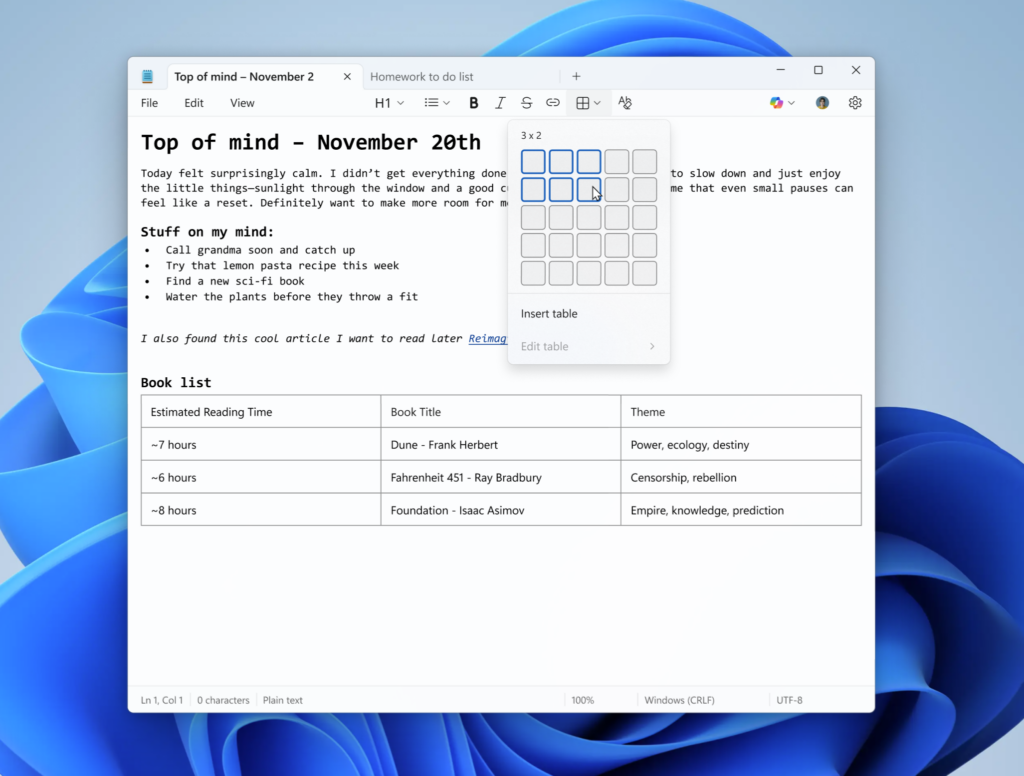
| 從 UI 插入表格 | 格式工具欄中的新 表格 選項 | 在光標處創建一個帶有默認行和列的基本表格 |
| 透過 Markdown 插入 | 直接在編輯器中使用 Markdown 表格語法輸入 | 識別 Markdown 模式並將其轉換為格式化表格 |
一旦表格添加到文檔中,Notepad 提供基本的結構編輯控制:
| 編輯任務 | 如何操作 |
|---|---|
| 添加或刪除行 | 使用工具欄中的專用表格菜單或右鍵點擊表格內部以訪問行選項 |
| 添加或刪除列 | 同樣的表格菜單和上下文菜單條目,適用於列 |
其意圖是務實的:快速、內嵌結構適用於清單、小數據集或簡單比較,而非取代 Excel 或 Word。這也直接建立在 Microsoft 在 Notepad 中已經完成的格式化工作之上,現在支持 Markdown、豐富文本樣式及更現代的 UI 元素。
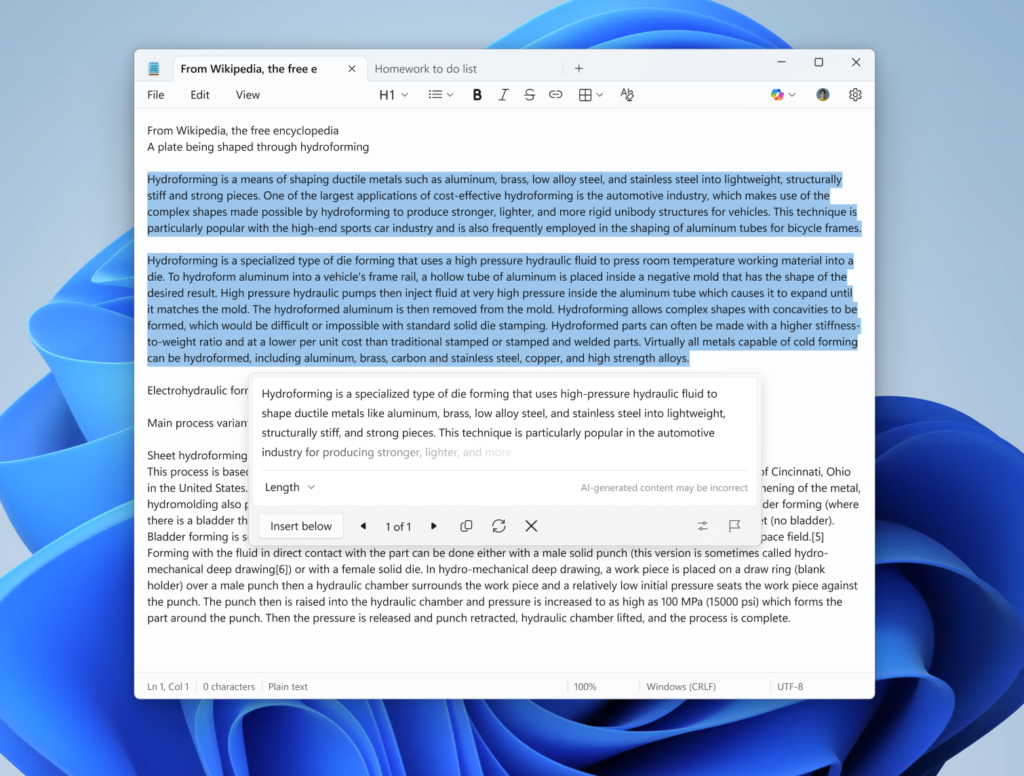
AI Write、Rewrite 和 Summarize 現在以流式方式輸出
Notepad 的 AI 功能 — Write、Rewrite 和 Summarize — 在 Windows 11 上已經存在了一段時間,特別是在 Copilot+ PCs 上。這次更新的變化在於結果顯示的方式。
以前,用戶會觸發 AI 操作並等待完整的響應渲染。現在開啟流式輸出後,Notepad 會逐字顯示生成的文本。這使得這些工具感覺更像是一個實時助手,而不是一個黑盒對話。
| AI 特性 | 流式輸出時 | 備註 |
|---|---|---|
| Write | 快速填充內容,讓用戶能早期看到方向 | 使用雲端處理;需要 Microsoft 帳戶登錄 |
| Rewrite | 在生成過程中顯示修訂版本,而非結尾時 | 流式功能目前僅在 Copilot+ PCs 上生成的結果可用 |
| Summarize | 逐步顯示摘要,對於較長文本非常有用 | 使用雲端處理;需要 Microsoft 帳戶登錄 |
功能上,這些工具的能力並沒有改變。不同之處在於響應速度:用戶可以快速獲得可用的預覽,而不是靜態 UI 上等待所有內容完成。用戶可以隨著文本的輸出進行閱讀,及早判斷回應是否在正確的方向上,並能在不等待完整段落輸出情況下取消或調整。
注意:要在 Notepad 中使用 Write、Rewrite 和 Summarize,必須用 Microsoft 帳戶登錄。在 Copilot+ 硬件上,Rewrite 的流式輸出目前運行在本地模型上;Write 和 Summarize 仍依賴雲端處理。
這對 Windows 11 上的 Notepad 影響如何
隨著這次更新,Notepad 的發展軌跡變得清晰:Microsoft 正在將其視為一個現代化、可擴展的編輯器,而非靜態系統工具。在過去幾年中,這個應用程式加入了標籤、黑暗模式、拼寫檢查、字符計數、Markdown 認知格式、AI 文本助手,現在還有表格和流式 AI 響應。
對於許多用戶來說,記事本的核心使用場景 — 即時打開文本文件、快速寫下筆記或檢查原始 ASCII 內容 — 並沒有改變。這個應用仍然能正確打開 .txt 文件及其他純文本,和以前一樣。新增的功能是在此基礎上進行的,旨在滿足希望在不跳轉到 Word、OneNote 或完整 IDE 的情況下獲得更多結構和幫助的用戶。
目前,Notepad 11.2510.6.0 僅對 Windows 11 的 Canary 和 Dev 渠道的 Windows Insiders 可用。與之前的內置應用更新類似,這次更新也將逐步推出,計劃在 Microsoft 對穩定性和反饋感到滿意後,進一步擴大可用性。如需對更改進行反饋,該公司建議用戶在 Windows 11 的 應用 > Notepad 下使用反饋中心。
