

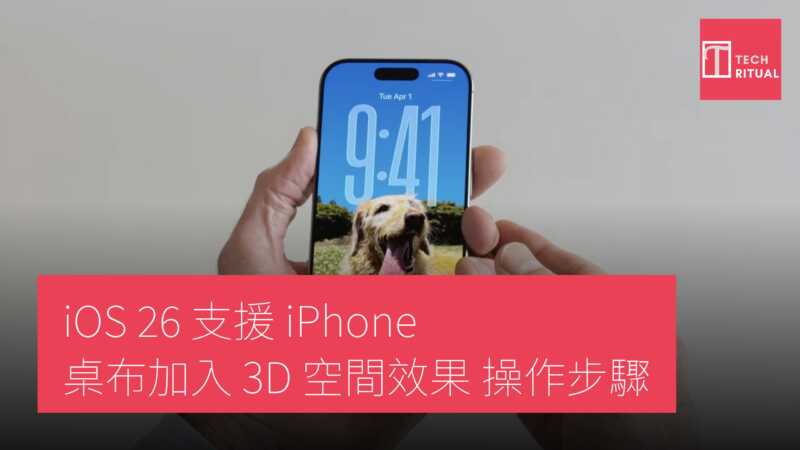
iOS 26 為 iPhone 帶來更多自訂選項,其中一項從 26.0 版本起便已推出的功能備受矚目,即 3D 空間壁紙效果。根據 Apple 官方 iOS 26 發佈說明,Spatial scenes 可為相片壁紙增添全新 3D 效果,用戶移動 iPhone 時,畫面會呈現生動立體感。此功能亦整合至 iOS 26 的 Photos 應用程式,以及其熱門主畫面 widget 中。
不過,此 3D 空間效果在應用於 iPhone 鎖定畫面或主畫面壁紙時,表現尤為出色。
iOS 26 應用 3D 空間壁紙步驟
在 iOS 26 中建立新壁紙時,用戶會在「Spatial Scenes」類別下看到系統推薦的空間場景壁紙。只需點選即可自動套用 3D 效果。此外,用戶亦可從 Photos 圖庫中幾乎任意相片手動轉換為空間壁紙,操作步驟如下:
| 步驟 | 操作 |
|---|---|
| 1 | 前往「設定」→「壁紙」,點選「新增壁紙」按鈕 |
| 2 | 點選左上角「Photos」 |
| 3 | 選擇欲使用的相片 |
| 4 | 點選畫面右下方的幾何相片圖示 |
| 5 | 生成空間場景後,左右移動 iPhone 測試效果 |
| 6 | 點選「新增」儲存壁紙 |
此功能雖屬細微調整,卻能為每次拿起 iPhone 增添趣味互動體驗。
