

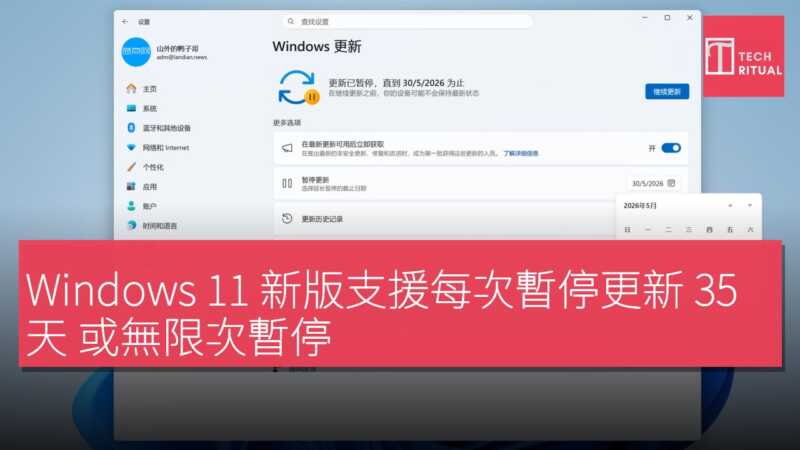
Microsoft早前已表示,將不再強制用戶安裝 Windows 11 更新,因為自動下載及安裝更新實際上給不少用戶帶來麻煩。雖然更新能提升系統安全性,但以往做法往往影響用戶的正常使用。因此,Microsoft後續將繼續默認啟用自動更新,但用戶如有需要,可暫停更新,而且是無限期暫停更新。現時這些改動已在 Windows 11 Build 26300.8289(實驗版)中帶來此功能,用戶在啟用實驗性選項的情況下,即可看到日期選擇視窗。
新日期選擇器提供更大彈性
目前 Windows 11 正版中,用戶亦可暫停更新,但最多只限 4 週,之後系統會重新檢查更新並帶有強制性。只有系統完成安裝更新後,才能再次暫停更新。因此對普通用戶而言,每月需安裝更新,當然這些更新亦可能為系統帶來各種問題。Microsoft提供的全新選項是日期選擇器,用戶最多可選擇向後 35 天,選擇時間後系統便會暫停更新。與以往定期強制檢查更新不同,用戶可在 35 天暫停期內繼續向後延遲更新時間,最終達到無限期暫停更新的目標,只需最多 35 天手動更新日期。
這種方式讓專業用戶按自身計劃或避開問題選擇更新時間,例如最近發佈的更新導致系統異常,直接設定 35 天後更新避開此次問題,若下月更新仍有問題則繼續推遲。 啟用延遲更新選項的前提是系統版本需 Windows 11 Build 26300.8289 或更高版本,低於此版本暫時不支援該功能。目前該功能仍在測試中,因此用戶需在實驗性選項中手動開啟功能再重啟系統使之生效。
選項路徑:Windows 11、設定、更新、預覽計劃、高級選項、實驗性標誌,啟用「按計劃暫停更新」,將此選項啟用後會提示重啟系統,重啟系統後轉到更新處點擊暫停更新,即可看到日期選擇功能。
