

一嚟到用過高刷新率顯示屏嘅智能手機,就好難再返轉頭。一旦習慣咗順滑嘅動畫同 UI 轉場,標準 60Hz 刷新率就會開始覺得好滯。事實上,喺今日嚟講,就算刻意試,都幾乎唔可能再返去用 60Hz 顯示屏。由平價智能手機到頂級旗艦型號,呢排全部都配備高刷新率顯示屏。Samsung Galaxy 智能手機都唔例外。就連平價嘅 Galaxy A07 5G 都有 90Hz 顯示屏。
至於旗艦型號,120Hz 顯示屏已經係多年嚟嘅常態。但問題係:高刷新率顯示屏會消耗更多電池,而且唔係每個 app 都需要以最高刷新率運行。例如 YouTube,大部分你睇嘅影片幀率都係大約 25 fps,但 app 喺你積極使用時仍然以最高刷新率運行。呢樣確實令一切感覺順滑,例如捲動留言區或者滑動影片建議嚇揀嘢睇。如果你嘅旗艦 Galaxy 手機有自適應刷新率顯示屏,播放全屏影片而且冇互動時,它會自動降到 60Hz。
但一有觸碰屏幕,120Hz 就會即刻回復,而我覺得呢樣係唔必要嘅。所以我限制咗它。
相關優惠:Samsung 香港官方網店 而家有「中銀信用卡簽賬限時優惠|高達HK$2,000現金回贈」
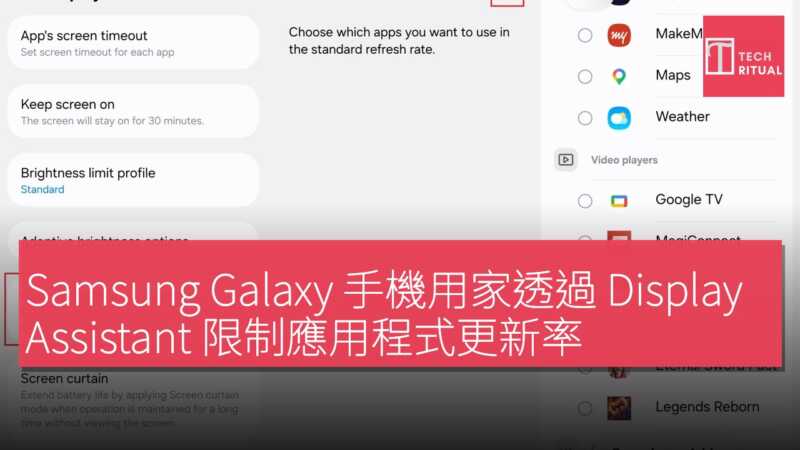
Samsung Display Assistant app 可以強制 app 以標準刷新率運行
Display Assistant 係 Samsung Good Lock app,可以準確做到呢樣。你可以設定個別 app 以標準 60Hz 刷新率運行,無論你嘅顯示屏原本有乜能力。為咗睇吓呢樣有冇明顯分別,我喺相同條件下,先以 120Hz 運行 YouTube 30 分鐘,之後再以 60Hz 運行一次。兩次電池消耗都一樣。所以單一 app 限制刷新率唔會大幅延長電池壽命,我唔會裝模作樣。
但如果一日嚟計跨多個 app,累積起來就可能有分別。無論點,都係有呢個選項,而且可以逐 app 決定,值得知多啲。
### 如何限制 app 以標準刷新率運行
Display Assistant 適用於運行 One UI 7.0 (Android 15) 或以上版本嘅 Galaxy 設備。要開始使用,需要下載它:喺 Galaxy Store 搜尋,或者如果你喺手機瀏覽器睇呢篇,就點擊呢個連結直達 app 商店頁面。
如果你喺 Galaxy Store 搵唔到,可以喺呢個網站 下載 app APK 檔案,傳送到手機,之後喺 My Files(或任何檔案瀏覽器)開啟嚟手動安裝。安裝後,從 app 抽屜開啟 Display Assistant,選擇 Standard refresh rate apps。喺度點擊 + 圖示,揀選你想用標準刷新率嘅 app。你可以一次過選多個 app。
如果想某 app 回復手機最高刷新率,只需長按清單中嘅 app 名稱,之後點擊 Remove 按鈕。Steps to customize app refresh rate using Display Assistant – Mishra
想睇下 Samsung 而家有咩優惠?可以參考 Samsung 香港官方網店,而家有「中銀信用卡簽賬限時優惠|高達HK$2,000現金回贈」。
