

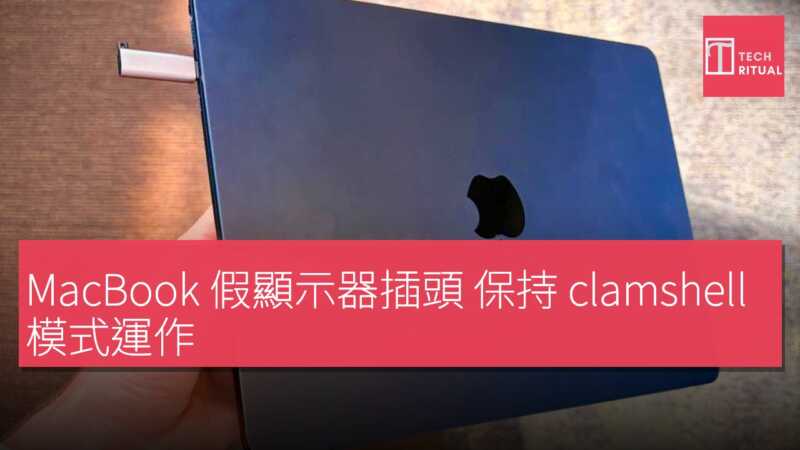
圖片:Will DePue/X 如果你決定全面投入 AI 開發,那麼你可能已經注意到這過程極其耗費資源。例如,你的 Mac 不能進入睡眠模式,因為你需要保持 AI 代理程式持續運行。那麼,如果你使用 MacBook 並需要從一個地方移動到另一個地方,你該怎麼做?你可以像我一樣,帶著打開的 MacBook 四處走動。(我甚至不是在做 AI 開發,我只是不願意等待喚醒睡眠 Mac 的 1.5 秒時間。) 或者,你可以像開發者 Will DePue 在 X 上建議的那樣,使用假顯示器插頭。這款插頭能欺騙 MacBook 認為它已連接外部顯示器,從而進入蛤殼模式並保持運行。DePue 指出,你可以在線上零售商找到 USB-C 和 HDMI 版本的插頭。除了 NewEgg 和 Adafruit,你還可以在 Amazon 找到 UGreen HDMI 假適配器四件組,售價 US$9 (約 HK$70)。
MacBook 防止睡眠的小工具
厭倦了為了保持代理程式運行而半開笔记本電腦?介紹 AgentPlug:一款 USB-C 假插頭,透過假裝成外部顯示器,讓你的 Mac 進入蛤殼模式!無需指令、無安全隱憂(只需拔掉即可停止!)、無麻煩。pic.twitter.com/Cp4xQhoVYL
— will depue (@willdepue) · May 11, 2026 等等,那又是什麼聲音?
誰在笑?等等,在你嘲笑 DePue 建議購買所謂的愚蠢投資之前,我正要解釋。你看,你不需要轉接頭就能防止 MacBook 睡眠。你可以使用 Terminal 和 caffeinate 命令行指令。或者使用免費軟件工具如 Amphentamine。 但正如 DePue 所指出的,當你想讓 MacBook 睡眠時,只需拔掉轉接頭即可,這比返回 Terminal 結束 caffeinate 工作階段,或進入軟件工具更改設定更快。
這對 DePue 和許多其他人來說,差異足夠大,值得投資。有些人認為這項便利值 US$5 (約 HK$39) 至 US$10 (約 HK$78) 至 HK$78。 作者:Roman Loyola,Macworld 高級編輯 Roman 是 Macworld 高級編輯,擁有超過 30 年科技行業報導經驗,專注 Mac 和 Apple 生態系統其他產品。他也是 Macworld Podcast 主持人。
他的職業生涯始於 MacUser,在那裡他獲得 Apple 修理工認證(當時 Apple 還提供這種認證)。他還曾在 MacAddict、MacLife 和 TechTV 工作。 Roman Loyola 近期文章: We need this ‘1984’ MacBook case to be real 5 reasons why your MacBook needs a docking station
StarTech.com Laptop Privacy Screens review: Stop lookie-loos in their tracks
