

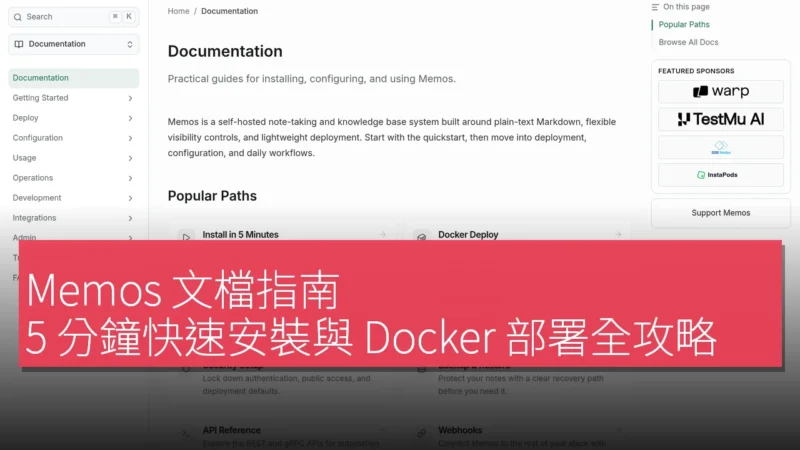
開發者同團隊經常要記錄靈感、會議筆記或 bug 追蹤,但傳統記事本容易散亂,搜尋麻煩,Memos 就針對呢啲痛點,提供一個輕量級、開源嘅知識庫系統,讓你輕鬆建立私人或團隊共享嘅 memos 資料庫。無論係個人用嚟整理技術筆記,定係團隊協作記錄項目進度,Memos 嘅簡潔介面同強大擴展性,都幫你解決資料碎片化嘅問題,適合前端後端工程師、產品經理或任何需要高效知識管理嘅用戶。
5 分鐘內完成安裝,立即開始使用 Memos
Memos 嘅安裝過程設計得極其簡單,尤其適合新手用戶。打開終端機,輸入幾行指令,就能喺本地環境啟動服務。呢個快速入門路徑唔需要複雜配置,直接用單一二進位檔運行,幾分鐘內瀏覽器就顯示出完整介面。相比其他知識管理工具,Memos 避免咗冗長嘅依賴安裝步驟,讓你專注內容而非設定。
喺 macOS 或 Linux 上,下載最新 release 後,執行 ./memos 指令,服務即自動監聽 5230 埠。開啟瀏覽器輸入 localhost:5230,就能註冊帳戶並建立第一個 memo。呢種一鍵式啟動特別適合原型測試或臨時筆記需求,毋須 Docker 環境都即玩得。
Docker 部署與 Docker Compose 一鍵上線生產環境
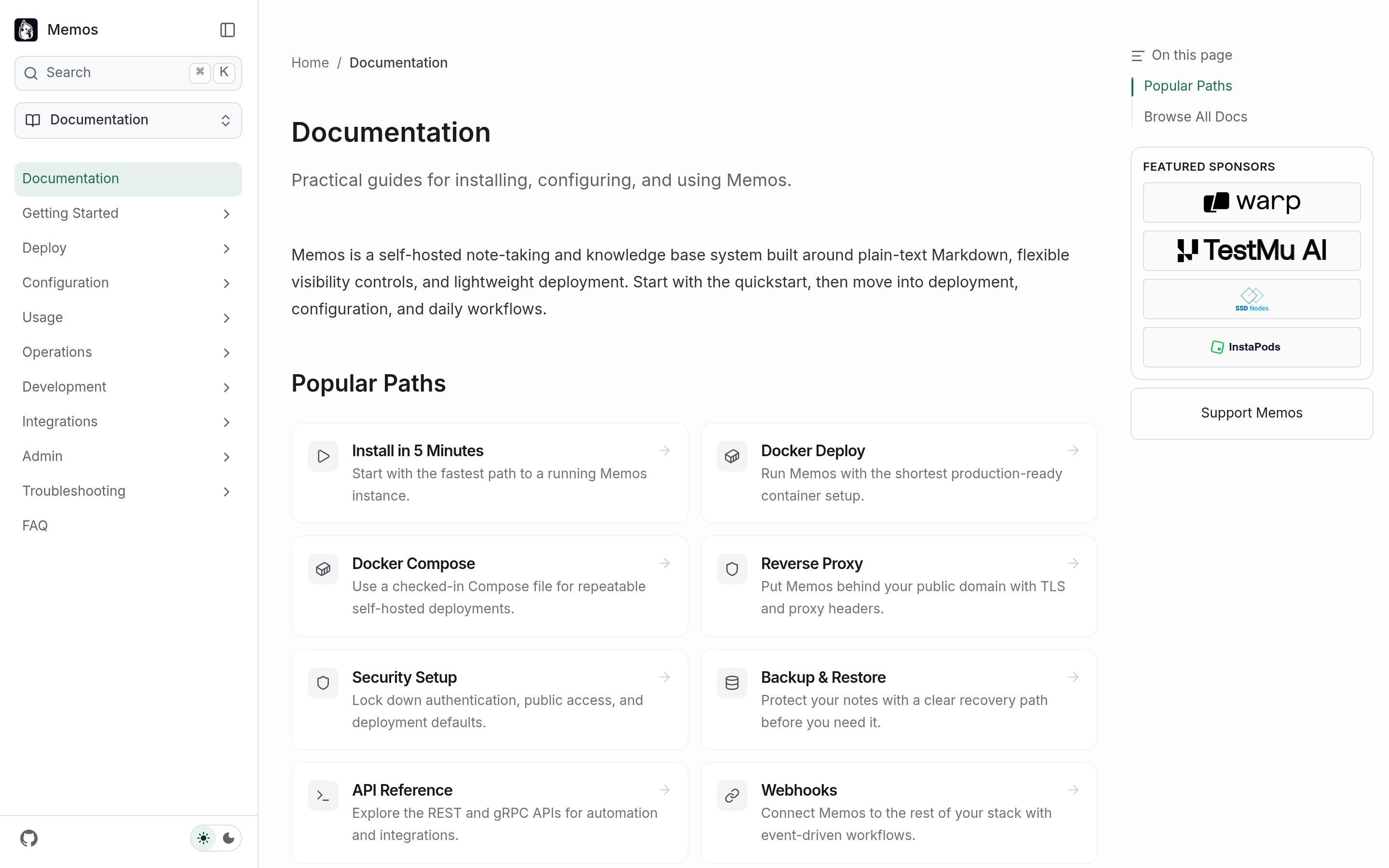
對於生產環境,Memos 提供 Docker 部署選項,讓你輕鬆整合到現有容器化工作流。單用 docker run 指令,就能拉取鏡像並映射資料夾持久化儲存。呢個方法確保環境一致性,無論係單機定雲端伺服器,都能快速擴展。
Docker Compose 進一步簡化多容器設定,例如搭配外部資料庫如 PostgreSQL 或 MySQL。編輯簡單嘅 docker-compose.yml 檔,定義 memos 服務同資料卷,執行 docker-compose up -d 後,一切就後台運行。呢種配置特別適合團隊部署,避免單點故障,並支援水平擴展。
反向代理設定保障遠端存取安全穩定
部署完成後,想透過域名存取 Memos,就需要反向代理配置。文檔詳細解釋用 Nginx 或 Caddy 作為中間層,將流量導向 memos 容器。舉例,用 Nginx 配置 location 塊指向 5230 埠,同時啟用 HTTPS 加密。呢個步驟確保遠端團隊成員安全登入,防止明文傳輸風險。
對於雲端用戶,整合 Cloudflare 或 Traefik 等工具,同樣有清晰指引。反向代理唔單止提升安全性,仲能實現負載平衡同自訂路由,讓 Memos 無縫嵌入企業級架構中。
安全設定、備份還原確保資料萬無一失
Memos 強調資料安全,提供多層防護指南。首先係管理員面板設定強密碼同二階段驗證,防止未授權存取。其次,啟用 CSRF 保護同資料加密,確保 memos 內容喺儲存同傳輸時安全無虞。呢啲設定喺生產環境係必備,文檔一步步教你避免常見漏洞。
備份方面,用內建工具匯出 SQL 資料庫,或直接備份 memos_data 資料夾。還原時,只需還原檔案並重啟服務,即可恢復所有筆記。呢種簡單可靠嘅機制,讓你喺遷移伺服器或意外時,快速復原知識庫,遠勝傳統手動備份。
整體嚟講,Memos 文檔涵蓋從入門到進階嘅全路徑,Popular Paths 讓新手直達重點,Browse All Docs 則提供完整參考。無論個人開發者定團隊運維,都能喺短時間內上手並自訂系統。
產品名稱:Memos
官方網站:https://usememos.com/docs
