

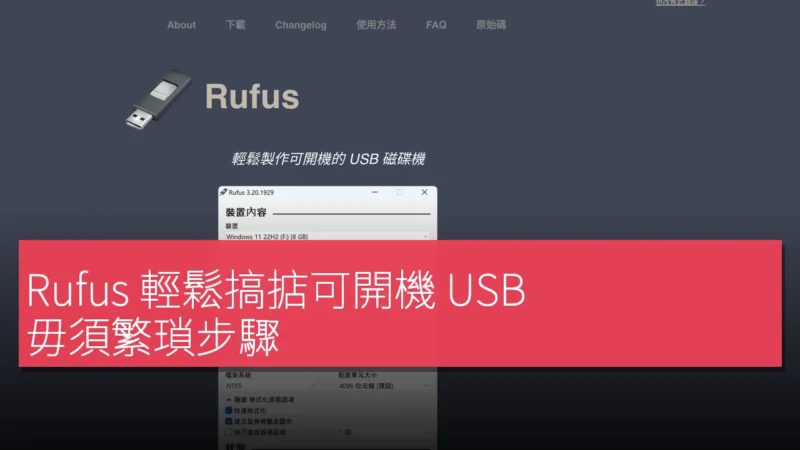
試過要重置舊電腦系統,卻發現原裝光碟壞咗,又唔知點樣將 ISO 檔轉成 USB 開機碟?呢類情況下,Rufus 就係你嘅救星。呢款免費工具專為 Windows 用家設計,只需幾分鐘就將任何 ISO 影像燒錄到 USB 磁碟機,支援 UEFI 同 BIOS 兩種開機模式。無論係 IT 從業員、系統管理員,定係普通用家想自製安裝碟,都能快速解決製作可開機媒體嘅痛點,毋須依賴第三方軟件或複雜指令。
一鍵下載最新版本,支援多種檔案格式
Rufus 嘅下載過程極其簡單,直接喺官網揀選適合你 Windows 系統嘅版本,即時下載無需註冊。最新版本支援 Windows 11、10 同更舊系統,檔案大小輕巧,通常唔超過 2MB。呢個工具唔止處理常見嘅 Windows ISO,仲兼容 Linux 發行版如 Ubuntu、Fedora,甚至遊戲系統如 Nintendo Switch 嘅自製 ROM。打開下載頁面後,你會見到清晰嘅版本號碼同 SHA256 校驗碼,確保檔案完整性。
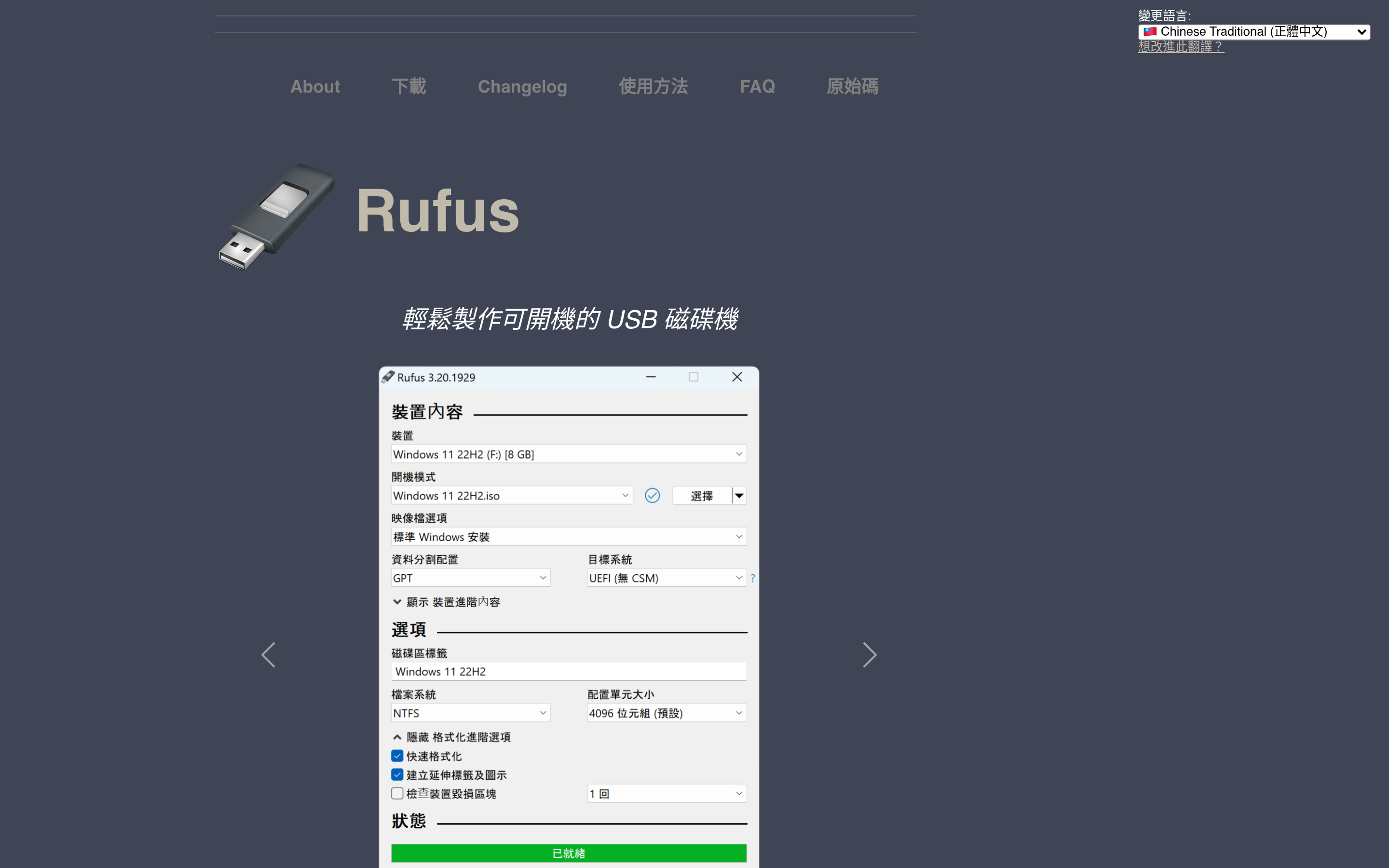
下載完畢後,直接解壓執行,無需安裝。Rufus 內置多種燒錄模式,包括 DD 影像模式同標準 ISO 模式,用家可根據需要切換。呢點特別適合進階用家,想精細控制燒錄參數如叢集大小或檔案系統類型。
三步驟完成 USB 燒錄,支援 UEFI CSM 開機設定
使用 Rufus 嘅流程直觀到唔似專業工具。插上 USB 碟後,軟件自動偵測裝置;下一步選取 ISO 檔,Rufus 會即時顯示相容性檢查同建議設定,例如自動切換到 FAT32 檔案系統以支援 UEFI 開機。最後點擊「開始」,幾分鐘內就完成燒錄,過程中仲有進度條同速度顯示。
呢個工具喺開機設定上特別靈活,支援 UEFI (非 CSM)、BIOS 同 UEFI CSM 模式,甚至可強制格式化 NTFS 或 exFAT。對於想製作 Windows To Go 體驗碟嘅用家,Rufus 提供一鍵設定,毋須額外配置。相比傳統方法如 Rufus 以外嘅工具,佢嘅自動驗證功能更能避免燒錄失敗。
解答常見疑問,開放原始碼保證透明度
好多用家初次接觸時會擔心 USB 容量限制或多重開機問題,Rufus 嘅 FAQ 頁面已詳細解釋:4GB 以上 USB 碟足夠應付大多數 ISO,支援多分区配置讓你將多個系統燒錄到同一碟。假如燒錄後 USB 無法開機,通常係開機順序或 Secure Boot 設定問題,軟件內置檢查清單幫你一步步排除。
授權方面,Rufus 採用免費開放模式,所有功能無需付費,仲公開原始碼喺 GitHub,讓開發者驗證安全性。更新日誌記錄咗每版改進,如修復特定 ISO 相容性或提升燒錄速度,用家可隨時追蹤最新變化。呢種透明做法喺免費工具中比較少見,確保你用得放心。
更新日誌追蹤改進,持續優化燒錄效能
Rufus 定期推送更新,最新版本針對 Windows 11 22H2 優化咗驗證機制,同埋加強咗對 ARM64 ISO 嘅支援。更新日誌詳細列出每個變更,例如修復 USB 3.0 裝置偵測 bug,或新增對更多檔案系統嘅相容。呢個持續迭代嘅做法,讓工具保持喺免費領域嘅領先位置。
產品名稱:Rufus / Rufus
官方網站:https://rufus.ie/zh_TW/
