

想試用 Ubuntu 或 Fedora 等 Linux 系統,但冇光碟機又唔想浪費時間燒錄 CD?UNetbootin 就係專為呢類用戶設計嘅免費工具,直接喺 USB 隨身碟上製作可開機 Live USB,支援 Windows、Linux 同 Mac OS X 三個平台。無論係 IT 發燒友、學生定企業 IT 人員,都可以用佢快速建立測試環境,毋須複雜設定或額外硬件,解決咗傳統光碟安裝嘅痛點。
跨平台運行,Windows Linux Mac 一應俱全
UNetbootin 最大嘅優勢在於佢嘅跨平台兼容性,用家無論用緊 Windows 定 Mac,都可以輕鬆下載同運行。打開工具後,介面簡單直觀,只需幾個點擊就完成 USB 製作,唔使安裝額外驅動或依賴特定系統指令。呢個設計特別適合混合環境嘅用戶,例如喺公司用 Windows 機,但想試 Linux 開發環境。
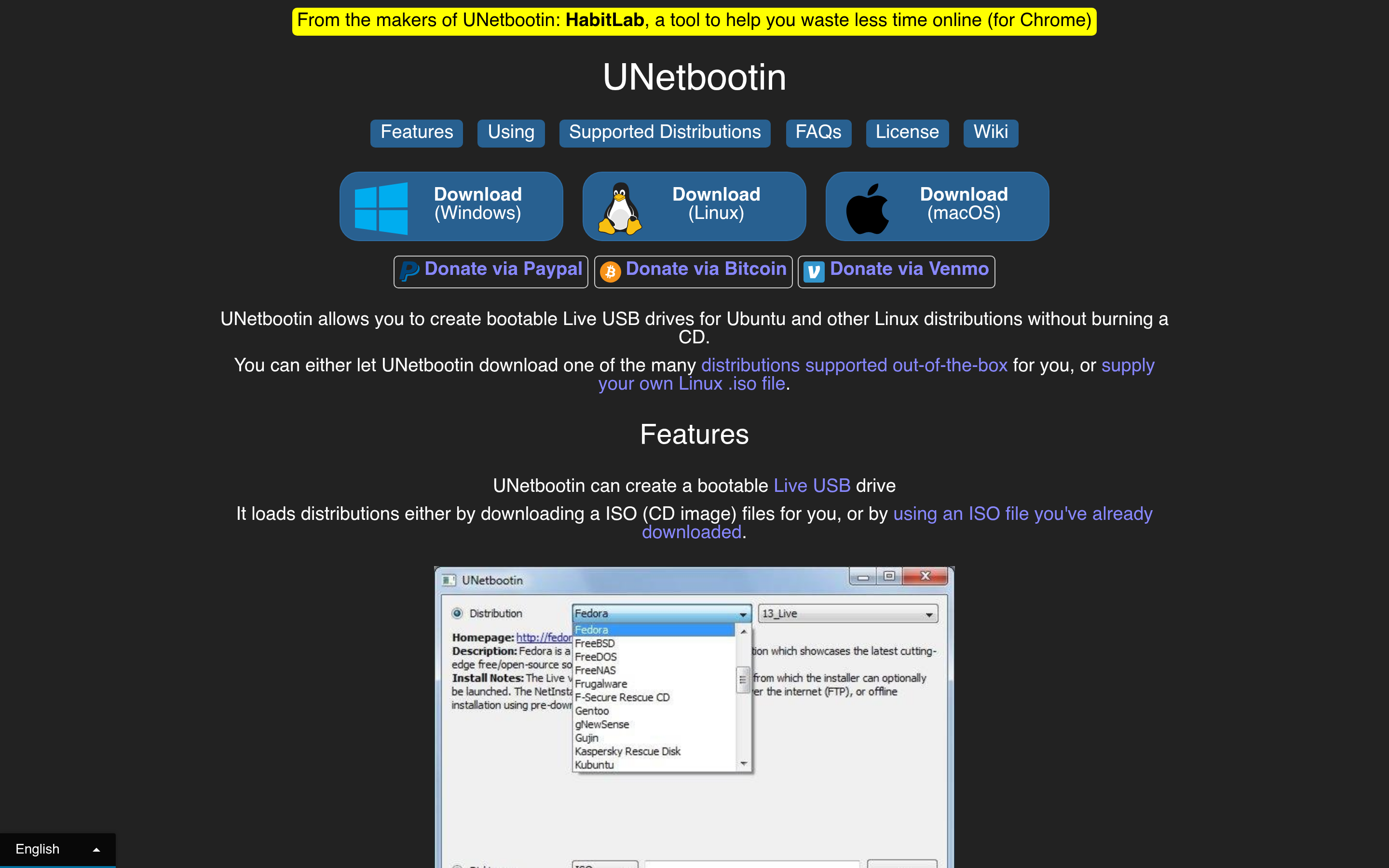
相比傳統方法如用 Rufus 或 dd 指令,UNetbootin 內置咗 ISO 鏡像下載功能,用家唔使另外搵檔,直接從工具內選取 Ubuntu、Fedora 等熱門發行版,一鍵下載並寫入 USB。呢個流程大大縮短咗準備時間,尤其喺網絡穩定嘅情況下,幾分鐘內就搞掂。
支援 Ubuntu Fedora 等多款 Linux 發行版
UNetbootin 明確支援 Ubuntu、Fedora 同其他常見 Linux 發行版,涵蓋咗桌面用戶到伺服器環境嘅需求。選擇相應發行版後,工具會自動處理開機載入器設定,確保 USB 可以直接從 BIOS 或 UEFI 啟動。對於新手嚟講,呢個一站式支援避免咗手動修改 grub.cfg 等麻煩步驟。
另外,佢仲支援 Installing Other Distributions,使用家可以手動指定 ISO 檔,擴展到更多非主流 Linux 版本。呢個彈性令 UNetbootin 成為 Linux 社群嘅常用工具,尤其喺虛擬化測試或舊硬件重生嘅場景。
簡單步驟製作 Live USB,毋須燒錄光碟
使用 UNetbootin 嘅流程極其簡化:先插入 USB 碟,選擇「Diskimage」模式,瀏覽 ISO 檔或從下拉選單揀發行版,設定目標 USB 後點擊 OK。工具會自動格式化同寫入,過程仲有進度條顯示,避免中途猜測狀態。完成後,直接重啟電腦入 BIOS 選 USB 開機,即可進入 Live 環境試用系統。
對於有經驗用戶,UNetbootin 亦提供 Persistent 模式,允許喺 USB 上保存變更,下次開機時資料唔會遺失。呢個功能喺 Using UNetbootin 部分詳細解釋,適合想即時安裝軟件或設定環境嘅場景,而唔影響原系統。
開源許可下免費使用,滿足基本系統需求
工具運行只需基本硬件,Windows 用戶確保有 .NET Framework,Linux Mac 則無額外要求。License 部分採用開源模式,用家可以自由下載同分發,無隱藏收費或試用限制。FAQs 頁面解答咗常見問題,如 USB 相容性或 UEFI 支援,幫助用戶快速排除障礙。
總括嚟講,UNetbootin 喺 Linux USB 製作領域提供咗可靠選擇,尤其適合唔想燒 CD 嘅用戶。無論係初學者定進階玩家,都能從中獲益。
產品名稱:UNetbootin
官方網站:https://unetbootin.github.io/
支援平台:Windows / Linux / Mac OS X
