

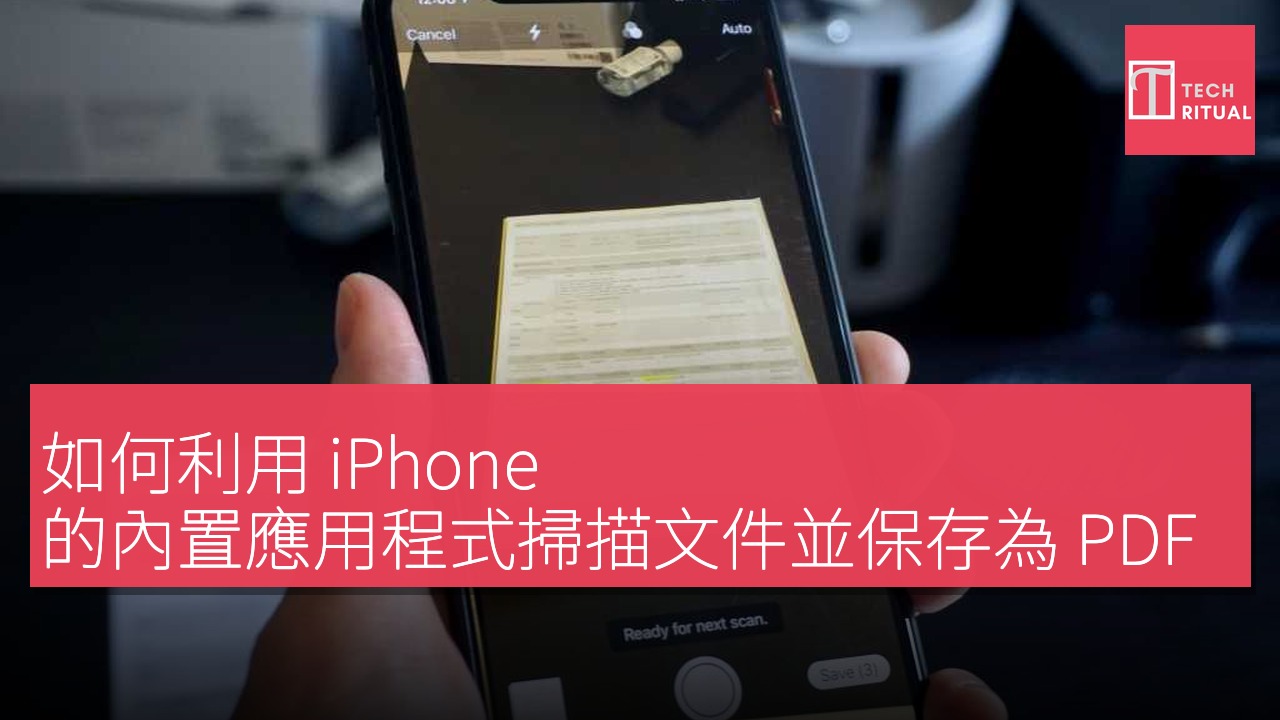
Macworld 解釋如何使用 iPhone 內置的 Notes 和 Files 應用程式掃描文件並將其保存為 PDF。這些掃描工具對於數碼化重要文件、創建可攜帶的文檔副本以及管理文書工作而無需額外應用程式相當重要。關鍵技巧包括使用適當的光線和深色背景以提高掃描質量,以及在設備上直接簽署和自動填充 PDF 表單。您的 iPhone 提供強大的隱藏文檔管理功能,以下是詳細的操作指導。
有時,您需要將一張紙轉換為數碼文件。或許您需要在網上表單中附上收據、註冊或其他形式的證明,亦或是希望將重要文件的副本保存在雲端,以便隨時訪問並防止丟失或損壞。這些文件通常以 PDF 格式進行數碼化。過去,您需要使用專用硬件或第三方應用程式拍攝文件並轉換為 PDF,然而現在不再需要:Apple 在 iPhone 的 Notes 和 Files 應用程式中提供了一個非常方便的文檔掃描器,效果令人驚訝。
由於這個功能並不明顯,您可能不知道它的存在。
如何使用 Notes 應用掃描文件
首先打開 Notes 應用程式。創建一個新備忘錄或選擇現有的備忘錄。點擊紙夾圖標,選擇掃描文件。將 iPhone 懸停在文件上,直到其被高亮顯示。請盡量保持平行和正方形。您可以選擇保持 iPhone 靜止,直到掃描自動捕捉,或按下快門。根據您的滿意程度選擇重拍或保留。如果對掃描不滿意,可以使用自動模式(快門按鈕上方會出現小「A」),Notes 將在檢測到文件時自動捕捉頁面。
大多數情況下,結果相當準確,但如果不夠好,您可以通過點擊快門選項切換到手動模式。您的 iPhone 將拍攝不規則的矩形並嘗試進行校正。
繼續掃描直到所有頁面捕捉完成,然後點擊右上角的勾號。Notes 會試圖提取文件頂部的一些文本作為標題。
如何將 Notes 掃描轉換為 PDF
上述方法允許您掃描文件至 Notes,這在您希望將掃描保存在 Notes 中時非常實用。但如果您希望將其保存為 PDF,該如何操作呢?打開包含已掃描文件的備忘錄。點擊掃描文件名稱旁邊的小下拉箭頭。選擇保存到 Files。選擇 Files 中的文件夾以保存掃描的 PDF。通過點擊屏幕底部為文件命名(如有需要可添加標籤)。這將在您的 iPhone 上該位置保存掃描為 PDF。
如何直接掃描 PDF 至 Files
您不需要將掃描保存至 Notes,還可以直接掃描至 Files,您的文件將自動保存為 PDF。打開 iPhone(或 iPad)上的 Files。選擇保存掃描的文件位置。點擊右上角的更多按鈕(…),選擇掃描文件。將文件對齊並點擊快門,或保持 iPhone 靜止以自動捕捉圖像。如果使用快門,您可以拖動角落進行調整。當您滿意時點擊保留。如有需要可添加其他掃描,完成後點擊右上角的勾號。
掃描將以 PDF 形式保存在您選擇的位置,通常命名為「掃描文件」。您可以將其名稱更改為您所希望的任何名稱。
如何在 iPhone 上簽署或填寫 PDF
現在您已將 PDF 掃描至 iPhone,填寫變得非常簡單。事實上,您的 iPhone 甚至可以使用自動填充功能來完成 PDF 的某些部分。打開 Files 中的 PDF(無論是掃描還是其他),您會看到一個自動填充表單的選項。這將檢測字段並用您的姓名、地址、電話號碼等填充它們,只要這些信息在您的聯絡人卡中已經填寫。點擊任何高亮字段以填入文本。隨時點擊底部的「填寫字段」按鈕以進入此模式。
點擊底部的標記/筆圖標,自由地在 PDF 上繪製,例如簽名。使用繪圖工具在屏幕上書寫以簽名或以其他方式標記 PDF。
掃描時的技巧
開啟一些燈光。在明亮的區域拍攝任何照片會使事情更加清晰。盡量將文件放置在深色背景上,例如深色桌子或地板。您的手機應能清楚檢測邊緣。從文件正上方直接掃描,保持居中並面對直下。如果您發現自動掃描功能過於敏感,只需關閉它並使用快門按鈕。這在文件有多頁時尤其有用。
