

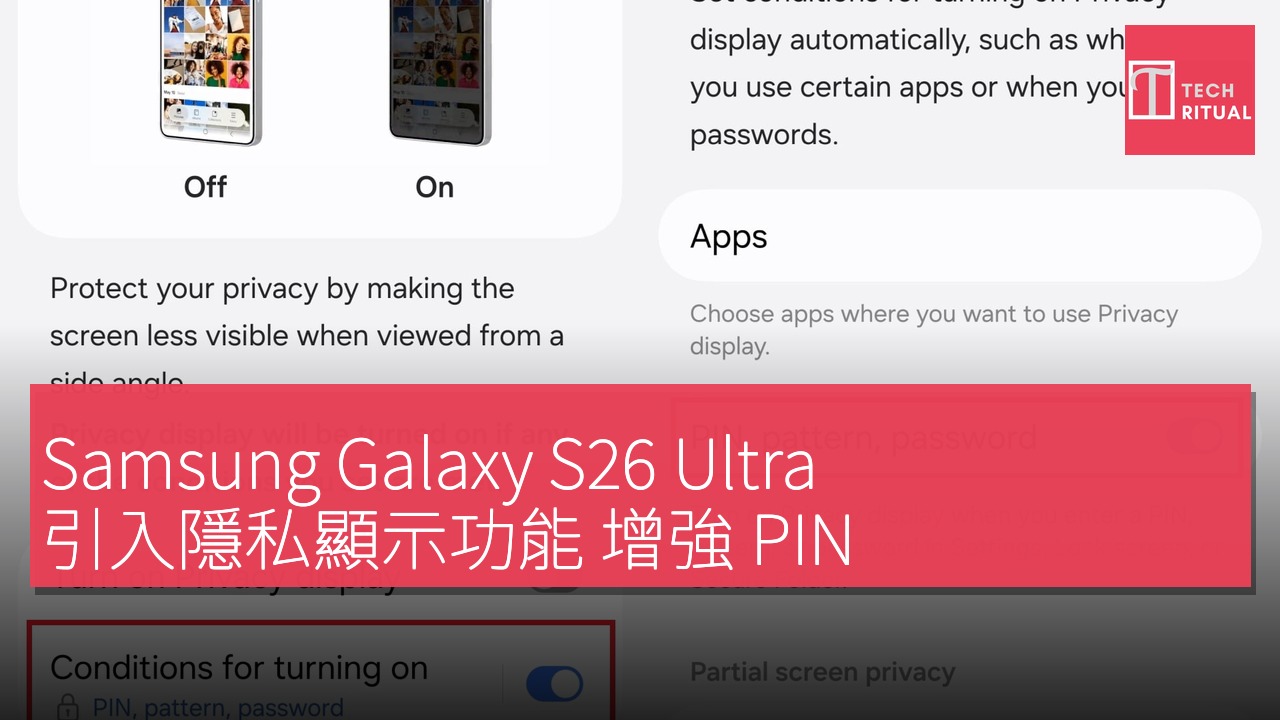
在公開場合輸入手機的 PIN 碼或密碼,或者繪製解鎖圖案,是一個日常生活中安全性至關重要的時刻。雖然瞥一眼螢幕倒是小事,但有人在旁觀察您輸入解鎖整部手機的代碼,則是另一回事。Galaxy S26 Ultra 具備內建的解決方案,您可以設置隱私顯示功能,當您開始輸入 PIN 碼、圖案或密碼時,自動啟動隱私顯示,並在進入系統後自動關閉。以下是其運作方式及設置方法。
相關優惠:Samsung 香港官方網店 而家有「中銀信用卡簽賬限時優惠|高達HK$2,000現金回贈」
隱私顯示的 PIN 碼、圖案和密碼觸發功能,能夠縮小螢幕的可視角度,讓旁邊或上方的人無法輕易讀取,或至少難度增加。當啟用 PIN 碼、圖案和密碼觸發功能時,每次在鎖定螢幕或安全應用程式要求您進行身份驗證時,手機會自動開啟這一效果。您無需記得手動啟用任何功能。輸入代碼後,隱私顯示功能會自動關閉。
Galaxy S26 Ultra 的隱私顯示功能提供強大的安全保障
要設置該功能,請打開設定,然後前往顯示 > 隱私顯示 > 啟動條件。將頂部的開關切換至「開」,然後啟用 PIN 碼、圖案、密碼選項。這樣就完成設置。從現在開始,無論何時要求您輸入 PIN 碼、圖案或密碼,例如解鎖手機、打開使用設備鎖進行安全保護的應用程式、訪問安全文件夾等,螢幕的可視角度會在您輸入或繪製時縮小,並在完成後恢復正常。
值得注意的是,這一觸發功能僅在您輸入 PIN 碼、密碼或圖案時啟動。如果您使用面部或指紋解鎖,隱私顯示將保持關閉,因為螢幕上沒有任何內容可供他人閲讀。如果您希望即使在使用面部或指紋解鎖時,也不想讓任何人看到您的手機螢幕,則需要手動啟用隱私顯示。
為了獲得最強的隱私保護,請在設定 > 顯示 > 隱私顯示菜單中啟用最大隱私保護選項。啟用後,螢幕幾乎只能正面可讀,而輸入密碼時正好是最有意義的地方。其他觸發隱私顯示的方法,則可以在啟動條件菜單中為特定應用程式切換隱私顯示,或僅在收到通知時啟用。如果您希望根據地點而非活動來啟用此功能,例如每次離開家時,則可以透過模式和例程來設置。
購買 Galaxy S26 Ultra,獲得隱私顯示的保障,請前往 Samsung Store。
想睇下 Samsung 而家有咩優惠?可以參考 Samsung 香港官方網店,而家有「中銀信用卡簽賬限時優惠|高達HK$2,000現金回贈」。
