

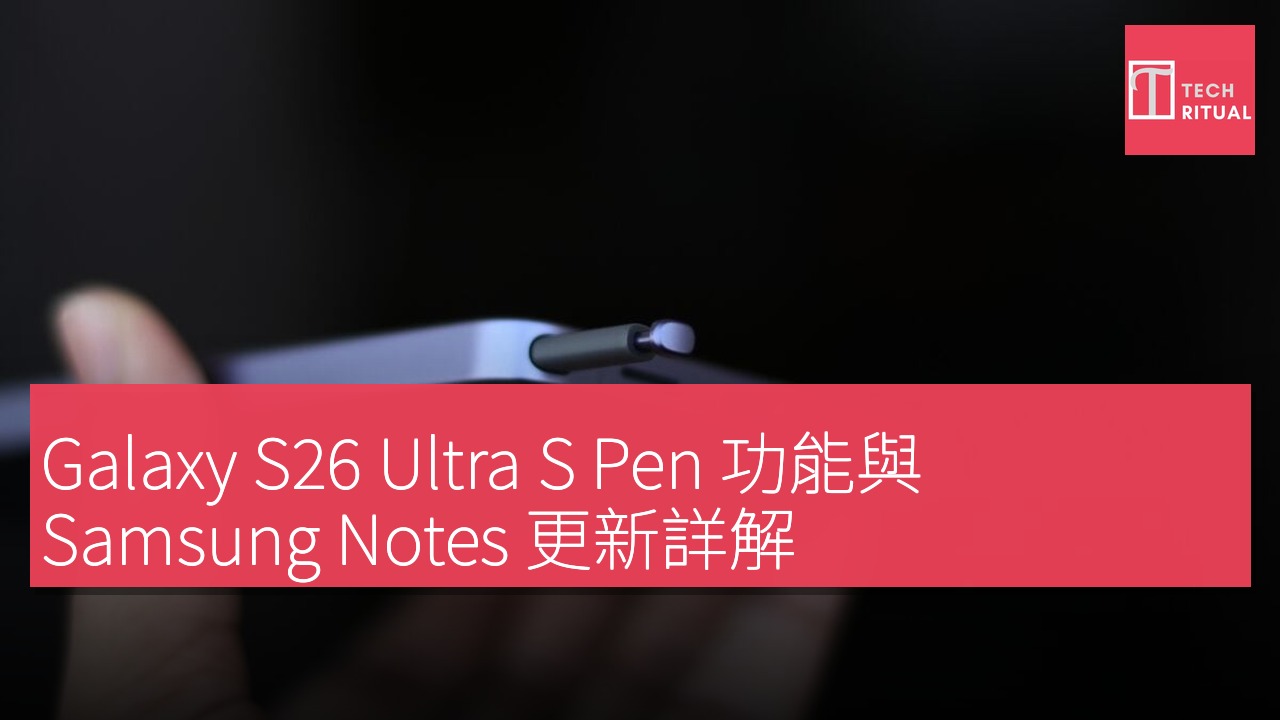
Galaxy S26 系列中唯一具備內建 S Pen 的智能手機是 Galaxy S26 Ultra。該 S Pen 可插入手機底部,隨時隨地可供使用,無需額外的保護殼或配件。S Pen 與 Samsung Notes 的配合最為自然,Samsung Notes 亦已更新為 Galaxy AI 功能,使手寫備忘錄變得更加實用。以下是關於 Galaxy S26 Ultra S Pen 的基本功能和 Samsung Notes 中值得了解的特點:
相關優惠:Samsung 香港官方網店 而家有「中銀信用卡簽賬限時優惠|高達HK$2,000現金回贈」
Galaxy S26 Ultra 的 S Pen 及其功能
S Pen 的基本功能包括壓力感應、懸停檢測,以及如何最大化發揮其在手寫和素描方面的精確性。手寫轉文字功能可以將 S Pen 的手寫內容直接轉化為 Samsung Notes 中的打字文本。Note Assist 是 Samsung Notes 中的 Galaxy AI 工具,能夠幫助用户總結、格式化、翻譯及修正備忘錄。此外,Transcript Assist 則能夠錄音並將其轉寫為可搜索、可總結的文本。
用户還可以在其他應用程式中使用 S Pen 進行註解、截圖及快速備忘。
Galaxy S26 Ultra 的 S Pen 是一款具備 4,096 級壓力感應的觸控筆,懸停檢測功能可在屏幕上方 2.5 毫米處啟動。這種靈敏度使其特別適合手寫、精細素描及準確註解。S Pen 的反應方式類似於在紙上寫字,輕觸可產生細線,而用力則會形成較粗的筆劃。該 S Pen 可輕易地插入 Galaxy S26 Ultra 的底部,並透過一次按壓便可彈出,無需充電或配對。
6.9 吋的顯示屏為 S Pen 提供了充足的操作空間,使得批註文檔、標記照片及素描的過程比小屏幕手機更為實用。
為了充分利用 S Pen,建議用户探索 Samsung Notes 中的筆設定。用户可以調整筆尖靈敏度、設置自定義筆樣式,以及在圓珠筆、鋼筆和畫筆等多種工具之間切換。這些設定在備忘錄中保持一致,讓用户能夠建立符合其書寫或繪畫風格的設置。
Samsung Notes 中的手寫轉文字及 AI 工具
Samsung Notes 內建的手寫轉文字工具可直接與 S Pen 輸入配合使用。用户可以在備忘錄中的任意位置自然書寫,然後選取手寫內容並點擊「轉換為文字」。Samsung Notes 將其轉換為打字文本,同時儘量保留備忘錄的佈局。此外,除 Samsung Notes 外,S Pen 的手寫轉文字功能在 Galaxy S26 Ultra 上全系統可用,只需在設置中啟用,便可直接在搜索框、地址欄、訊息框及其他任何文本輸入字段中書寫,手寫內容將自動轉換為打字文本。
對於喜愛手寫的用户,Samsung Notes 也支持手寫文本的搜索功能。應用程序中的搜索功能可以找到手寫的單詞,而無需先進行轉換,這使得在手寫備忘錄庫中進行搜索變得更加實用。
Note Assist 是 Samsung Notes 中內建的一套 Galaxy AI 工具,適用於至少包含 200 個字符的備忘錄。它能夠將長篇備忘錄總結為關鍵要點,自動將混亂的備忘錄格式化為清晰的結構,包括標題和項目符號,並修正拼寫和語法,同時將整個備忘錄翻譯成其他語言。對於手寫備忘錄,Note Assist 首先將手寫內容轉換為文本,然後再應用相同的工具。
這使得在快速手寫的情況下,能夠獲得整潔的版本而無需重新輸入所有內容。
Note Assist 也支持導入到 Samsung Notes 的 PDF 文件。用户可以附加文檔,並使用 Note Assist 直接在備忘錄中翻譯,這樣便無需將內容複製並粘貼到其他應用中。要訪問 Note Assist,用户只需在任意備忘錄中點擊 Galaxy AI 圖標。
Transcript Assist 的錄音及轉錄功能
Transcript Assist 是內建於 Voice Recorder 應用中的 Galaxy AI 功能。它可以錄音並生成完整的書面文本,並標示講者姓名。當轉錄完成後,該文本可以直接導入到 Samsung Notes 中,然後使用 Note Assist 進行總結或翻譯。對於使用 S Pen 記錄備忘錄的 Galaxy S26 Ultra 用户,Transcript Assist 與手寫備忘錄的配合非常出色。
用户可以在錄製會議或講座的同時,使用 S Pen 進行手寫記錄,然後將兩者結合在 Samsung Notes 中參考。Note Assist 隨後可以總結轉錄內容,提取關鍵要點,與用户的手寫註解相結合。
Transcript Assist 支持 22 種語言,可在錄音後將轉錄內容翻譯成另一種語言。轉錄本身在設備上處理,因此音頻無需上傳至伺服器。總結和翻譯則需要連接網絡。
S Pen 在 Samsung Notes 以外的應用中也能發揮作用。用户在 Gallery 應用中可以直接用 S Pen 對照片進行註解,無論是繪圖、書寫還是標記圖片,均可在分享前進行。於 Samsung Internet 中,用户可利用 S Pen 高亮和註解保存至 Samsung Notes 的網頁,這得益於內建的截圖工具。Screen Write 是一個實用的功能,允許用户截取屏幕並立即使用 S Pen 進行註解,然後再保存或分享。
當屏幕開啟時拔出 S Pen,然後從出現的 Air Command 菜單中點擊 Screen Write,便可快速在地圖上註解、標記文檔或快速添加筆記。
Screen off memo 讓用户在無需解鎖手機或打開應用的情況下,使用 S Pen 記錄筆記。只需在設置中啟用一次,然後在屏幕關閉時拔出 S Pen,即可直接在屏幕上書寫,筆記會自動保存至 Samsung Notes。對於快速記錄想法或電話號碼,這是 Galaxy S26 Ultra 上最快的記錄方式之一。
| 項目 | 規格 |
|---|---|
| 處理器 | Exynos 2200 |
| RAM | 12GB/16GB |
| 儲存空間 | 256GB/512GB/1TB |
| 電池容量 | 5000mAh |
| 螢幕尺寸 | 6.9 吋 |
| 解像度 | 3200 x 1440 |
| 相機像素 | 2 億像素 |
| 快充瓦數 | 45W |
| 連接性 | 5G |
| 重量 | 228g |
| 尺寸 | 163.3 x 77.9 x 8.9 mm |
| 刷新率 | 120Hz |
想睇下 Samsung 而家有咩優惠?可以參考 Samsung 香港官方網店,而家有「中銀信用卡簽賬限時優惠|高達HK$2,000現金回贈」。
