

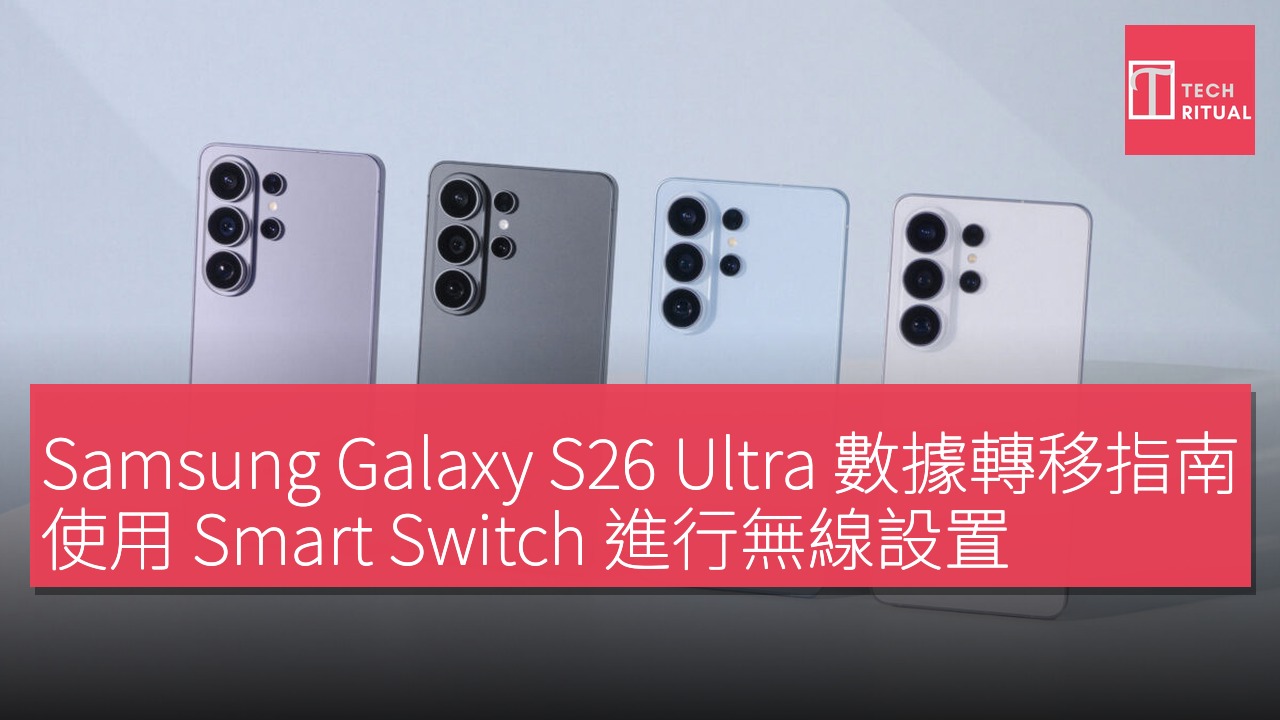
更換新手機以往意味著需要放棄一些舊有的資料。然而,Samsung 提供的 Smart Switch 工具能夠幫助用户輕鬆將舊手機的內容轉移至新設備,包括照片、信息、聯絡人、應用程式、設置等,讓用户在首次使用 Galaxy S26 Ultra 時就能感受到 Familiarity。最簡單的轉移方式是在 Galaxy S26 Ultra 的初始設置過程中通過無線連接進行,以下指南將逐步説明該過程。
Smart Switch 不僅與其他 Galaxy 手機兼容,還支持部分非 Samsung 智能手機,因此無論用户從哪款手機轉移,都有很大機會可以成功帶走所有資料。
轉移資料至 Galaxy S26 Ultra 的四個步驟
簡而言之,從舊手機轉移至 Galaxy S26 Ultra 的過程分為四個步驟:在設置過程中使用 Smart Switch 轉移資料、登錄 Samsung 帳户、啟用 Galaxy AI 功能以及設置首次使用的基本配置。以下步驟將專注於如何在設置過程中從舊 Galaxy 手機進行無線轉移,並會提供其他選項的説明。
首先,瞭解 Smart Switch 能夠轉移什麼以及不能轉移什麼是非常重要的。在初始設置時,從另一部 Galaxy 手機無線轉移資料相對簡單。當 Galaxy S26 Ultra 首次啟動時,它會引導用户進入一個簡短的設置流程,其中包含將舊手機所有資料複製過來的選項。具體步驟如下:
在歡迎屏幕上,選擇語言並點擊開始。在「與其他設備進行簡易設置」屏幕上,選擇您的資料來源。如果是 Galaxy 手機,請選擇 Galaxy 或 Android 設備。使用舊手機掃描 Galaxy S26 Ultra 的二維碼以無線連接兩者。若您願意,也可以選擇其他方法進行連接。在提示時,請在 Galaxy S26 Ultra 上輸入舊手機的圖案、密碼或 PIN 以授權轉移。
在「複製應用程式和資料」屏幕上,點擊下一步,然後同意並允許以接受 Smart Switch 的條款並授予所需的權限,包括聯絡人、信息、照片、通話記錄等。
在「選擇要轉移的資料」屏幕上,您可以選擇「全部」、「僅通話、聯絡人和信息」以獲取基本資料,或選擇「自定義」以自行選擇類別。如果選擇自定義,您可以選擇單獨的類別:圖像、影片、音頻、文件、應用程式、設置、主屏幕、通話與聯絡人、信息等。點擊下一步以繼續。請注意,某一類別上的紅色圖標表示並非所有內容均可複製;點擊「查看無法轉移的內容」以瞭解例外情況,例如 WhatsApp 聊天記錄。
轉移過程啟動後,您可以在背景中繼續進行 Galaxy S26 Ultra 的其他設置。
要跟蹤進度,點擊 Smart Switch 通知以打開應用程式,查看完成百分比、剩餘時間和當前正在轉移的內容。請保持兩部手機靠近並保持連接,直到轉移完成。值得一提的是,在首次啟動的過程中進行轉移時,舊手機上的 Google 帳户及其他已登錄帳户會在轉移過程早期被帶入 Galaxy S26 Ultra,並可能會要求您重新輸入部分帳户的密碼。如果您希望稍後再設置這些帳户,可以跳過這一步並繼續。
Smart Switch 轉移的資料範圍
Smart Switch 從 Galaxy 手機轉移資料的範圍相當廣泛,包括聯絡人、信息、通話記錄、照片、影片、音樂、文件、鬧鐘、主屏幕佈局和壁紙、Wi-Fi 設置、系統設置以及應用程式及其大部分數據。這使得 Galaxy S26 Ultra 感覺像是您舊手機的延續,而不是一個全新的空白設備。從某些非 Samsung 智能手機轉移時,Smart Switch 也能夠帶來聯絡人、通話記錄、信息、照片、影片、音樂和文件,並根據手機的不同,也可以轉移已安裝的應用程式,無論是無線還是通過電纜。
具體轉移的內容取決於您所更換的手機。Smart Switch 會在轉移開始前顯示它能夠轉移的內容。不過,有些內容是無法轉移的,瞭解這些限制是很有必要的。例如,應用聊天記錄,如 WhatsApp 的信息需通過應用本身進行備份和還原;自動生成的聯絡人,如聊天或社交媒體應用創建的聯絡人無法轉移;某些應用因其自身政策或安全兼容限制而無法轉移;以及設計上不會轉移的一些系統項目,如預設壁紙等。
Smart Switch 在轉移過程中會清楚標明這些無法轉移的內容,以避免驚訝。
設置 Samsung 帳户以解鎖完整功能
在您的資料轉移完成後,登錄 Samsung 帳户將是解鎖完整 Galaxy S26 Ultra 體驗的關鍵步驟。許多手機的特色功能,例如 Galaxy AI 工具、Samsung Find、通過 Samsung 的 Knox 平台提供的安全存儲以及跨設備的功能,都依賴於 Samsung 帳户已登錄。如果您在設置過程中登錄過,則已經完成此步驟;如果沒有,您可以隨時從設置中添加您的 Samsung 帳户。
只需點擊頂部的個人資料區域,登錄或創建新帳户即可。設置完成後,Galaxy S26 Ultra 便可同步您的偏好、備份您的數據,並讓您訪問以下的 AI 功能。
設置 Galaxy AI 功能以提升使用體驗
在數據轉移完成且 Samsung 帳户登錄後,Galaxy S26 Ultra 的 Galaxy AI 功能將隨之啟用,這些功能是此手機值得轉換的主要原因之一。幾個功能值得優先開啟。Now Brief 提供每日的資訊摘要,將您在一天中不同時間所需的信息整合在鎖屏上。Photo Assist 讓您能夠在相簿中使用 AI 編輯照片,移除物件、移動主題等。Audio Eraser 能夠清除您影片中的不必要背景噪音。
而 Notification Highlights 則優先呈現並總結您的通知,確保最相關的通知能夠浮現至最上方。這些功能大部分都可以通過相關應用來訪問。Now Brief 可以通過鎖屏或其小工具訪問,Photo Assist 在相簿中,Audio Eraser 可以通過快速麪板訪問;用户可以在設置中的 Galaxy AI 部分一起管理這些功能。這些功能提醒用户,轉換至 Galaxy S26 Ultra 不僅僅是將舊手機的內容帶過來,還是關於新手機可以實現的功能。
首次設置 Galaxy S26 Ultra 的基本配置
除了數據和 AI 功能外,還有幾個首次設置的基本配置,能讓 Galaxy S26 Ultra 以您希望的方式運作:設置指紋和麪部解鎖以快速、安全地訪問手機。啟用隱私顯示,這是全球首款內置的隱私顯示,啟用後屏幕內容僅對您可見。如果您是首次使用 S Pen,建議熟悉其功能,這支內置觸控筆對於筆記、精確編輯和導航大屏幕非常有幫助。Galaxy S26 Ultra 還提供長達七年的操作系統和安全更新,因此當前的設置將是對未來多年的投資。
更換手機聽起來似乎比實際上更困難。通過 Smart Switch 在設置過程中處理轉移,Galaxy S26 Ultra 大部分工作已由它完成,將您的照片、信息、應用程式和設置帶過來,使新手機從一開始就能讓您感到如同回家。接下來,登錄 Samsung 帳户、啟用 Galaxy AI 功能以及完成首次設置的基本配置,就能將滿載舊資料的手機轉變為真正屬於您的 Galaxy S26 Ultra。
從開始到結束——轉移、登錄、啟用 Galaxy AI、設置基本配置——這是一個短暫的過程,對於一部您將使用多年的手機來説,這一切都是值得的。
項目 規格 處理器 Exynos 2200 RAM 12GB 儲存空間 256GB/512GB/1TB 電池容量 5000mAh 螢幕尺寸 6.8 吋 解像度 3088 x 1440 像素 相機像素 2 億像素 主相機 快充瓦數 45W 連接性 5G/Wi-Fi 6E 重量 228 克 尺寸 163.4 x 78.1 x 8.9 mm 刷新率 120Hz
利益聲明:本文包含合作商戶產品連結,如你透過連結購買,TechRitual 可能獲得佣金收入,但不影響產品評價及推薦。詳情請參閱私隱政策。
身為 Amazon Associate,本站會從合資格購買中賺取佣金。
