

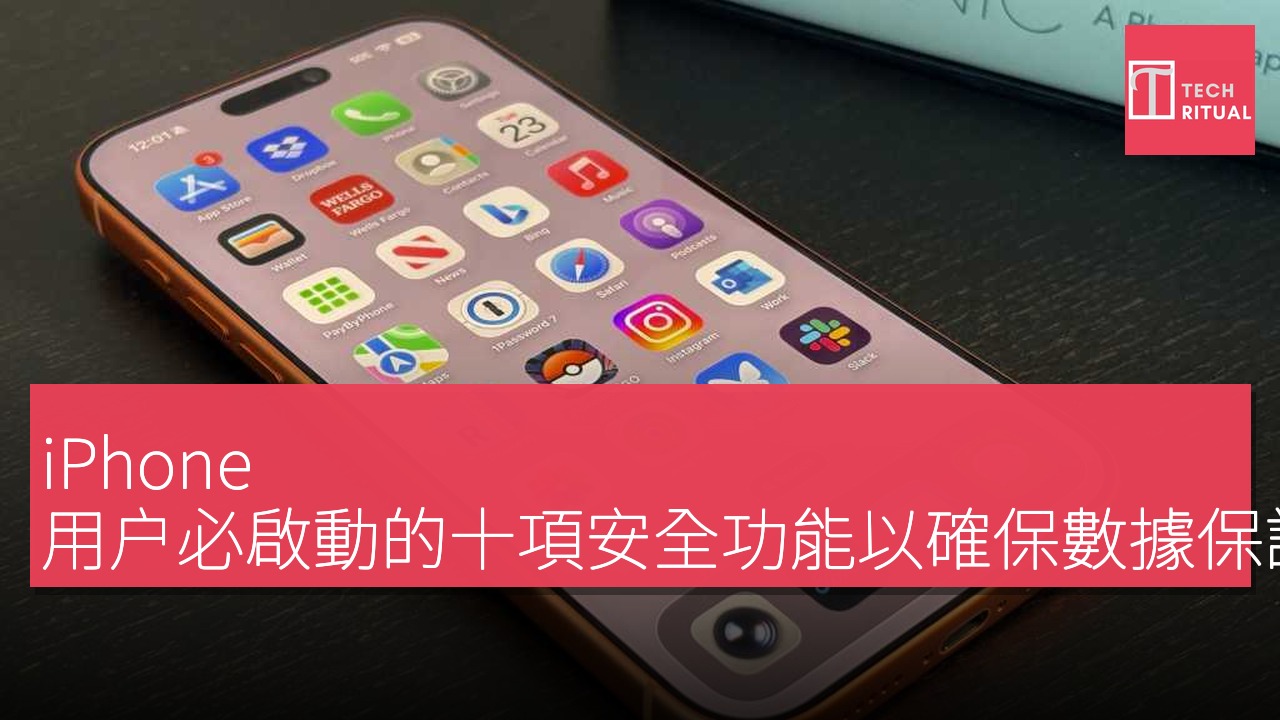
根據 Macworld 的報導,使用者應立即啟用十項重要的 iPhone 安全功能,包括失竊設備保護、Face ID 應用鎖定及緊急 SOS 快捷方式。這些安全措施非常重要,因為許多關鍵安全工具並未預設啟用,使用者必須手動設置,以防止盜竊、未經授權的訪問和緊急情況。主要建議包括啟用自動 iOS 更新以獲取安全補丁、設置「尋找我的 iPhone」功能並共享位置,以及在健康應用中配置緊急聯絡人,以便於急救人員使用。
在強大的 iPhone 中,Apple 建立了當前主流市場中最私密的移動平台。使用者對個人數據授權擁有完全控制權;第三方應用在大多數情況下,無法在未經明確許可的情況下訪問敏感感應器和用户文件。iOS 亦提供多種功能,以協助使用者應對緊急情況,並在 iPhone 遺失或被盜時保護數據。雖然許多這些保護工具默認運作,但部分功能仍需使用者手動設置。本文將概述十項您需要立即啟用的安全功能。
加強您的 Apple 帳户安全
首先,您必須使 Apple 帳户更易於恢復,因為這可能是您整個數字生活的關鍵。失去訪問權限可能會導致您無法訪問 iCloud 上傳、密碼、應用購買等。請前往 iPhone 的設置應用,點選最上方的 [您的名稱],然後選擇「登錄與安全」。接著前往「雙重身份驗證」頁面,並添加一個(或兩個)可信電話號碼。這樣,即使您失去對 Apple 設備的物理訪問權限,仍能通過接收 SMS 獲得 2FA 代碼,登錄帳户。
返回「登錄與安全」頁面,選擇一位(可信的)朋友或家庭成員作為恢復聯絡人。如果您無法訪問 Apple 帳户,他們或許能幫助您恢復訪問權限。
保護 iCloud 數據
iCloud 是儲存 iPhone 數據最方便的方式,因為它在背景中不斷同步並將更新推送至所有 Apple 設備。它與 Apple 照片、聯絡人、備忘錄、文件、訊息以及許多其他第一方和第三方應用兼容。打開設置應用並點選 iCloud,然後啟用所需應用的開關,以便將其數據保存在雲端,並在 iPhone 受損時輕鬆檢索。對於完整的設備 iCloud 備份,這將保留您 iPhone 設置、桌布及整體配置的安全副本。
完成此步驟後,您可能希望啟用「進階數據保護」,以增加端到端加密,並禁用 iCloud.com,如果您僅在 Apple 設備上訪問 iCloud。若您是 iCloud+ 訂閲者,建議同時使用「隱藏我的電子郵件」和「私人中繼」功能,因為這些功能能在註冊在線帳户及使用 Safari 瀏覽時保護您的隱私。端到端的數據加密是您隱私工具包中的一個重要補充。
設置緊急工具
緊急情況隨時可能發生,您需要做好準備。幸運的是,iPhone 擁有眾多工具可提供安心。請前往設置應用中的「緊急 SOS」選項(在「Face ID 和密碼」的下方),確保啟用了呼叫緊急服務的快捷方式。接著,啟用「碰撞檢測」功能,該功能在 iPhone 偵測到嚴重車禍時,會自動撥打緊急服務並通知您的緊急聯絡人。
要添加或刪除緊急聯絡人,請點選健康應用中的「編輯緊急聯絡人」(如果您尚未添加任何聯絡人,則會顯示「設置健康中的緊急聯絡人」)。進行必要的調整,並通過輸入您的血型、過敏源及其他重要信息來完成您的醫療 ID。確保「鎖定時顯示」開關已開啟,以允許急救人員即使在 iPhone 鎖定的情況下查看您的資料。
當災難發生時,僅需按住兩個按鈕即可輕鬆聯繫緊急服務。
保護您的位置
「尋找我的 iPhone」可以幫助您定位、發送信號,甚至清除遺失或被盜的 iPhone。打開設置,前往 [您的名稱] >「尋找我的」>「尋找我的 iPhone」,並啟用「尋找我的 iPhone」、「尋找我的網絡」及「發送最後位置」選項。您可以通過「尋找我的」應用中的設備選項卡查看和控制所有支持的 Apple 設備。
為了增加安心,您可以使用「尋找我的」應用中的人物選項卡,授予可信的夥伴或家庭成員隨時訪問您的準確位置。或者,如果您希望使用較不持久和侵入性的選項,可以考慮 iMessage 的「Check In」功能,這非常適合一次性位置監控。如果您正在走一條可疑的路徑或擔心到達目的地,請向朋友或親人發送該功能:點選消息輸入框旁邊的 + 符號,向下滾動直到看到黃色的「Check In」圖標,然後點擊它。
這將臨時分享您的位置及其他相關更新(您可以根據需要自訂)給選定的接收者。
順便提一下,「Check In」是我們認為每位 iPhone 使用者都應該嘗試的 12 項隱藏 iMessage 功能之一。
限制訪問權限
iPhone 應用在未經您明確選擇的情況下,禁止訪問您的照片、聯絡人、位置、相機和麥克風。要檢查您已授予的權限,請前往設置中的隱私與安全,並訪問每個部分。您可以使用相應的開關撤銷任何權限。
如果您認為某人針對您進行複雜的網絡攻擊,您可能希望啟用封鎖模式(可在隱私與安全頁面底部找到)。這將限制某些 iPhone 應用和功能,以保護您及您的數據。這是當常規阻擋措施不足時的最後手段。或者,您也可以從同一頁面前往安全檢查 > 緊急重置。這也是一個不錯的選擇,可以迅速撤銷應用中的敏感權限,並停止與 Apple 應用(如健康、健身和尋找我的)中其他用户共享您的信息。
隱藏您的應用
如果您正在使用的應用可能會讓您陷入麻煩,您可能希望鎖定或隱藏它。在主屏幕上,輕按並按住所需的應用圖標,然後選擇「需要 Face ID」。這個選項並不是對所有應用都可用,但大多數不提供此功能的應用(例如相機和設置)都是相對無害的。選擇「需要 Face ID」僅鎖定該應用,或選擇「隱藏並需要 Face ID」將其移至您應用庫中的隱藏文件夾中。
Face ID 讓您能夠鎖定個別應用以及整部手機。
啟用失竊設備保護
失竊設備保護是一項有效的安全措施,防止盜竊者在擁有您 iPhone 的物理訪問權限下完全掌控該設備,即使他們知道密碼。重置設備或更改敏感設置將需要成功的 Face ID 掃描,並有一個小時的延遲。這為您提供了充足的時間通過另一部 Apple 設備的「尋找我的」功能遠程安全地保護您的失竊 iPhone,限制盜竊者的選擇。
要啟用該功能並自定義其運作方式,請前往隱私與安全,向下滾動到底部,然後訪問失竊設備保護頁面。
將 Apple 密碼添加至 Dock
如果您一直使用備忘錄應用儲存登錄憑證,這是您轉向 Apple 密碼的信號。該內置應用更安全,並專門為此目的設計。它可以生成 2FA 代碼並儲存密碼,您應為所有合適的在線帳户啟用該功能,以最大程度提高其安全性。
Apple 密碼是一個安全且方便的資源,可管理您的所有密碼。
更新 iOS 系統
除了用户界面變更和功能引入外,Apple 還依賴 iOS 更新提供重要的安全補丁。這些補丁有助於防止黑客利用漏洞來對您造成傷害,例如在您的 iPhone 上安裝惡意軟件。為確保您能接收所有未來的操作系統版本,明智的做法是啟用自動更新。打開設置,前往一般 > 軟件更新 > 自動更新,並啟用自動安裝開關。同樣,前往隱私與安全,然後選擇背景安全改進,確保自動安裝開關已啟用。
您可以在我們的指南中閲讀有關如何更新 iOS 的更多信息。
利益聲明:本文包含合作商戶產品連結,如你透過連結購買,TechRitual 可能獲得佣金收入,但不影響產品評價及推薦。詳情請參閱私隱政策。
身為 Amazon Associate,本站會從合資格購買中賺取佣金。
