

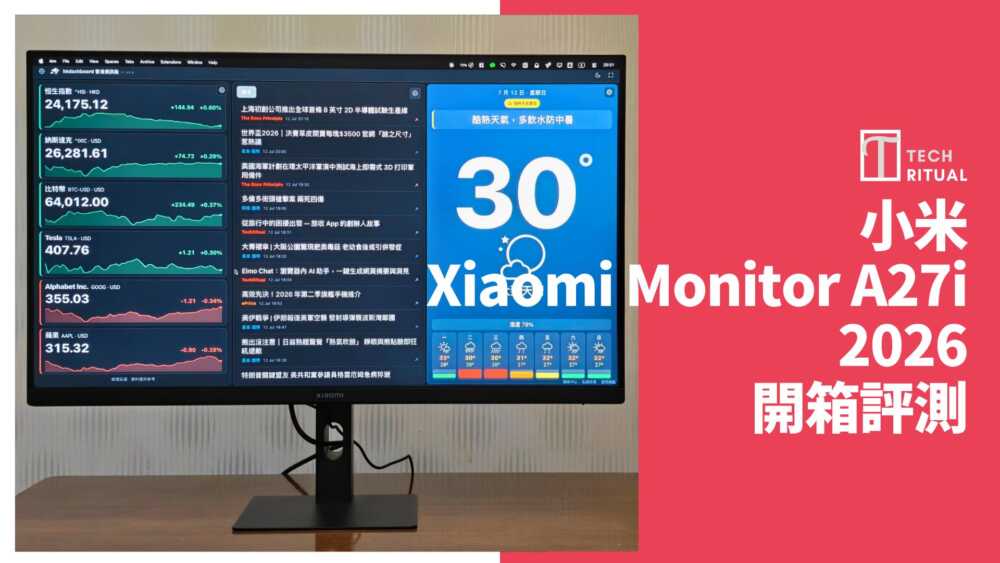
小米近年將顯示器線由中國市場一路搬入香港,賣點通常都寫在價錢牌上。今次到手的 Xiaomi Monitor A27i 2026(型號 P27FDA-RAGL)建議零售價 HK$799,換到的是 27 吋、1920×1080 解像度、144Hz 更新率、ΔE<1 色準同 178° 廣視角。單看數字,144Hz 出現在不足八百元的 27 吋機身上,本身已經夠搶眼。
不過買顯示器唔應該只看數字。27 吋配 1080p,像素密度大約每吋 81 點,坐得近望文件,字邊緣係會見到粒狀感;要細膩,正路答案永遠係 2K 或以上。但反過來睇,同一件事亦代表:同樣大細嘅字,喺 27 吋 1080p 上面會顯得特別大、特別清。呢一點,對某啲用家來講唔係缺點,而係賣點。
所以呢部機我唔會當佢係電競屏或者專業繪圖屏去審視。佢真正企得住嘅位置有三個:長輩/家人日常睇 PDF 同文書、掛喺睡房煲劇、以及擺喺枱面做資訊看板。以下逐項講。
產品規格
- 產品型號:P27FDA-RAGL
- 畫面尺寸:27 吋
- 解像度:1920×1080
- 更新率:144Hz
- 顯示比例:16:9
- 色彩準確度:ΔE<1
- 色深/色彩數量:8 位元(6 位元 + FRC)/1,670 萬種
- 亮度:300nits
- 靜態對比度:1500:1
- 螢幕可視角度:178°(水平)/178°(垂直)
- 反應時間:6ms
- 俯仰調整:向前 5°/向後 15°
- 掛牆安裝尺寸:75 x 75mm
- 連接埠:DP 1.4 x1、HDMI 2.0 x1、DC 輸入電源 x1
- 額定功率:24W
- 產品尺寸(包括底座):611.3 x 170.0 x 474.6mm
- 產品淨重(包括底座):3.9kg
- 包裝內容:顯示器 x1、螺絲套件 x1、底座(包括支架)x1、電源轉換器 x1、HDMI 2.0 線 x1、使用說明書 x1
- 建議零售價:HK$799
開箱:一部 27 吋,得 3.9kg
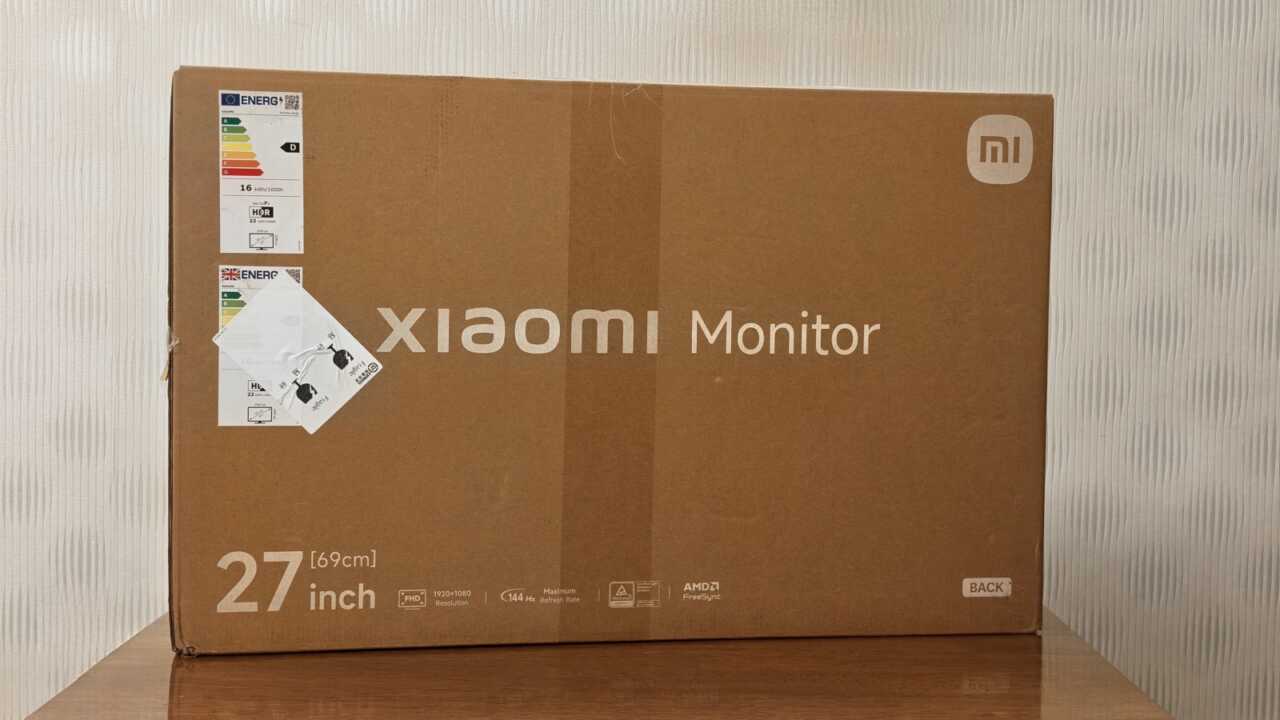
盒身唔算大,紙盒硬淨,抽出來嗰陣最要留意嘅係發泡膠底層仲有配件,。盒入面除咗螢幕本體,就係底座(連支架)、螺絲套件、電源轉換器、一條 HDMI 2.0 線同說明書 —— 換言之,開箱之後即刻插得,唔使另外買線。呢個價位仲附 HDMI 線,算有交代。
連底座淨重 3.9kg,即係一個人搬得郁、搬得起。27 吋顯示器擺到咁輕,一半功勞來自機身真係好薄,另一半來自佢用外置火牛(額定功率 24W),將部分重量搬咗出機身以外。搬屋、換位、由書房搬入睡房,唔使兩個人抬。
外觀:三邊超窄框,機背淨得一粒掣
三邊超窄框呢一點,實物比規格表有說服力。開機之後,畫面幾乎去到機身邊緣,黑框收得好薄,望落乾淨、唔累贅。如果你打算日後拼多一部機做雙螢幕,窄框可以將兩塊屏之間嘅斷層縮到最細。
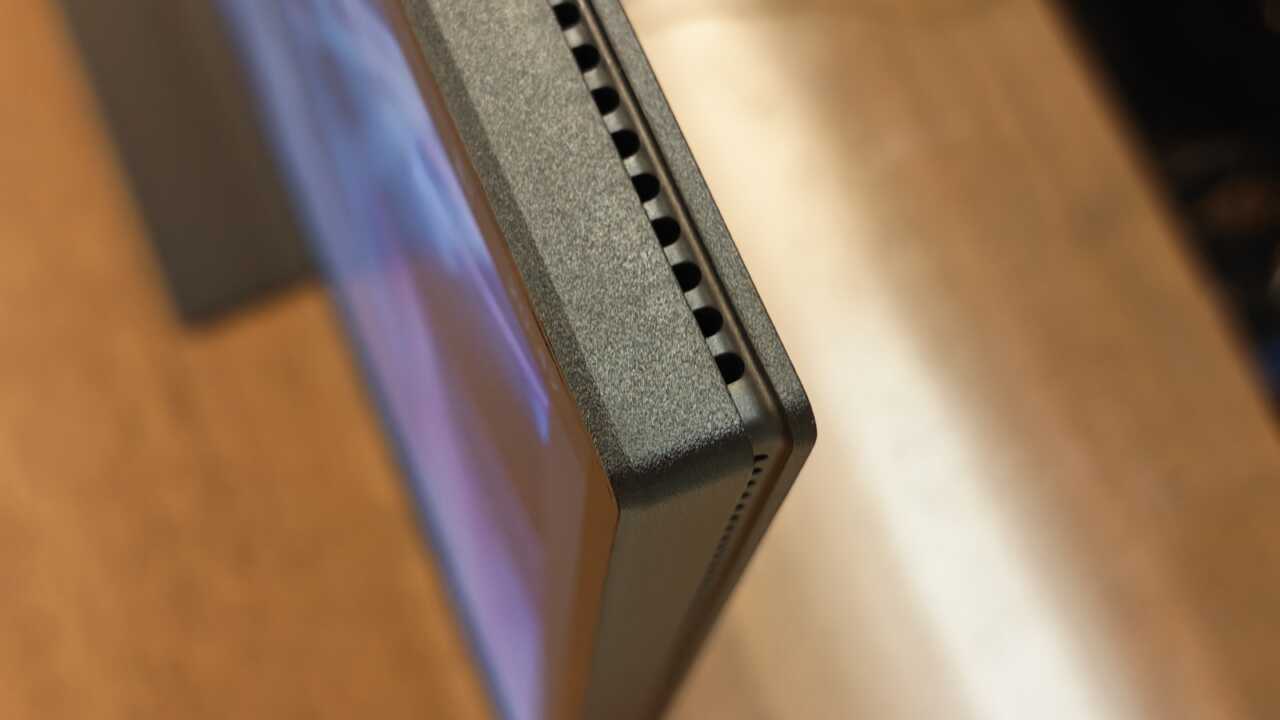
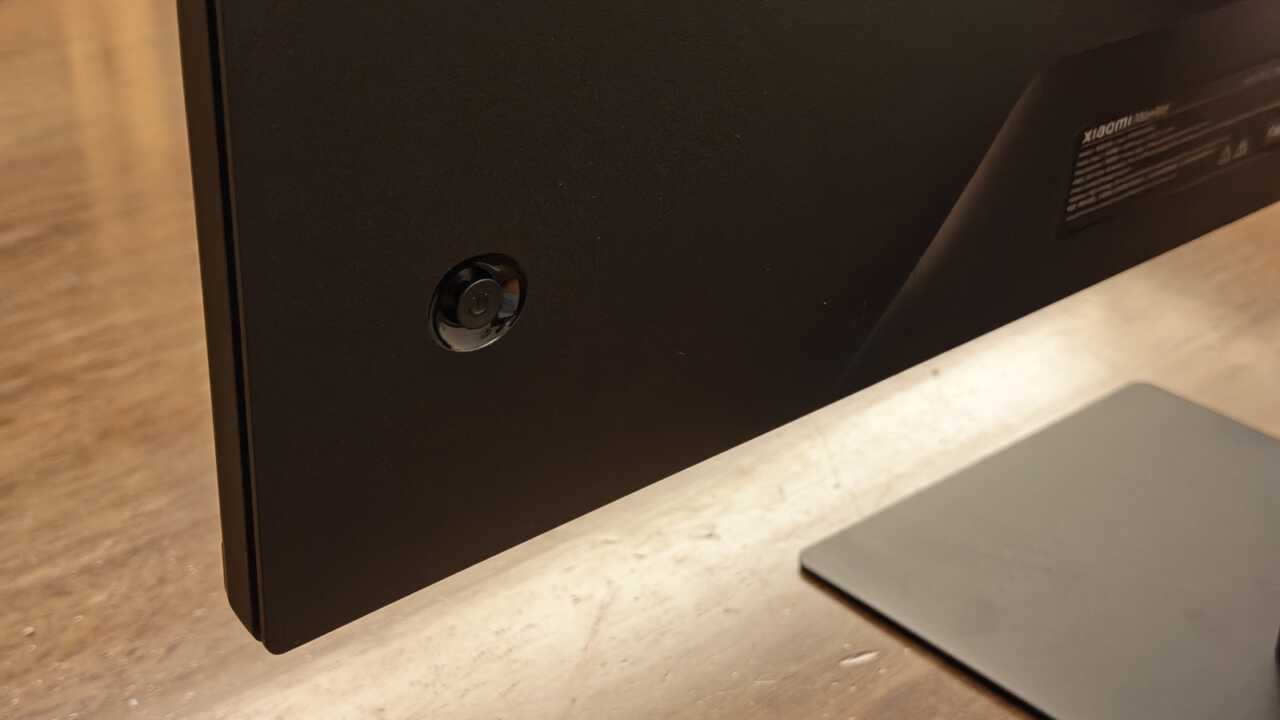
機背同樣簡潔,冇多餘紋理,冇燈效。所有操作靠機背右下角一粒圓形五向鍵完成 —— 開關機、切訊號源、調亮度全部喺呢粒掣入面。好處係正面完全冇按鍵破壞線條;代價係摸黑操作要靠肌肉記憶,初初會撳錯。
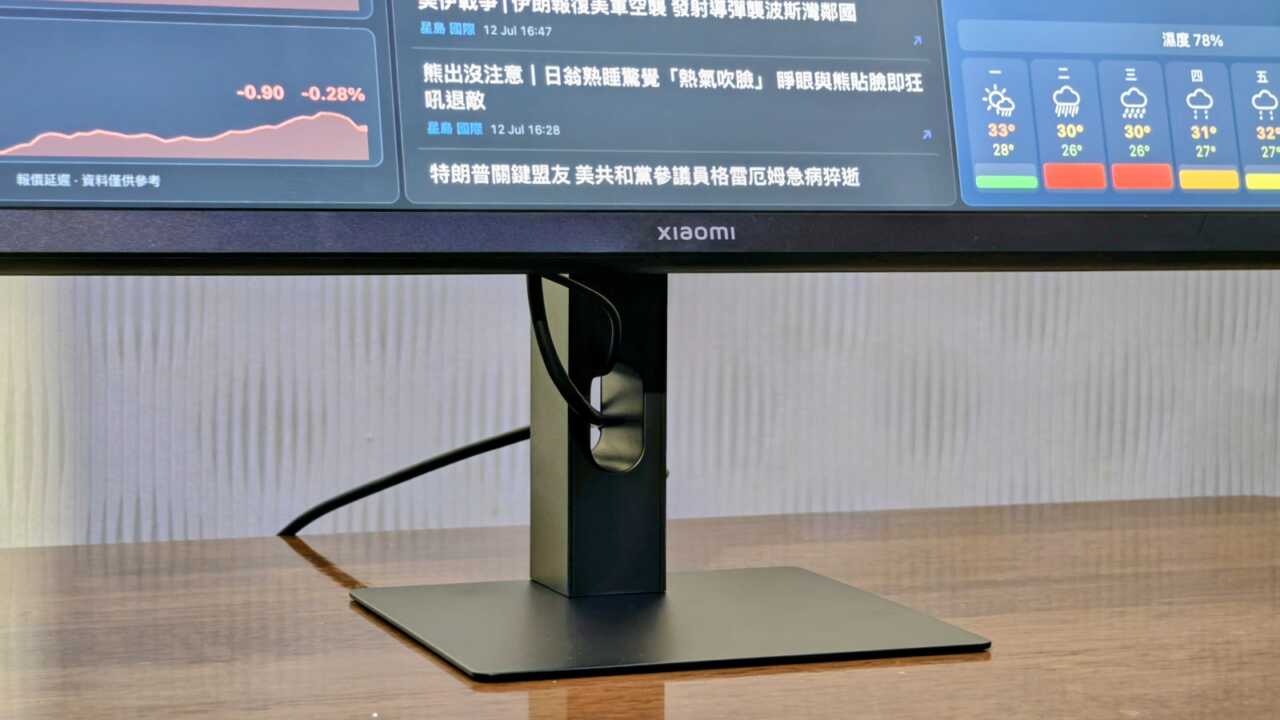
安裝同擺位:仰俯角好有限,但留返 75×75 掛牆孔
支架用免工具卡扣,插入機背卡位就扣實,底座再鎖一口螺絲,落手唔使五分鐘。但講到調節,就要老實講:呢個支架嘅活動範圍好有限,官方數字係向前 5°、向後 15°,冇升降、冇左右旋轉、冇直立。即係話,顯示器嘅高度基本上由你張枱同張凳決定,唔啱就要墊嘢。
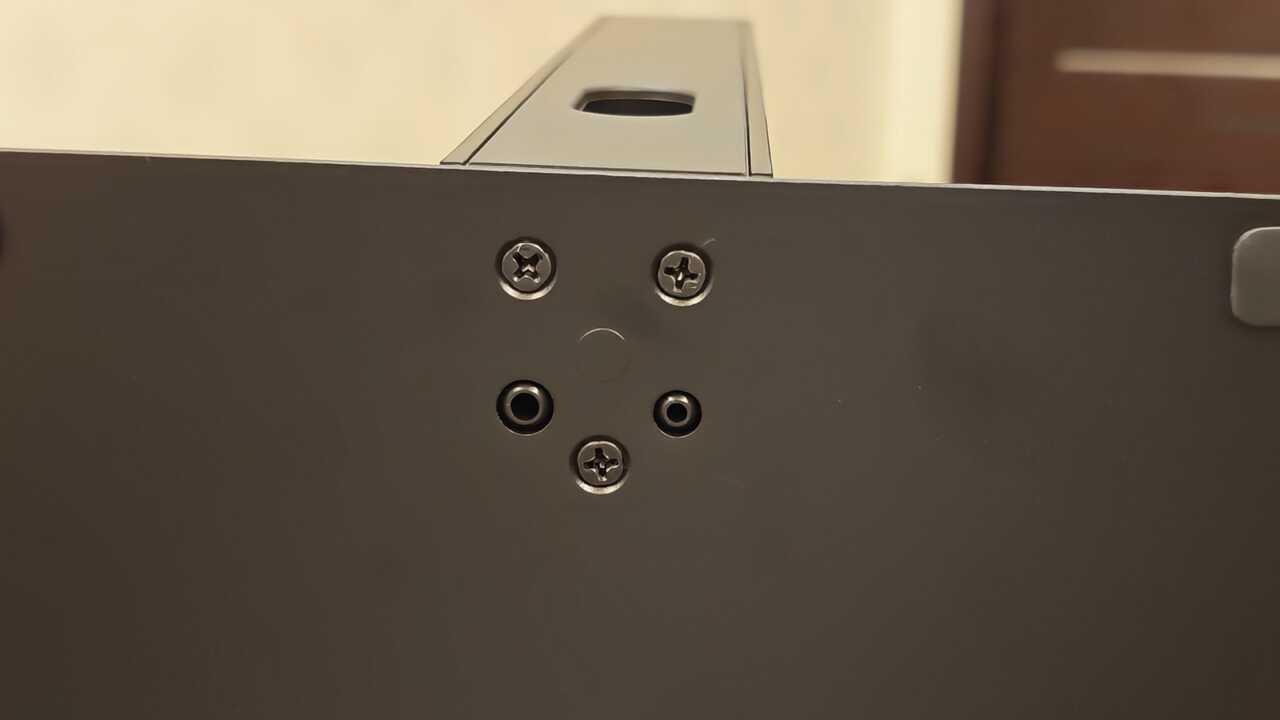
好在小米冇慳呢一格:機背保留咗 75 x 75mm 標準 VESA 孔位。配一支廿幾蚊到百幾蚊嘅懸臂或者掛牆架,升降、旋轉、俯仰全部即刻補返,仲可以慳返成塊枱面。以呢部機嘅定位嚟講,我會直接當「原廠支架係附送嘅備用件」,真正嘅擺位方案係掛牆或者上懸臂。

接駁:HDMI 2.0 + DP 1.4,Mac 一插就認到 144Hz
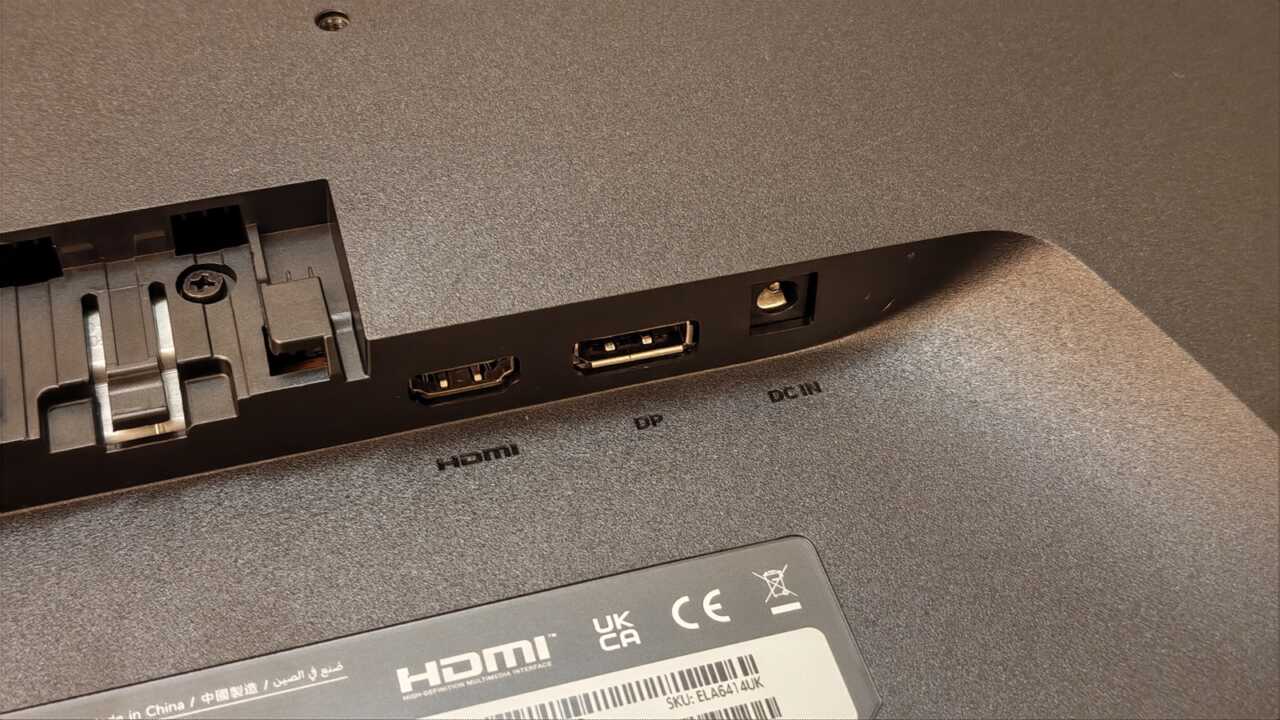
連接埠藏喺機背底部,由左至右係 HDMI 2.0、DP 1.4 同 DC IN。數量唔多,但一部畀屋企人用、或者接一部主機/遊戲機/筆電嘅顯示器,兩個影像輸入係夠用嘅。要留意嘅係冇 USB-C,所以接手提電腦嗰陣要另外插火牛,一線通嘅玩法喺呢個價位就唔好諗。
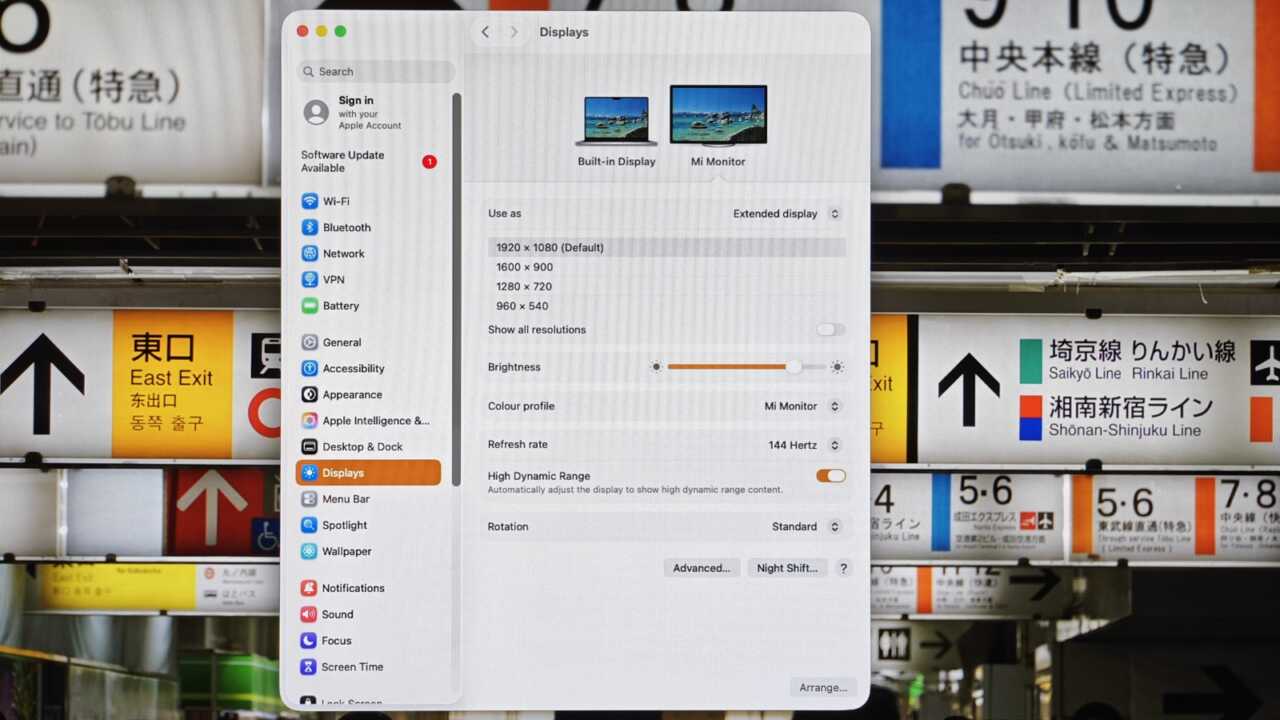
接上 Mac 之後,系統設定入面直接認到「Mi Monitor」,更新率選單有 144 Hertz,HDR 開關亦都著得起,唔使入 OSD 撳嚟撳去。呢一步係我最想確認嘅位 —— 好多平價 144Hz 屏要靠 DP 先跑得滿,A27i 2026 用隨機附送嗰條 HDMI 2.0 線已經企得住 144Hz。
1080p 喺 27 吋:睇你係邊個用
呢一格係全機最有爭議嘅地方,我分開兩邊講。
如果你日日要開試算表、砌設計稿、剪片、或者要同時攤開幾個視窗做嘢 —— 坦白講,你唔係呢部機服務嘅人。27 吋 1080p 嘅工作區域同 24 吋 1080p 一樣,只係將啲嘢放大咗,可視面積並冇增加;埋位望文字,你會見到像素邊緣。想要更多桌面空間、更細緻嘅字,答案好簡單:加錢上 2K(2560×1440)或者以上,唔好喺呢度慳。
但如果部機係買畀屋企長輩、或者放喺客廳畀人偶爾開下 PDF、睇下銀行月結單、上下網 —— 27 吋 1080p 反而係好啱嘅組合。同一份文件,喺呢部機上面字型大、對比清、唔使開放大鏡、唔使瞇眼;而 IPS 面板嘅 178° 廣視角,代表老人家坐得歪少少、企埋一邊指住個 screen 講嘢,畫面都唔會變色變暗。細膩度呢樣嘢,喺呢類用途上係排喺「睇唔睇得清楚」之後嘅。
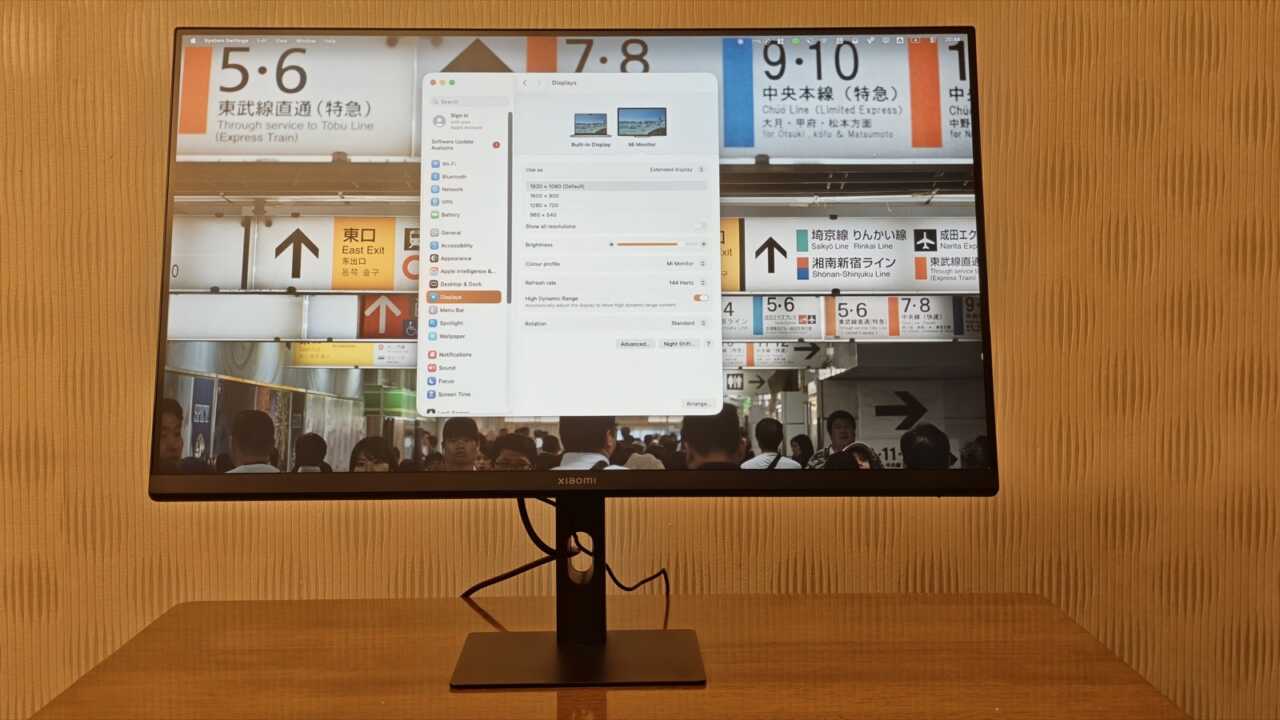
色彩方面,小米標示每部出廠前經色彩校正,ΔE 平均值低於 1,並支援 99% sRGB 同 HDR10。實際望圖片同影片,色調自然,冇平價屏常見嗰種過飽和或者偏青偏黃。至於 300nits 亮度,室內夠用,但唔好將部機背住窗擺 —— 日光直射落個 panel,反光同亮度都會即刻見底。
144Hz 呢一格則係「畀得起就袋落袋」嘅類型。由 60Hz 轉去 144Hz,最直觀係滑鼠游標順滑咗,捲長網頁同大表格嗰陣字唔會拖影;配合 FreeSync,偶爾玩下輕度遊戲亦唔會撕裂。呢個更新率唔會令部機變成電競屏,但佢令日常操作變舒服,成本又係零 —— 冇理由唔要。
178° 廣視角:擺入睡房煲劇嘅底氣
將 A27i 2026 掛上睡房牆,係我覺得最值得推薦嘅第二種用法。
理由好直接:睡房睇 Netflix、Disney+、YouTube,你唔會正襟危坐喺屏幕正中央 —— 你會攤喺床上、側住身、或者斜對住個 screen。呢個時候,178°(水平)/178°(垂直)嘅 IPS 視角就係關鍵。實際由側面睇落去,畫面冇明顯偏色、亦冇整體變暗,同正面望分別好細。
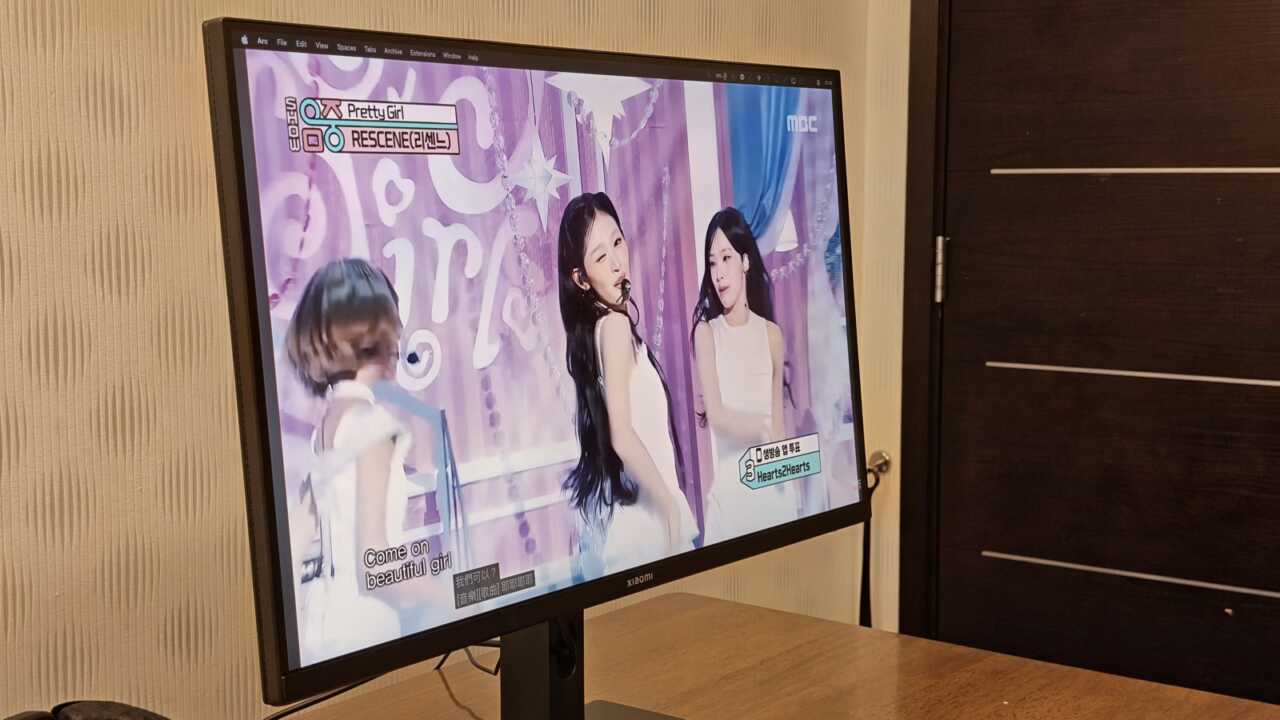
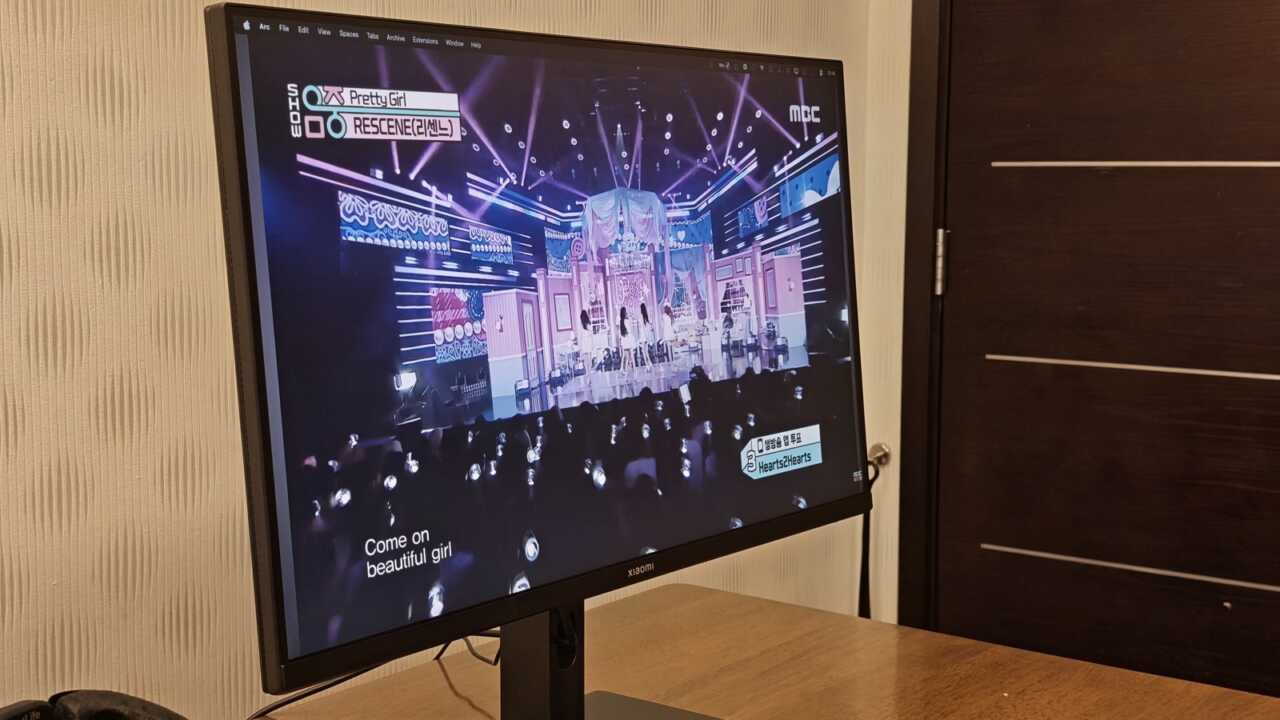
加上 75 x 75mm 掛牆孔、3.9kg 淨重同外置火牛,掛上牆之後機身好薄、佔位好細,視覺上比一部電視收斂得多。1080p 喺呢個場景亦唔再係問題 —— 串流平台大部分內容本身就係 1080p,而你亦唔會攤喺床上研究像素。
冇內置喇叭,點算?
要講嘅缺口喺呢度:A27i 2026 冇內置喇叭,機背亦冇 3.5mm 音訊輸出。純用 HDMI 接電腦,聲音要靠電腦本身出。
擺喺睡房嘅話,其實有現成解法:配一隻藍牙喇叭,或者用電視棒(Google TV Stick、Fire TV Stick 之類)直接藍牙配對埋一隻喇叭/耳機 —— 聲音同畫面完全分開處理,喇叭仲可以擺喺床頭而唔係牆上。以呢個價位嘅取捨嚟講,我情願小米慳咗嗰對「聊勝於無」嘅 2W 喇叭,將成本擺返落面板度。
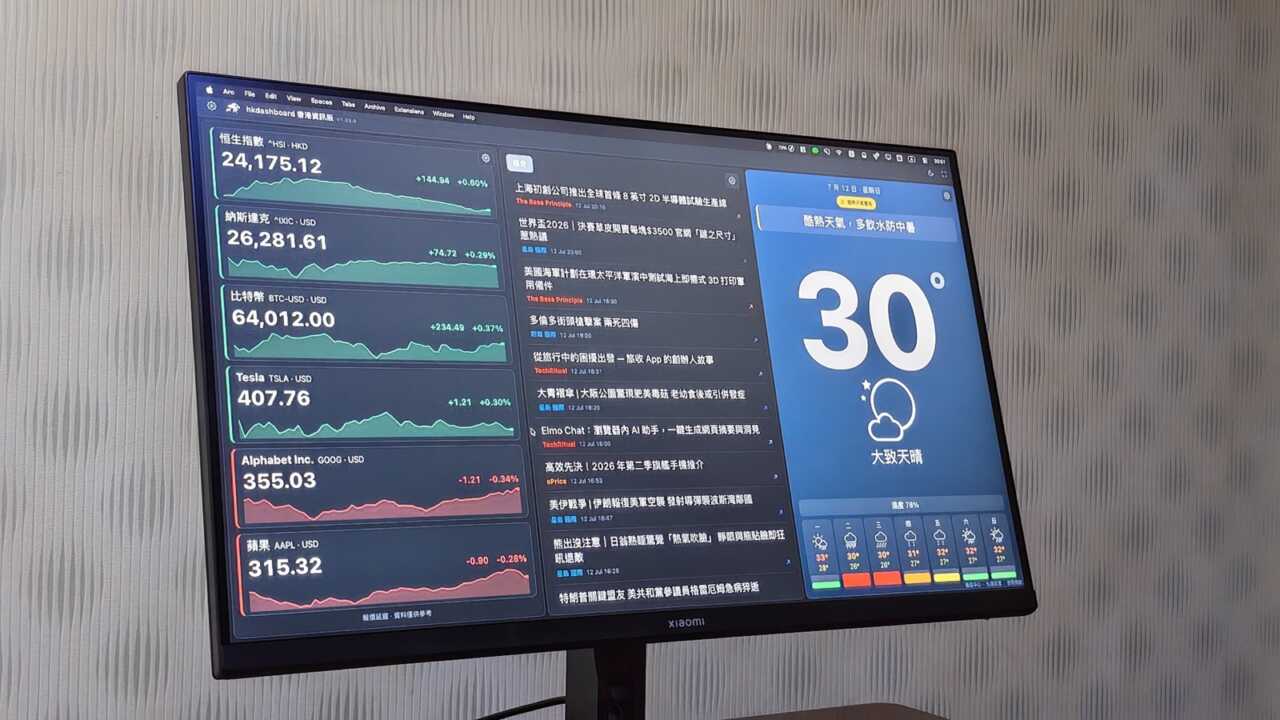
第三種用法:擺喺枱面做資訊看板
最後一種我自己實試緊嘅玩法:唔用嚟做工作螢幕,而係做一塊「一眼睇晒」嘅資訊看板。
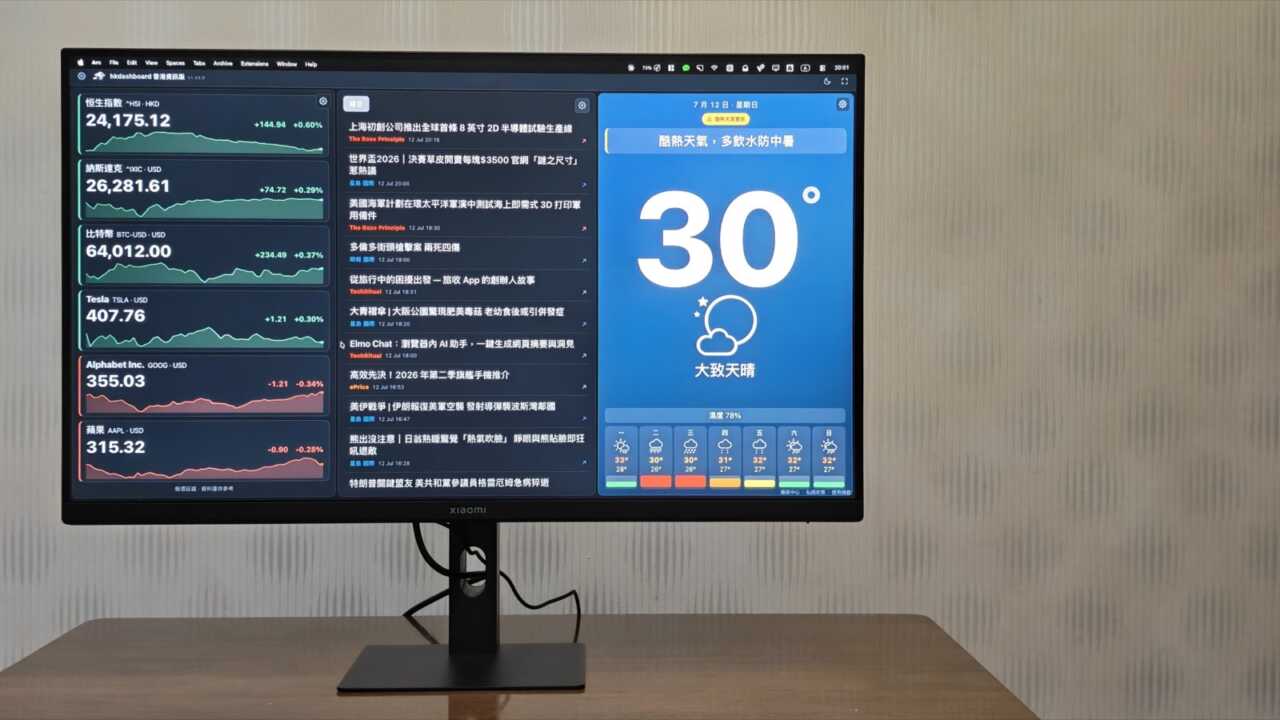
27 吋喺 1080p 之下,資訊密度啱啱好 —— 每一格字都夠大,隔一米幾兩米一眼掃到。接一部細主機、迷你電腦甚至一部舊平板,全螢幕開住 hkdashboard.com 呢類看板頁,天氣、港鐵、巴士到站、新聞、股價全部同場顯示;配 hkbustime.com 之類嘅到站資訊,出門口前望一眼就知落唔落到樓等到車。
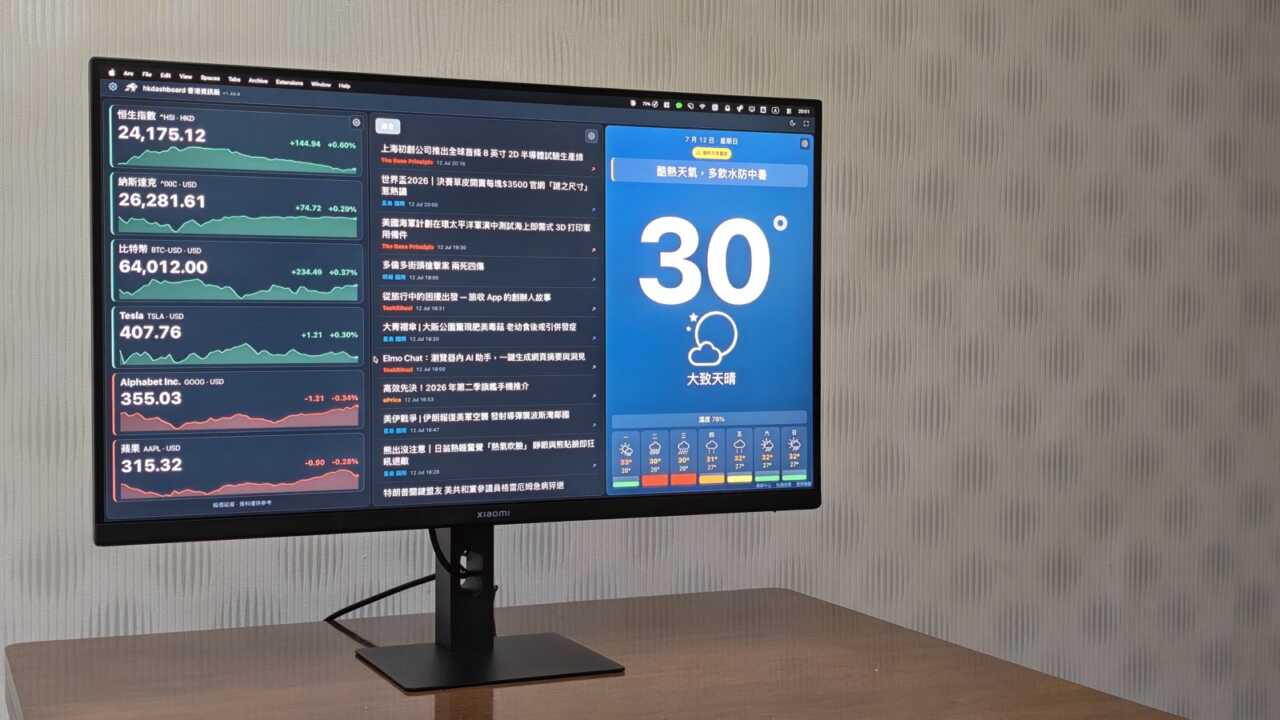
呢種用法對面板嘅要求,同打機、修圖完全相反:要嘅係大字、廣視角、長開唔燙、耗電低。A27i 2026 四樣都食到 —— 27 吋大屏、178° 視角、24W 額定功率、被動散熱冇風扇。掛喺廚房、放喺玄關、擺喺書房枱角,都成立。
評價
HK$799 買 27 吋、144Hz、ΔE<1 加 178° IPS 廣視角,A27i 2026 嘅價值好清楚:佢唔係一部咩都做得好嘅顯示器,而係一部喺特定用途上性價比高得唔合理嘅顯示器。
做主力工作螢幕,27 吋 1080p 嘅細膩度同工作區域都追唔上 2K 機;打機,300nits 同 6ms 亦只係入門水平。但如果你嘅需求係「畀屋企人睇文件」、「掛入睡房煲劇」、「長開做資訊看板」,佢喺呢三條路上幾乎冇對手 —— 尤其係當你發現,同價位好多 27 吋機仲喺度賣 60Hz、TN 面板、窄視角。
優點
- HK$799 有 27 吋 + 144Hz,同價位好多機仲係 60Hz
- 178°/178° IPS 廣視角,側望唔偏色唔變暗,睡房、客廳、看板場景全部食得住
- ΔE<1 出廠色準 + 99% sRGB + HDR10,色調自然,冇平價屏嘅過飽和感
- 三邊超窄框、機身薄、連底座得 3.9kg,一個人搬得郁,拼雙螢幕亦夠靚
- 接 Mac 用附送嘅 HDMI 2.0 線即認 144Hz 同 HDR,唔使入 OSD 撳設定
- 保留 75 x 75mm 掛牆孔,配懸臂/掛牆架即刻補返支架嘅不足
缺點
- 27 吋配 1080p,坐近望文字見到像素粒感;要細膩就要跳去 2K 或以上
- 原廠支架只有向前 5°/向後 15°,冇升降、冇旋轉、冇直立,高度靠張枱夾硬遷就
- 冇內置喇叭,亦冇 3.5mm 音訊輸出,聲音要另外靠藍牙喇叭或者電腦
- 300nits 亮度室內夠用,但背住窗或者強光直射就唔夠打
- 冇 USB-C 輸入,接手提電腦要另外插電,做唔到一線通
