

我使用 Samsung 手機已超過十年,與許多人一樣,我從未將導航手勢作為主要的操作方式。相反,我一直堅持使用經典的三鍵導航欄。這部分是出於習慣,另一部分則是因為 Android 為用户提供了選擇。與 iOS 不同,Android 並不強迫用户使用手勢,因此我從未看到轉換的理由。然而,幾周前的某天,這一切都發生了變化。我曾經嘗試過導航手勢,但始終無法適應,最終又回到了老式的按鈕操作。
這次的情況有所不同,我終於做出了轉變。對於一些人來説,手勢操作主要是為了獲得額外的螢幕空間。但我對此並不太在意,尤其是在一部擁有 6.9 吋顯示屏的手機上。我最喜歡的是,可以通過在螢幕底部的手勢欄左滑或右滑,輕鬆切換最近使用的應用程式。我很快就適應了,現在在應用程式之間的跳轉速度大大提升。此外,使用這個手勢還可以返回多個最近使用的應用程式。傳統的最近應用按鈕僅能通過雙擊快速切換到最後兩個應用。
手勢導航的挑戰與解決方案
不幸的是,我意識到自己在 Android 的手勢導航中遇到了一個大問題:返回手勢可以從顯示屏的左側和右側觸發。這讓我很快就不小心觸發了這個手勢。我第一次注意到這一點,是在使用 Samsung 的電話應用時,當我在通話記錄中滑動聯繫人或號碼以進行通話或發送消息時。多年來使用導航按鈕的習慣使我無意中從顯示屏邊緣滑動。然而啟用導航手勢後,我突然需要更加小心地選擇滑動的起始位置。
我在相冊應用中翻閲照片時,傾向於從邊緣開始滑動,使得這也成為一個需要更加謹慎的區域。最近使用了一位朋友的 iPhone,我記得 iOS 沒有這個問題,或者至少沒有那麼明顯。Apple 只允許從顯示屏的左側觸發返回手勢。
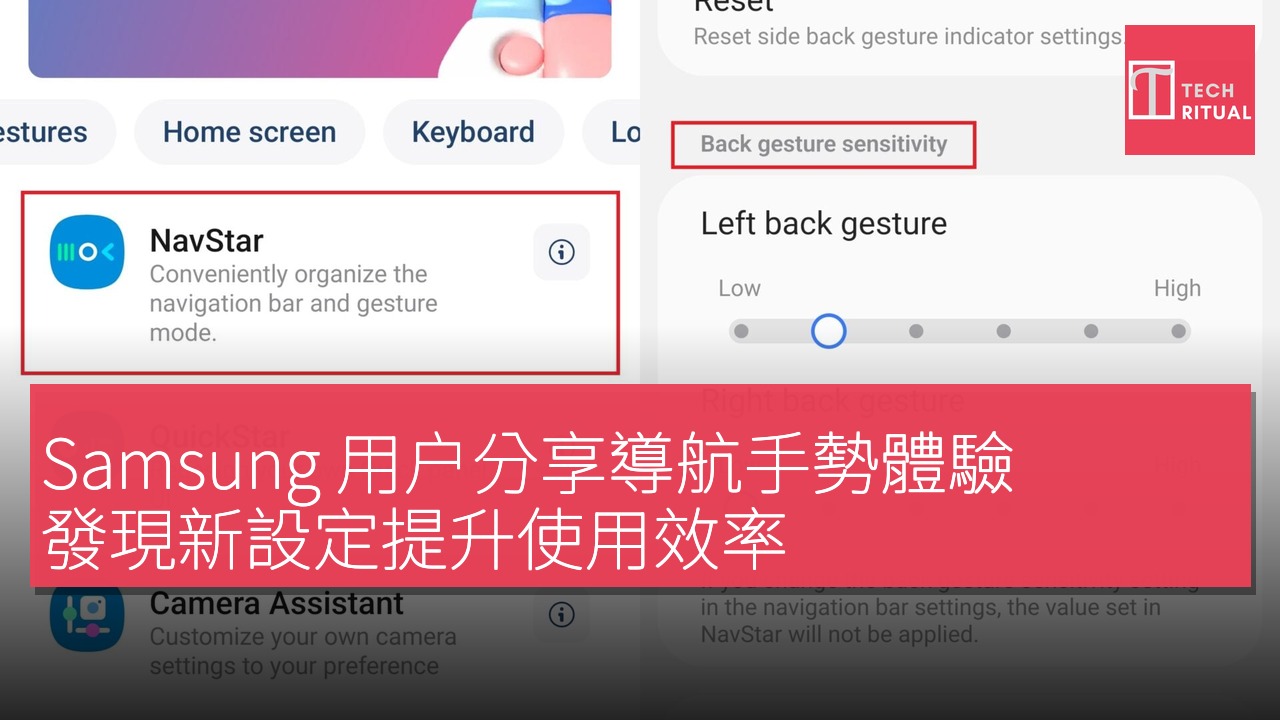
我還記得 Samsung 已經允許用户在導航欄設置中調整返回手勢的靈敏度。不幸的是,即使是最低的靈敏度設置對我來説也不夠。返回手勢仍然很容易意外觸發,尤其是從螢幕的右側開始。然後我想起了另一件事:Samsung 的 Good Lock 應用程序包含一個名為 NavStar 的插件,可以進一步自定義手勢。與內置的導航欄設置不同,NavStar 允許用户獨立調整左側和右側返回手勢的靈敏度。
它還可以讓用户將靈敏度調整得比 Samsung 的標準設置更低。我正是這樣做的。我將右側的返回手勢設置為最低靈敏度,並保持左側不變。這樣我仍然可以通過從右側滑動來返回,但必須幾乎從顯示屏的邊緣開始。
改善手勢導航的使用體驗
之前,我必須非常小心地選擇滑動的起始位置,以免返回。而現在,只有在我真正想要返回時,才需要如此謹慎。因此,現在我不再意外觸發返回手勢。我對手勢導航仍然相當陌生,或許未來還會發現其他困擾。但目前,這個簡單的 Good Lock 調整已經解決了我最大的抱怨,並説服我繼續使用手勢,而不是回到三鍵導航欄。如果您曾經嘗試在 Galaxy 手機上使用手勢導航卻無法適應,或者您已經在使用手勢但覺得返回手勢令人厭煩,我建議您試試這個方法。
如果尚未安裝 Good Lock,請從 Galaxy Store 或 Play Store 下載,然後打開它並從插件選項中下載 NavStar。打開 NavStar,使用頂部的開關啟用它,然後向下滾動到返回手勢靈敏度部分。在這裡,您可以根據個人喜好獨立調整左側和右側的返回手勢靈敏度。
| 項目 | 規格 |
|---|---|
| 螢幕尺寸 | 6.9 吋 |
利益聲明:本文包含合作商戶產品連結,如你透過連結購買,TechRitual 可能獲得佣金收入,但不影響產品評價及推薦。詳情請參閱私隱政策。
