

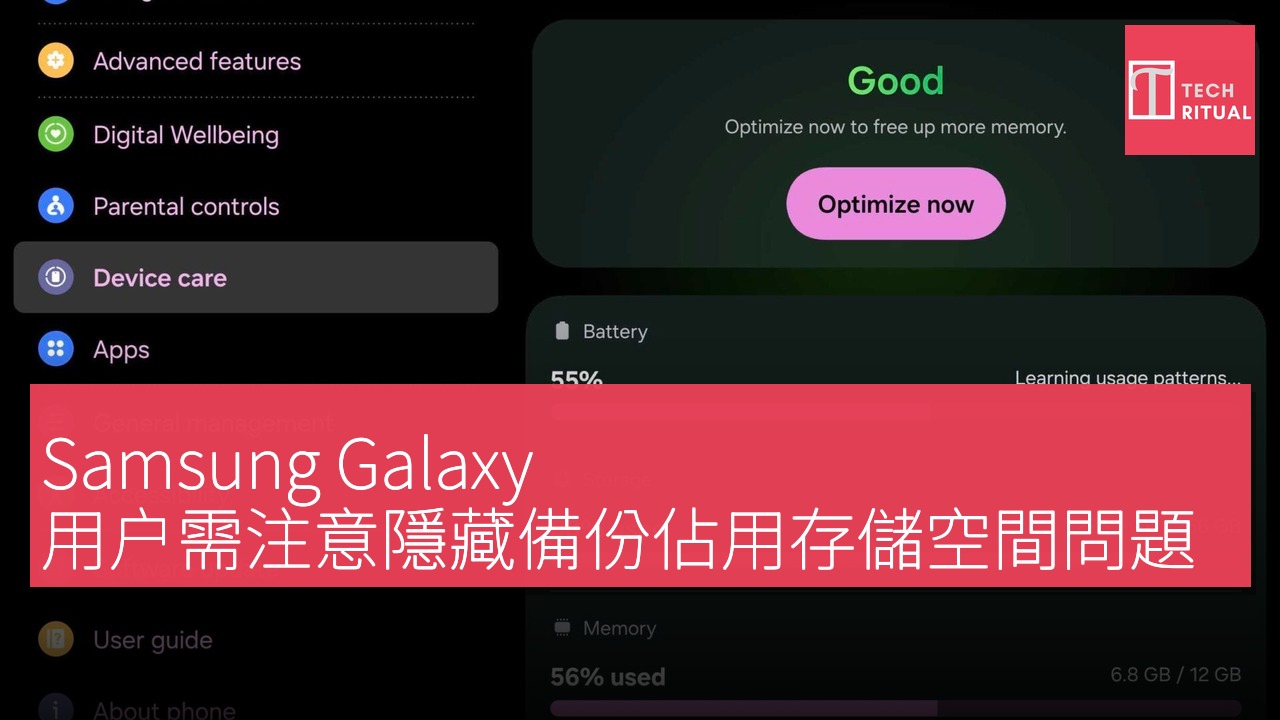
Samsung Galaxy 手機用户若每次都有拍攝照片、錄製影片及進行編輯,將比其他用户更快地耗盡寶貴的儲存空間。影片的大小可能會非常龐大,但這並不是唯一原因。用户可能因為 Samsung Gallery 備份的運作方式而浪費大量儲存空間。每當用户在 Samsung Gallery 編輯照片或影片時,系統會創建一個隱藏的原始備份,這些備份稱為「預編輯備份」,在 Gallery 應用程式中無法直接訪問,除非用户撤銷之前的編輯並恢復原始版本。
此外,如果用户通過 Smart Switch 將數據從一部 Galaxy 手機轉移到另一部,這些不可見的備份也會隨之轉移。這意味著用户的新設備可能會存有來自多代 Samsung Galaxy 手機的隱藏備份。
好消息是,用户可以刪除這些隱藏的預編輯備份,從而重新獲得儲存空間。首先,預編輯備份的運作方式是什麼呢?預編輯備份是用户編輯的照片和影片的原始副本,由 Samsung 手機安全保存。這些備份的唯一目的是讓用户能夠將編輯過的照片或影片恢復至原始狀態,即使用户已經保存了編輯內容。刪除這些預編輯備份不會刪除 Samsung Gallery 中的照片和影片。某種程度上,這就如同免費重新獲得儲存空間,可能會獲得相當可觀的數量。
如果用户經常編輯照片和影片,這些備份隨時間累積可能會佔用數 GB 的儲存空間。
用户可以通過設備護理刪除預編輯備份以釋放儲存空間
需要提醒的是,如果用户未來可能想撤銷某些編輯並恢復原始版本,則不應刪除相關的預編輯備份文件。那麼,如何刪除預編輯備份呢?用户無法通過 Samsung Gallery 應用程式訪問預編輯備份,而是需透過「設備護理」進行操作。用户可打開「設定」>「設備護理」>「儲存」。如果手機中有預編輯備份,用户將看到建議檢視檔案。點擊「檢視檔案」,選擇希望刪除的預編輯備份,然後點擊「刪除」(或「全部刪除」)並確認。
如果用户在設備護理 > 儲存畫面上未見到檢視預編輯備份的建議,則表示手機中沒有儲存任何預編輯備份。需要注意的是,以上截圖是在 Galaxy Z Fold 8 的主屏幕上捕獲的,該屏幕使用 One UI 的平板佈局。如果用户在其他類型的 Galaxy 手機或 Fold 的外屏上訪問這些菜單,介面會略有不同。然而,兩部手機及 Galaxy Tab 的步驟基本相同。
| 項目 | 規格 |
|---|---|
| 處理器 | Snapdragon 8 Gen 2 |
| RAM | 12GB |
| 儲存空間 | 256GB/512GB |
| 電池容量 | 4400mAh |
| 螢幕尺寸 | 7.6 吋 |
利益聲明:本文包含合作商戶產品連結,如你透過連結購買,TechRitual 可能獲得佣金收入,但不影響產品評價及推薦。詳情請參閱私隱政策。
身為 Amazon Associate,本站會從合資格購買中賺取佣金。
