

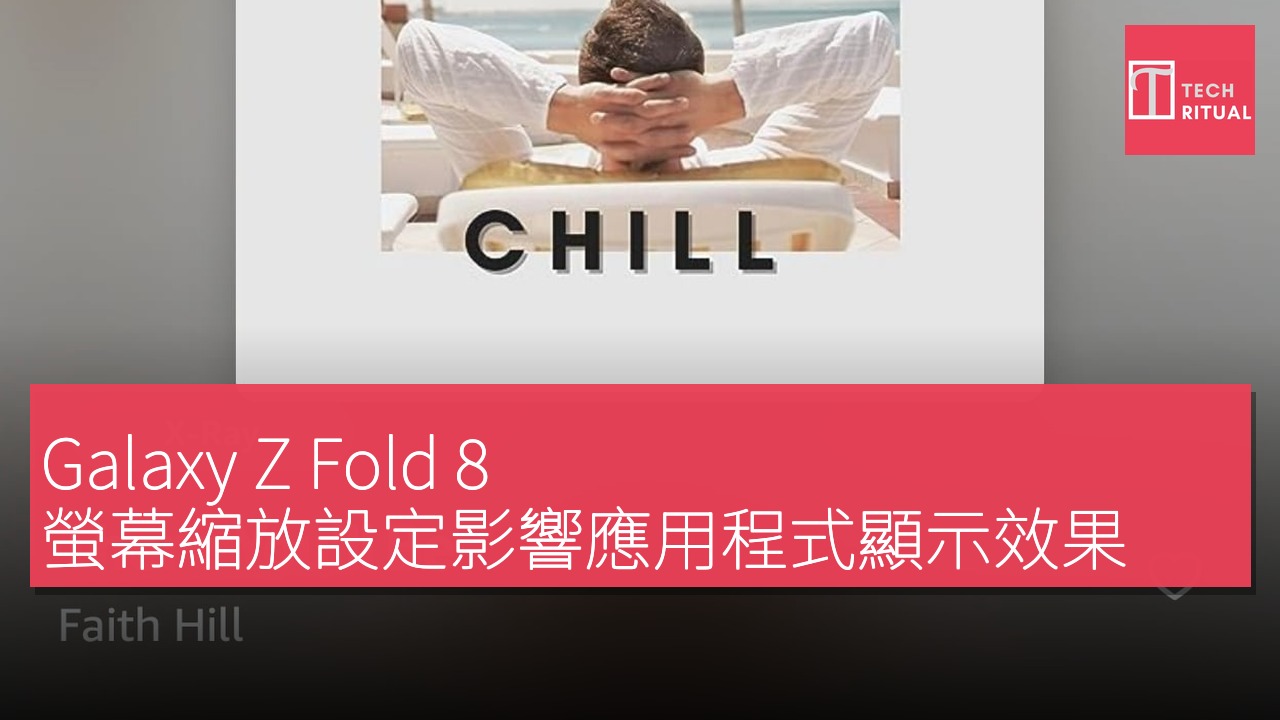
在我獲得 Galaxy Z Fold 8 時,我對應用程式如何適應其新型蓋屏感到好奇。Samsung 採用了一個較寬且較短的外型設計,我擔心某些應用程式可能無法正確適配這個屏幕。當我第一次打開 Amazon Music 時,這些擔憂似乎是合理的。專輯封面向下延伸,開始佔據下方的按鈕區域。我在另一款應用程式中輸入一次性密碼(OTP)時也遇到了類似的問題。當鍵盤出現時,OTP 輸入框消失在視線之外,迫使我無法看見輸入的代碼。
我開始認為,Fold 8 的蓋屏可能在應用開發者更新其應用程式之前會一直存在問題。
不過,一位同事告訴我,他的設備上並沒有遇到相同的問題。檢查您的 Fold 8 的屏幕縮放設置後,發現是「屏幕佈局和縮放」設置導致了這一情況。該設置可使屏幕上的項目變大或變小,共有五個級別可選,而我的 Fold 8 設置為最大級別。將其降低至前兩個級別後,應用程式便能正確適配蓋屏。由於我是通過 Smart Switch 將數據從 Galaxy S26 Ultra 傳輸過來的,目前尚不清楚 Smart Switch 是否導致這一設置被推至最大,但我的同事的 Fold 8 是全新設置,並未從其他手機轉移,
因此其默認設置為較低級別。這一設置值得檢查,特別是如果您最近從其他 Galaxy 手機轉移至 Fold 8,或者計劃將來購買。
Galaxy Z Fold 8 的屏幕設置影響應用程式適配性
否則,您可能會誤以為蓋屏的特殊比例導致應用程式表現不佳或無法正確適配,而實際問題僅僅是顯示縮放。您可以在設置 > 顯示菜單中找到「屏幕佈局和縮放」選項。請注意,該設置同樣適用於蓋屏和內部顯示屏,無法為蓋屏單獨設置。Galaxy Z Fold 8 的屏幕佈局和縮放設置顯示 – Mishra / SamMobile。此外,前兩個級別可能會使蓋屏上的文字及其他元素顯得稍小。
所幸,您可以通過在設置 > 顯示 > 字體大小和樣式中單獨增大字體大小,並在設置 > 主屏幕中調整主屏幕應用圖標的大小來進行補償。
利益聲明:本文包含合作商戶產品連結,如你透過連結購買,TechRitual 可能獲得佣金收入,但不影響產品評價及推薦。詳情請參閱私隱政策。
身為 Amazon Associate,本站會從合資格購買中賺取佣金。
