

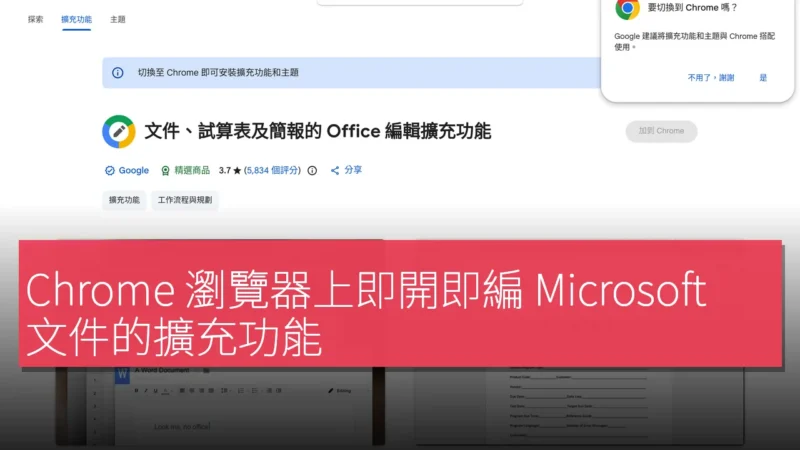
很多上班族或學生在日常工作與學習中,都會遇到急需在非 Windows 電腦上快速開啟 Microsoft Word、Excel 或 PowerPoint 檔案的時刻。此時若沒有安裝完整 Office 套件,便只能先下載檔案再找電腦處理,容易耽誤時間。Chrome 瀏覽器加裝「文件、試算表及簡報的 Office 編輯擴充功能」後,只需點擊連結就能直接在分頁內開啟、檢視及編輯 .docx、.xlsx 與 .pptx 檔案,省卻額外安裝軟體的步驟。
瀏覽器內直接開啟三種 Microsoft 檔案格式
使用者在 Gmail、Google Drive 或任何下載連結點擊 .docx、.xlsx 或 .pptx 檔案時,擴充功能會自動接管,立即以熟悉的介面呈現文件內容。編輯時可直接輸入文字、調整表格公式、拖曳投影片元素,改動會即時儲存到本機或同步回雲端。這種做法讓跨作業系統工作流程更流暢,尤其適合經常使用 Chromebook 或 Linux 裝置的用戶。

Google 文件、試算表和簡報的相容性編輯體驗
除了相容 Microsoft 格式,擴充功能同時支援把檔案轉換成 Google 文件、試算表或簡報格式,方便日後繼續在 Google 生態內協作。使用者可選擇保留原 .docx 格式,或一鍵轉為 Google 文件以便多人即時共同編輯。兩種格式之間的切換過程幾乎無感,公式、圖表和動畫效果大多得以保留,大幅降低格式錯亂的風險。
無需安裝 Office 套件也能處理商務文件
對於經常出差或在家工作的用戶,安裝此擴充功能後即使手邊只有 Chromebook 或共享電腦,也能立即開啟客戶寄來的合約、報表或簡報。只要具備網路連線,檔案就能在任何已登入 Chrome 的裝置上繼續編輯,省卻攜帶 USB 或安裝大型軟體的麻煩。完成後可選擇下載回原格式,或直接透過 Gmail 寄出,流程與傳統 Office 幾乎無異。
隱私設定透明,資料處理方式公開
根據 Chrome 線上應用程式商店頁面顯示,擴充功能會在本地處理檔案內容,僅在使用者明確允許時才上傳至 Google 伺服器進行格式轉換。開發者亦在隱私聲明中列出收集的資料類型,包括檔案名稱與使用統計,但不收集文件內文或個人身份資訊。使用者可隨時在 Chrome 設定中停用或移除擴充功能,控制權完全掌握在自己手中。
產品名稱:文件、試算表及簡報的 Office 編輯擴充功能
官方網站:https://chrome.google.com/webstore/detail/office-editing-for-docs-s/gbkeegbaiigmenfmjfclcdgdpimamgkj?hl=zh-tw
