

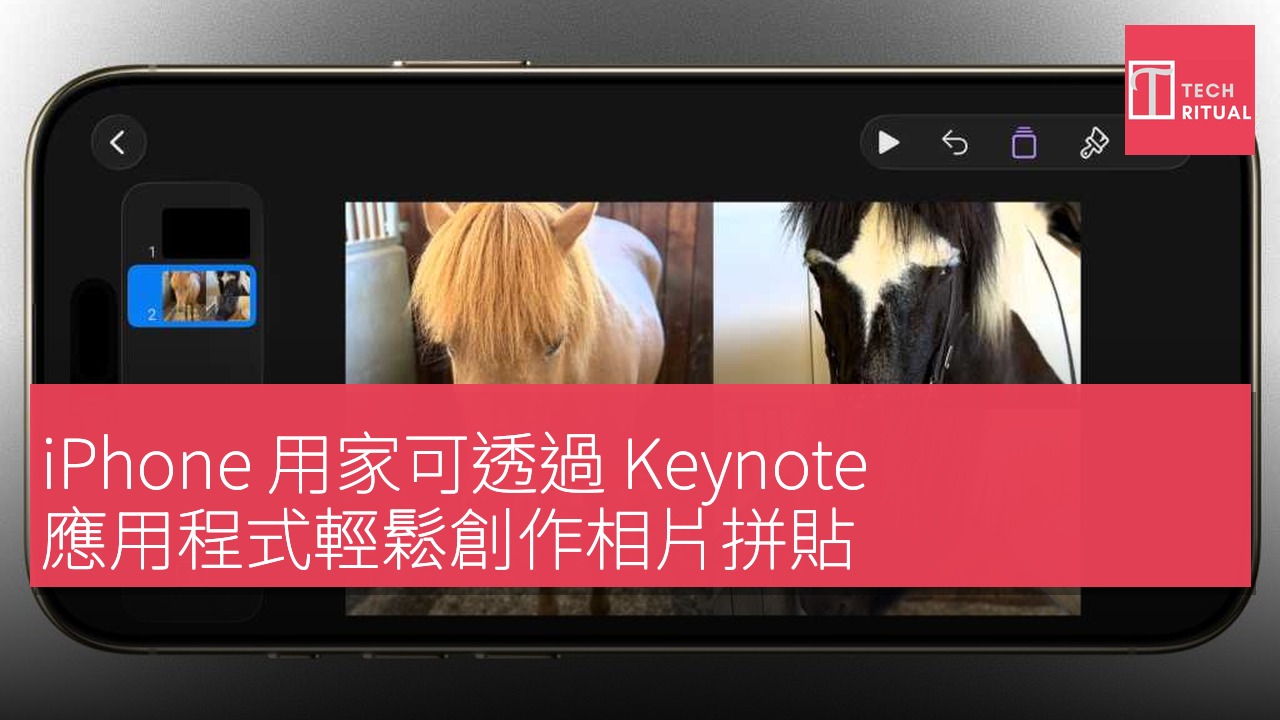
iPhone 用家現可直接用 Apple 的 Keynote 應用程式,快速將多張相片拼貼成相簿式嘅畫面。Keynote 提供多達 100 種模板,其中大約一半需要透過 Creator Studio 訂閱解鎖;付費模板喺右上角有一朵五瓣花星號標示,選擇拼貼版面前請確保顯示比例為 4:3,以免 16:9 嘅長形畫面喺大多數顯示裝置上顯得過長。呢個功能為 iPhone 用戶帶嚟新嘅創作方式,特別適合社交媒體嘅快速分享,同時保留原生工具嘅無縫性同易用性。
以 Keynote 創作拼貼嘅核心流程與模板選擇要點
開啟 Keynote,喺模板庫入面選擇一個新嘅演示文稿。建議可考慮「Photography Bold」、「Photo Essay」或者「Scrapbook Dark」呢啲模板,以便更好地落實相片排版與文字說明嘅視覺效果。喺空白演示文稿中,點擊螢幕左下角嘅加號,系統會自動提供多種幻燈片模板,例如兩張直向相片、三張並排、以及帶標題嘅單張相片模板。呢啲選項對於大多數社交媒體用途已經足夠,超過五張相片就太小且易顯得雜亂。
之後就可以直接喺幻燈片上選擇你想使用嘅相片,透過位於幻燈片上嘅加號將相片拖放入。用上方嘅畫筆圖示,你可以改變背景顏色、重新安排佈局,或者加上標題,整個拼貼就變得更加符合你嘅風格。完成後,喺右上角點三點菜單,選擇匯出成像檔,然後分享到社交媒體。整個流程設計得相當直覺,即使係初次使用都能快速上手。
需要提示嘅係,匯出嘅圖像格式選項通常有多種,例如 PNG、JPEG,視乎你想喺咩平台發布而定。由於 iPhone 內建相簿嘅整理方式及 iCloud 同步,記得檢查最終圖像嘅解析度與裁切,確保喺不同裝置上都保持清晰度同版面美感。若你經常喺不同裝置之間分享,亦可以考慮先喺 Keynote 內部完成再以高畫質匯出,以免牽涉壓縮造成畫質下降。
結合實用建議:佈局、背景與匯出嘅最佳實踐
對於絕大部分用途,三張相片喺單一幻燈片已經足夠,佈局應以簡潔為主,避免超過五張相片而造成視覺嘈吵。選擇「Photography Bold」等模板時,可以透過背景顏色與文字標題建立對比,提升主題清晰度;你亦可以透過調整相片間距與縮放比例,創造動態感與層次感。要留意嘅係,4:3 的比例通常喺多數顯示器上顯示較為平衡,避免 16:9 過長導致齊整度下降。
完成拼貼後嘅匯出流程亦相當友好:透過三點式菜單選擇匯出,選擇「圖片」格式即可直接分享到 Instagram、X、Facebook 等社交平台。若你偏好殘留高解析度供印刷或再加工,建議選取更高品質嘅匯出設定,或者保存為 PNG 檔再進行後期處理。Keynote 的雲端與本地存儲配合,方便你喺需要時候快速取得最近創作版本,並可喺其他裝置上繼續編輯。更多官方使用指南可參考 Apple 官方資源。
利益聲明:本文包含合作商戶產品連結,如你透過連結購買,TechRitual 可能獲得佣金收入,但不影響產品評價及推薦。詳情請參閱私隱政策。
身為 Amazon Associate,本站會從合資格購買中賺取佣金。
