

✏️ 原創內容| TechRitual 編輯部
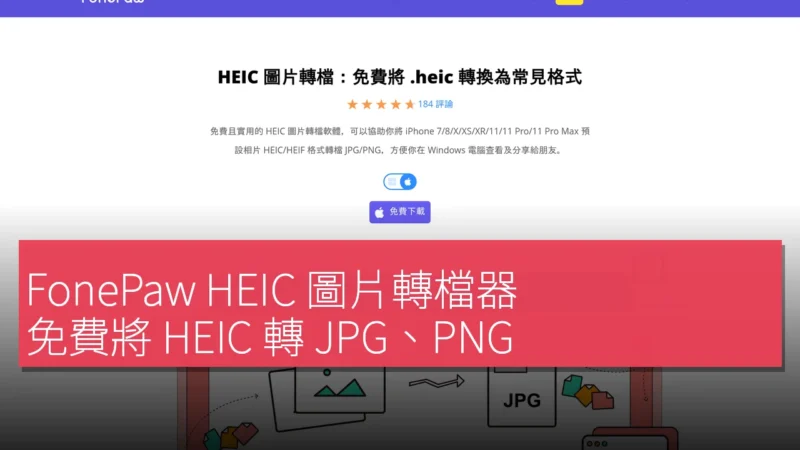
每當把 iPhone 拍攝的相片傳到 Windows 電腦,畫面卻只顯示一堆無法開啟的檔案,這種情況已困擾不少用戶。FonePaw HEIC 圖片轉檔器就是為了解決這個兼容性問題而設計,讓使用者不用再為格式而煩惱。
為什麼需要 HEIC 圖片轉檔工具
自 iOS 11 起,蘋果把相機預設格式改為 HEIC,以減低檔案體積同時維持高畫質。但 Windows 系統並未原生支援,導致用戶需額外安裝程式或使用線上工具。FonePaw 因此提供一個免安裝的桌面方案,專門處理這類跨平台需求。

快捷轉 HEIC 到 JPG/PNG
工具支援直接拖放多張 HEIC 檔案,轉換過程只需數秒。用戶可選擇輸出為 JPG 或 PNG 兩種常見格式,方便在 Windows 相片檢視器、Office 文件或 Android 裝置上直接開啟。
圖片不損失質量
轉檔時預設使用最高質量設定,避免壓縮導致細節流失。對於需要保留原始色階與解析度的專業照片,FonePaw 亦提供無損 PNG 輸出選項,讓畫質與原檔接近。
HEIC、PNG 與 JPG 的區別
HEIC 檔案體積較小、色深較高,但兼容性較差;JPG 廣泛支援但會壓縮;PNG 則保留透明通道與無損壓縮。FonePaw 讓用戶根據用途選擇合適格式,避免在不同裝置或軟件間來回轉換。
FonePaw HEIC 圖片轉檔使用方法
下載安裝後,開啟程式即可直接拖入 HEIC 檔案,選擇輸出格式與儲存位置,按一下「轉換」即可完成。整個過程無需註冊或登入,適合需要快速處理少量照片的用戶。
免費:批量轉換
免費版本已支援批量轉換,無檔案數量限制。無論是從 iCloud 下載的整輯旅行相片,還是婚禮攝影師整理的 RAW 轉檔需求,都能在同一視窗內一次完成。
產品名稱:FonePaw HEIC 圖片轉檔器 / FonePaw HEIC Converter
官方網站:https://www.fonepaw.com/tw/heic-converter/
