

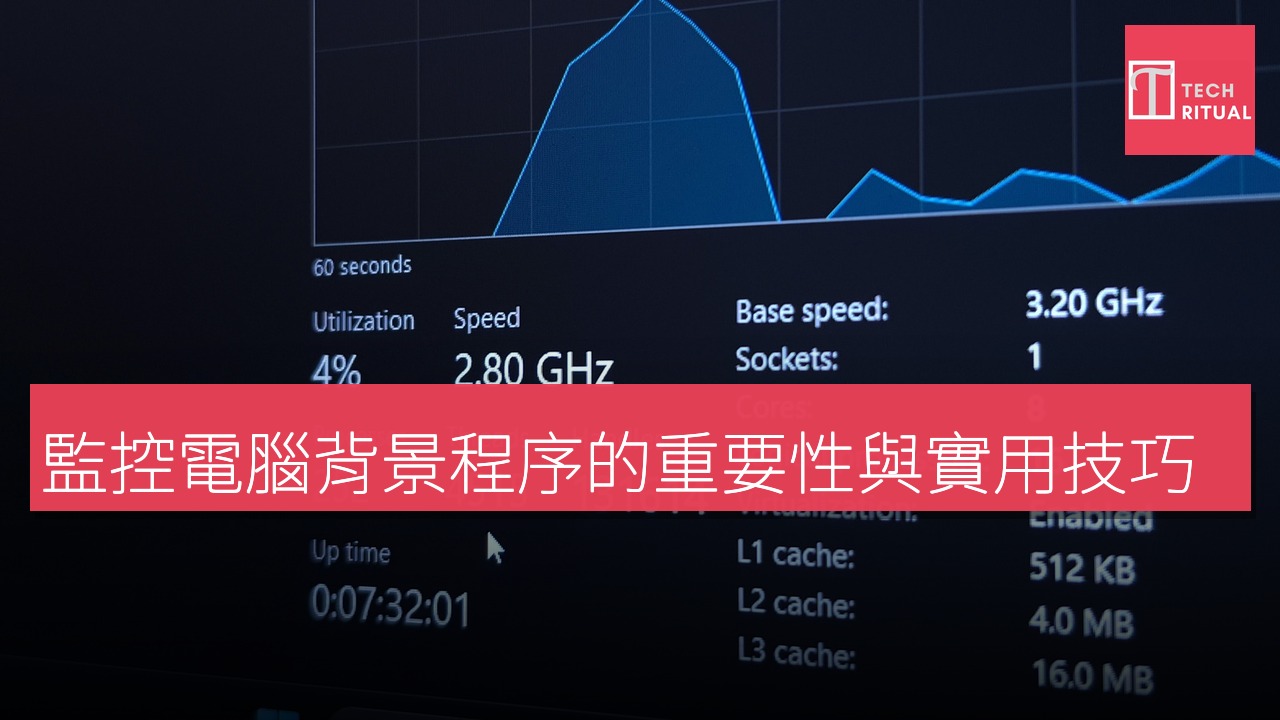
您的電腦即使在您關閉了桌面上的所有應用程式窗口後,仍然會在執行各種任務。Windows 會檢查更新並保持系統運行,同時其他應用程式也在背景中靜默運行。理想情況下,這一切都是有其實用目的的。然而,有些應用程式或服務的資源消耗往往超出預期,佔用了本可以用於您想要使用的應用程式的資源。因此,定期檢查電腦的背景進程是明智之舉。當您瞭解哪些進程應該運行時,將有助於您發現異常情況。
這並不意味著您需要整天關注數據,長長的進程列表本身並不一定不好。監控這些進程意味著您可以發現造成問題或佔用資源的進程,這將幫助您決定該保持哪些進程運行,該關閉哪些進程,尤其是在電腦感覺變慢的時候。
背景進程是指在您未直接與之互動的情況下運行的程式或程式的一部分。它們負責處理各種任務,如同步檔案和安裝更新等日常工作,以及您所點擊的窗口等重要視覺元素。當您想查看電腦上運行的進程時,應首先查看任務管理器。在開啟的應用程式旁邊,您將看到所有運行中的背景進程,包括系統級的 Windows 任務。它顯示了每個進程所使用的 CPU 功率和內存,以及磁碟活動和網絡帶寬。
開啟任務管理器有幾種方法,按下鍵盤上的 Ctrl + Shift + Esc 是快捷方法,或者按 Ctrl + Alt + Delete > 任務管理器 也可以進入。此外,您還可以右鍵點擊開始按鈕或任務欄的空白區域,然後選擇任務管理器。
定期檢查背景進程有助於提升電腦性能
首先進入進程選項卡(可通過左側邊欄訪問)。點擊名稱標題以按應用程式標題進行排序是很方便的,這樣可以將運行的進程按類型分組(先是活躍的應用程式,然後是背景進程,最後是 Windows 進程)。您還可以點擊任何列標題以用它們進行排序,將資源消耗最大的進程顯示在最上方。您會立即認出一些條目,例如 Chrome 應用程式,還有任務管理器本身。其他則不太明顯:例如,一個遊戲啟動器在您關閉其主窗口後可能會留下更新程式運行。
您還會發現 Windows 依賴的服務,因此不要僅因為您不認識而假設某些進程是不必要的。Chrome 是一個好例子,因為它在使用過程中會運行許多背景進程。每個標籤都有一個進程,以及其他處理硬體加速和擴展的進程。Chrome 自帶的任務管理器工具(Shift + Esc)能更清楚地顯示每個進程的責任。
背景進程的數量並不是一成不變的;這取決於您的電腦規格。顯然,硬體較慢的電腦更容易受到繁忙進程的負面影響。您可以通過持續監控任務管理器來實時觀察這一點。當它報告持續活動時,您可以觀察並潛在地停止任何佔用資源的進程。當您的電腦正常運行時檢查這些進程也是個好主意,因為這樣您可以有一個比較的基準,知道何時某個應用程式使用的資源超過正常水平。如果您發現一兩個進程正在耗盡您的 RAM 或使 CPU 達到最大,您可能會考慮是時候終止這些進程。
雖然您可以使用任務管理器終止運行中的進程,但應避免將其作為首選,因為某個應用程式突然使用資源可能有其原因。考慮一個未顯示在螢幕上的遊戲啟動器,但您的磁碟活動、CPU 和 RAM 使用率卻上升,這在單獨看似乎不太好,但這是因為平台在背景中下載和安裝更新。
當您可以時,始終使用右上角的 X 按鈕或其在文件 > 退出或類似選項下的選項正常退出應用程式。檢查螢幕右下角的系統託盤,以尋找代表背景應用程式的圖示,以便正確關閉它們。如果某個應用程式無法正常關閉,那麼任務管理器就派上用場:右鍵點擊任務管理器進程列表中的條目,然後點擊結束任務。在此終止任務是強制性的,這意味著應用程式沒有機會確保您已保存工作並正常結束。但當一個應用程式崩潰時,這可能是無法避免的。
使用 Google 確認任何您不立即識別的服務;例如 svchost.exe 代表各種背景 Windows 服務,猜測其功能是沒有意義的。右鍵點擊任何進程並選擇打開文件位置以查看其存儲位置。
性能並不是檢查運行進程的唯一原因。如果您擔心電腦上運行的某些程序,尤其是如果它頑固到在任務管理器中終止它也無法解決的情況,建議您快速檢查電腦的健康狀況,以檢查有無病毒或惡意軟件。Windows 配備了內置保護,您可以通過 Windows 安全 > 病毒和威脅保護訪問。您需要選擇掃描選項 > Microsoft Defender Antivirus(離線掃描) > 現在掃描。
離線掃描需要重新啟動計算機。掃描在其獨立的環境中運行,任何頑固的惡意軟件都無法阻止其被隔離或刪除。遊戲玩家特別關注減少電腦上的背景活動。未被其他應用程式使用的每一個系統資源都可以用來提高遊戲性能。下載是一個好的起點——在玩遊戲時不要運行多個啟動器。如果有一個正在運行,您可以在任務管理器中看到高活動:網絡活動、磁碟和 CPU 使用率都會受到影響。
某些應用程式在遊戲運行時可能會對性能產生影響,例如遊戲錄製器或啟動器。Windows 11 有內置的錄製功能,通過 Xbox 模式和遊戲欄錄製;如果這些功能影響您的遊戲體驗,可以在設定 > 遊戲 > 捕獲中關閉它們。如果您安裝了任何第三方錄製應用程式,請再次檢查其設置,以確保它們不會重複啟動。您可以阻止任何遊戲啟動器以及其他應用程式在啟動電腦時自動啟動。在任務管理器中,選擇左側的啟動應用程式,右鍵點擊您不需要在啟動時運行的應用程式,然後點擊禁用。
您可以稍後隨時打開該應用程式,但將其排除在啟動列表之外將減少每次登錄時運行的背景應用程式數量。
與許多電腦使用的方面一樣,這是一種平衡行為。您不需要停止每一個背景進程以確保電腦運行快速,因為系統會盡力優先處理。但是,如果您持續關注電腦的運行進程,您將能夠感受到哪些進程應該運行,哪些不應該運行。
項目 規格 處理器 Intel Core i7-11700K RAM 16GB 儲存空間 1TB SSD 電池容量 5000mAh 螢幕尺寸 15.6 吋 相機像素 720p 快充瓦數 65W 連接性 WiFi 6, Bluetooth 5.0 重量 1.8kg 刷新率 144Hz
