

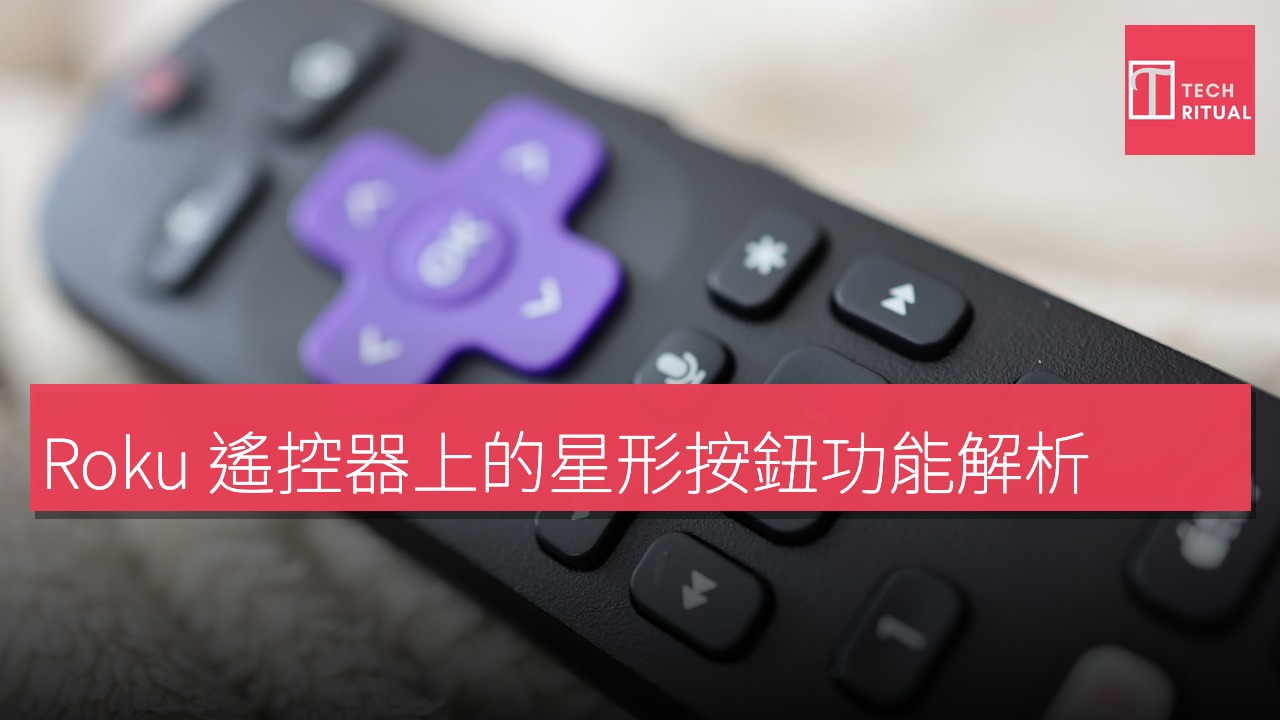
Roku 系統的遙控器設計簡單易用,每個按鈕的功能幾乎都能從圖示中清楚辨識,唯獨有一個神秘的星形按鈕位於快進按鈕之上。無論您使用的是實體遙控器還是 Roku 手機應用程式中的遙控器,這個按鈕都會經常出現,但它的用途究竟是什麼呢?與 OK 按鈕或 Netflix 按鈕的功能明確不同,星形按鈕的使用情境則取決於您按下它的時機。它本質上是一個「選項」按鈕和無障礙快捷方式的組合,具體功能取決於您擁有的是 Roku 電視還是公司的串流盒子。
一旦您瞭解了可以利用它的所有情境,將能提升 Roku 觀看體驗的多個方面。
星形按鈕的功能取決於您在 Roku 裝置上的位置。以下是三個主要場景的分析:
星形按鈕在不同場景中的功能分析
在主畫面上,當您位於 Roku 主畫面時,星形按鈕的功能取決於您是否在快速訪問區域或一般應用程式選擇畫面。在快速訪問區域中,當一個應用程式被高亮顯示時,按下星形按鈕僅會提供將其從該區域移除的選項;而在完整的應用程式列表中,您將有更多選項。在那裡,當您高亮顯示一個應用程式時,按下星形按鈕會顯示該應用程式的版本和構建號,讓您調整頻道的位置或移除它,還可以評分該應用程式、提供反饋或檢查應用程式更新。
在 Roku 電視上,如果您高亮顯示一個外部設備,如遊戲機,則會提供重新命名的選項。
在觀看內容時,如果您正在 Roku 電視上播放影片,星形按鈕將在側邊欄中打開一系列觀看選項。在這裡,您可以提升 Roku 的畫質、設置睡眠計時器、開啟字幕、改變音量模式等。具體選項會根據各個應用程式的功能略有不同,但一般來說,這是精確調整您觀看體驗的地方。在 Roku 串流盒子上,此選單的選項數量不會如 Roku 電視那麼多。
星形按鈕作為無障礙快捷方式的作用
作為無障礙快捷方式,一些 Roku 裝置支持文字轉語音的螢幕閱讀器(以前稱為音頻指南),這是一項幫助導航的無障礙功能。該功能目前僅在美國提供,支持螢幕閱讀器的 Roku 裝置包括:Roku 電視、Roku Streambar 和 Streambar Pro、Roku Smart Soundbar、Roku Express 和 Express+、Roku Express 4K 和 4K+、Roku Streaming Stick 和 Streaming Stick+、Roku Streaming Stick
4K 和 4K+、Roku Premiere 和 Premiere+、Roku Ultra 和 Ultra LT。雖然螢幕閱讀器可以通過無障礙設置菜單激活,但您也可以通過連續快速按下星形按鈕四次來切換它。要調整螢幕閱讀器的精確語音速率和音量,您需要進入設置頁面的無障礙類別,但星形按鈕可以讓您在不深入菜單的情況下激活此功能。
