

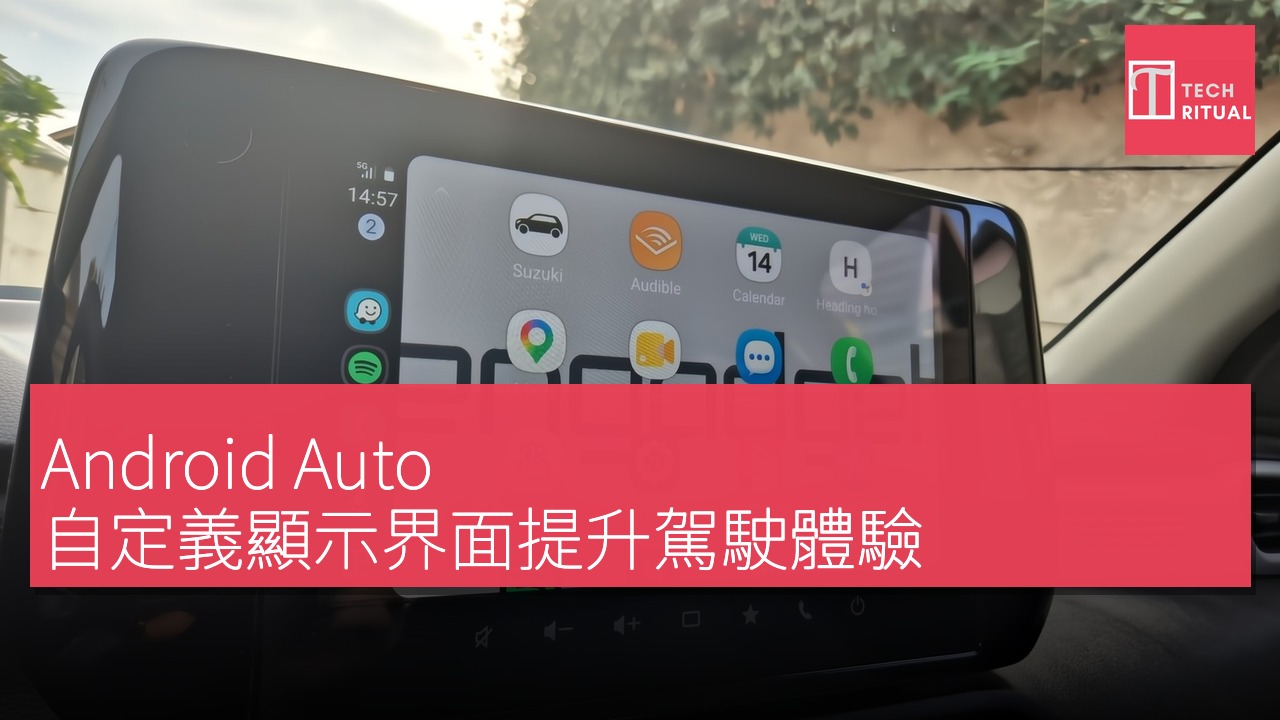
許多駕駛者在連接手機後,往往會選擇 Android Auto 的默認設置,而並未意識到顯示界面的許多部分可以根據自己的習慣進行調整。透過重新排列佈局和建立一鍵快捷方式,Android Auto 使駕駛者對儀錶板擁有比其默認外觀所暗示的更多控制權。Android Auto 的顯示可以根據駕駛習慣完美調整,而無需進入任何隱藏菜單。用戶可以重新排列圖示、創建自定義快捷方式和調整視覺元素,設計出一個直觀且個性化的儀錶板。
無論您重視導航、音樂還是通訊,每個功能都可以優化以便於訪問,從而使駕駛體驗更加順暢和高效。每一次調整隻需一兩分鐘,但合在一起會顯著提升駕駛的流暢性、安全性和個性化。無論您是每天通勤,還是偶爾自駕旅行,這些設置都值得探索。
Android Auto 提供多種自定義選項以提升駕駛體驗
首先,我們可以從自定義啟動器開始。大多數自定義操作可以在手機上完成,少數調整則可以在車輛螢幕上進行。進入「設置」>「連接的設備」>「Android Auto」(或在設置中搜索 Android Auto),然後點擊「自定義啟動器」。在此頁面上,您可以選擇隱藏哪些應用和顯示哪些應用,還可以拖動它們的名稱以重新排列顯示順序。例如,您可以將 Spotify 應用移至更容易到達的位置,而將使用頻率較低的應用如「提醒事項」或「天氣」移至較低的位置。
您也應該知道,隱藏應用僅僅是將其從車輛螢幕上移除,並不會從手機中卸載該應用。該頁面還有一個選項,可以添加快捷方式以撥打聯絡人或觸發助理動作,這些功能會與您的應用並排顯示在車輛啟動器中。
我發現有一個非常方便的功能是讓 Gemini 導航回家,檢查預估到達時間,並發送短信告訴我的丈夫我正在路上,應該會在某個時間到達。我可以通過按下 Android Auto 啟動器上的按鈕或使用語音命令來觸發這一功能。我還告訴 Gemini 我最好的朋友的名字,只需說「嘿 Google,打給我的好朋友」,我就不需要在紅燈時翻看聯絡人。Android Auto 的許多設置讓用戶能夠進一步決定車輛螢幕的外觀。
如果您向下滾動至「更改佈局」,則可以選擇地圖或媒體播放器更靠近駕駛者的位置。這一點非常重要,特別是如果您經常依賴逐轉導航,將地圖放在易於查看的距離內,可以減少您目光離開道路的時間。如果您在移動中重視播客和播放列表,則可能會更喜歡相反的佈局。請確保根據車輛螢幕的大小測試這兩種配置,因為較寬的顯示屏更能良好處理分屏佈局。
個性化設置提升 Android Auto 的使用體驗
如果您厭倦了 Android Auto 螢幕的單調外觀,還有辦法解決這個問題。幾年前,您可以選擇 Google 預載的多個壁紙之一。如今,您可以讓車輛的資訊娛樂螢幕顯示手機的壁紙。不過,您需要在車內進行這一設置,因為無法從手機調整。啟動 Android Auto,進入設置,開啟「使用手機壁紙」的選項。立即,背景將模仿您手機的壁紙。這雖然不多,但總比一片空白要好。
此外,Android Auto 的設置還允許您強制地圖使用白天或夜間模式。默認情況下,系統根據環境光和時間自動切換。您可以在 Android Auto 設置中的地圖部分進行這一操作。如果您不希望 Android Auto 在啟動駕駛時自動開始媒體播放,您也可以在啟動部分關閉該功能。
這些調整單獨來說都不需要超過幾分鐘,但合在一起將改變 Android Auto 的功能。設置一些小部件、調整佈局、鏡像壁紙,您便可獲得更愉悅的駕駛體驗。
