

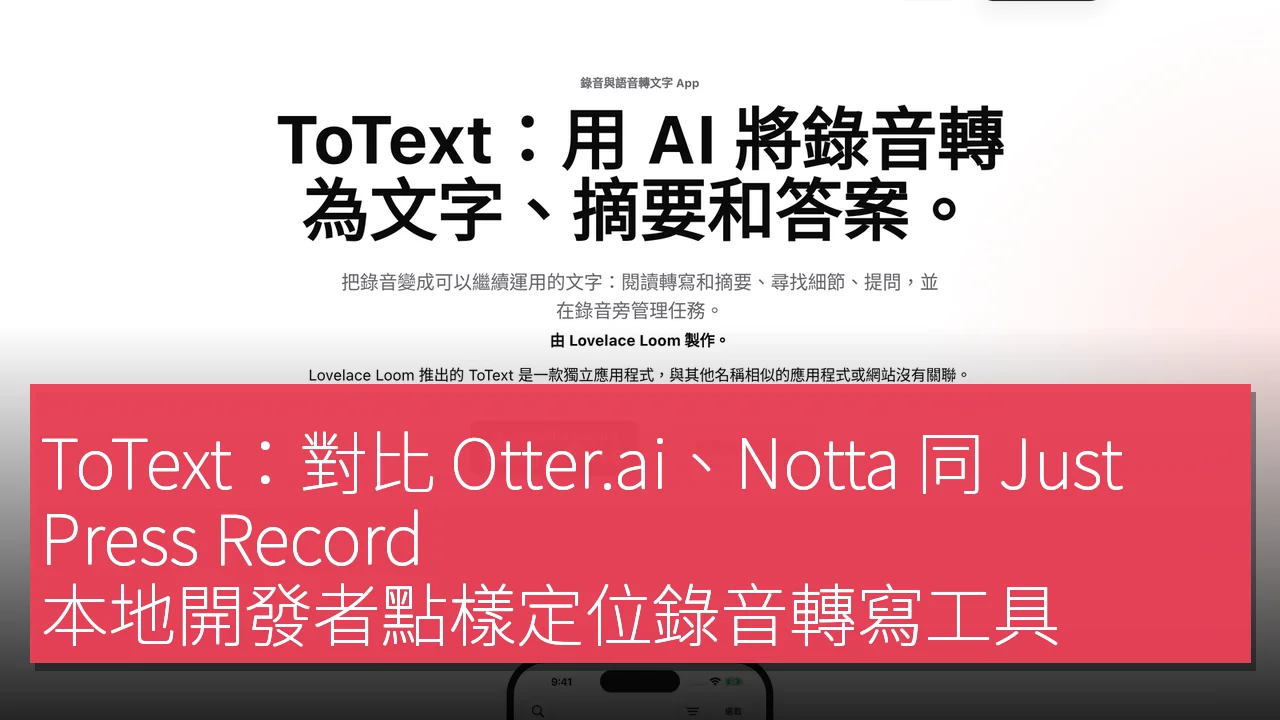
ToText 是 Lovelace Loom 開發的 iPhone App,透過雲端轉寫把錄音變成逐字稿,並整理出簡短摘要。這款應用程式的一項功能是使用者可以針對錄音內容進行提問,並由系統根據錄音內容給出回答。舉例來說,使用者可以詢問老師提到了哪三個重點或受訪者對某個問題的回答,省去反覆回放的麻煩。特別是在面對競爭對手如 Otter.ai、Notta 和 Just Press Record 時,本 App 與這些服務無關聯。
市場背景
隨著數位化學習和遠程工作的興起,錄音轉寫工具的需求日益增加。ToText 把三件事放在同一個 iPhone App 裡:雲端轉寫把錄音變成逐字稿並附上簡短摘要;可以直接針對某段錄音提問並取得回答;內建聽寫鍵盤,可以在其他 App 中用說的輸入文字。這些功能的結合,使得 ToText 適合在需要快速整理和回顧錄音內容的情境中使用。
功能與使用體驗的全面探索
ToText 的使用過程相當直觀。首先,使用者需要在 App Store 下載 ToText(開發者為 Lovelace Loom)。下載完成後,打開 App,錄下課堂講座、訪談或會議。接著,使用者可以選擇錄音語言,或使用自動偵測功能。錄音完成後,雲端轉寫會生成逐字稿與簡短摘要,讓使用者可以輕鬆查看錄音的重點。
在錄音頁面,使用者可以輸入問題以取得回答,這樣的設計提升了使用者的互動體驗。此外,ToText 也內建聽寫鍵盤,啟用後可以在其他 App 裡直接用說的輸入文字,例如在訊息、筆記或電子郵件中口述內容。這樣的功能設計,使得 ToText 不僅是一個錄音轉寫工具,也可作為語音輸入的輔助工具。
靈活的定價策略
ToText 採用免費增值模式,使用者可以免費下載並使用基本功能,並提供可選的付費功能以解鎖更多高級選項。這樣的定價策略讓不同需求的使用者能夠依照需要選擇是否付費。
競品情況
在市場上,ToText 的主要競品包括 Otter.ai、Notta 和 Just Press Record。這些工具各有其優勢。ToText 的描述中強調其綜合的功能設計,如雲端轉寫、錄音問答與聽寫鍵盤等。
簡單的上手過程
上手 ToText 的過程非常簡單,使用者只需按照以下步驟進行:首先,在 App Store 下載 ToText(開發者為 Lovelace Loom)。接著,打開 App,錄下課堂講座、訪談或會議。然後,選擇錄音語言,或使用自動偵測功能。錄音完成後,雲端轉寫會生成逐字稿與簡短摘要,使用者可以在錄音頁面輸入問題取得回答;如需在其他 App 口述輸入,可在 iPhone 設定中啟用 ToText 聽寫鍵盤。這樣的設計讓使用者能夠快速上手,無需繁瑣的設置過程。
適合的用戶群體
ToText 的目標用戶群包括一般用戶和學生。對於一般用戶來說,ToText 提供了一個工具來記錄會議和語音備忘錄,讓他們能夠回顧關鍵信息。學生則可以利用 ToText 將課堂錄音整理成文字,快速複習重點,特別是在大學與研究所的課堂講座、論文與研究訪談中。研究生可以整理訪談逐字稿,而上班族則可以在會後查看摘要並針對細節向錄音提問。語言學習者也可以把外語課程的錄音整理成文字,方便回頭對照與複習。
對於需要處理不同語言錄音的使用者,ToText 提供了手動選擇錄音語言或自動偵測的功能,支援 60 種語言。
ToText 是 Lovelace Loom 開發的 iOS App,使用雲端轉寫。本 App 與 Android 圖片轉文字 OCR 應用「ToText – image to text」、ToText.ai、totext.app 以及 Absoluit ToText 均無關聯。
產品名稱:ToText: AI transcription for iPhone by Lovelace Loom
官方網站:https://www.lovelaceloom.com/totext/zh-hant/
支援平台:iOS
定價:freemium
iOS App Store:https://apps.apple.com/app/id6770080775
