

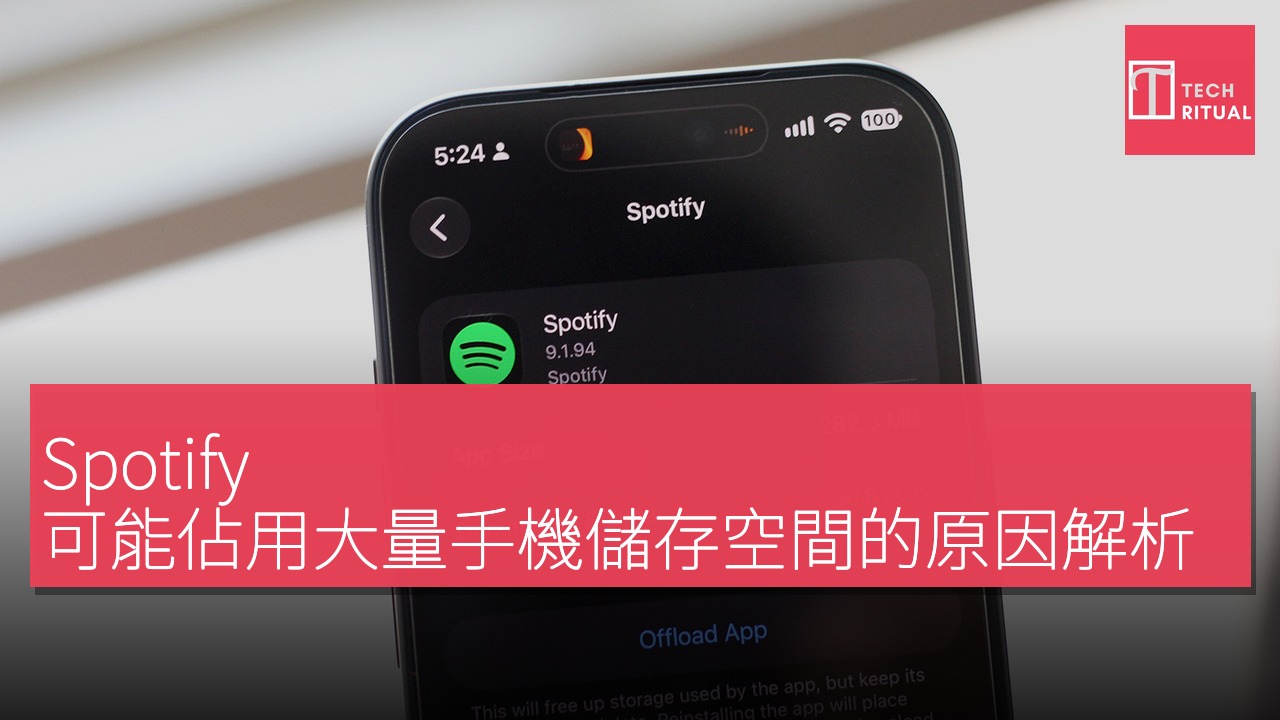
隨著訂閱制服務的普及,許多人對此感到疲倦,但在音樂串流方面,放棄這些服務卻相對困難。雖然用戶仍然可以購買單曲和專輯,但如果經常收聽各類音樂,訂閱 Apple Music 或 Spotify 往往更具經濟效益。此外,隨著流動數據速度的提升,用戶幾乎可以隨時隨地串流自己喜愛的歌曲,這樣不僅省去了在手機上管理本地音樂庫的麻煩,還能節省存儲空間,讓用戶能夠將這些空間用於其他應用程式和媒體檔案。
如果您最近在手機上收到低存儲警告,可以確切查詢佔用空間的原因。在 iOS 系統中,請導航至「設定」>「一般」>「iPhone 存儲空間」。若使用 Android 系統,具體的選單標籤可能因手機製造商而異,最簡單的方法是直接在手機中搜尋「存儲」。對於 Samsung 手機,請查看「設定」>「設備保護」>「存儲」。對於其他 Android 裝置,通常可以在「設定」>「存儲」或「設定」>「關於手機」>「存儲」中找到相關資訊。
用戶可透過清理快取釋放存儲空間
您的手機可能會自動按應用程式佔用的存儲空間進行排序。如果您發現 Spotify 在列表的靠前位置,那麼下載的音樂或快取數據可能就是佔用存儲的原因。Android 系統允許用戶輕鬆清除應用的快取,只需幾個步驟即可完成。導航至「設定」>「應用程式」>「查看所有應用」>「Spotify」>「存儲和快取」,然後點擊「清除快取」。雖然您也可以通過點擊「清除存儲」按鈕來刪除整個離線音樂庫,但這將導致您退出該應用。
相對而言,Spotify 應用提供了一種更好的方式來管理下載內容。在 Android 和 iOS 的 Spotify 應用中,您可以通過導航至「您的資料庫」標籤,然後點擊上方的「已下載」來檢查已下載的音樂。在這裡,您可以選擇單獨的播放列表或專輯,然後點擊綠色下載按鈕將其從設備中移除。這樣可以通過刪除不需要離線收聽的歌曲來釋放存儲空間,同時保留經常收聽的內容。
調整下載質量可進一步釋放空間
如果您希望儘量釋放更多的存儲空間,可以刪除所有下載內容。在 Spotify 應用中,點擊螢幕左上角的個人資料圖片,導航至「設定和私隱」>「數據節省與離線」,向下滾動至「移除所有下載」選項旁的「移除」按鈕。您還可以在此處清除 Spotify 的快取。如果您在設定中未立即看到釋放的存儲空間,可能需要重啟手機。其他串流服務如 Apple Music 和 Netflix 也允許用戶刪除下載內容,您只需在應用的設定中尋找相關選項。
如果您在 Windows 或 macOS 計算機上使用 Spotify,則可以通過點擊個人資料圖片,導航至「設定」,然後滾動到「存儲」部分,點擊「移除所有下載」來清除下載內容。使用網頁版 Spotify 的用戶不必擔心下載佔用設備存儲,因為瀏覽器版本根本不支持離線收聽。
如果您需要一個離線音樂庫以便在沒有互聯網連接時收聽曲目,您仍然可以通過調整下載歌曲的質量來釋放一些存儲空間。在 Android 和 iOS 系統中,啟動 Spotify,然後前往「設定和私隱」>「媒體質量」,向下滾動至「下載質量」部分。您可以選擇「低」選項,然後點擊「更新現有下載」旁的下載按鈕。Spotify 表示,以低質量設置下載或串流的曲目相當於約 24 kbps,這對於隨意收聽而言是可以接受的。
值得注意的是,如果您選擇了無損質量的預設下載,您的離線音樂庫將會佔用更多的存儲空間。無損音頻的檔案大小遠大於其壓縮版本。如果您使用有線耳機和數模轉換器,無損音頻可以提升音樂收聽體驗,但如果您通常選擇無線耳塞,這種差異可能不明顯。我測試了在不同質量預設下下載相同歌曲集所帶來的差異。以無損質量下載的音樂庫佔用約 22GB 的手機空間,而設置為低預設時,整個音樂庫僅佔用約 2GB,這樣的存儲節省是相當可觀的,且不需要放棄離線收聽。
定期清除 Spotify 的快取也能有效釋放相當可觀的存儲空間。
項目 規格 存儲空間 22GB (無損質量) / 2GB (低質量)
