

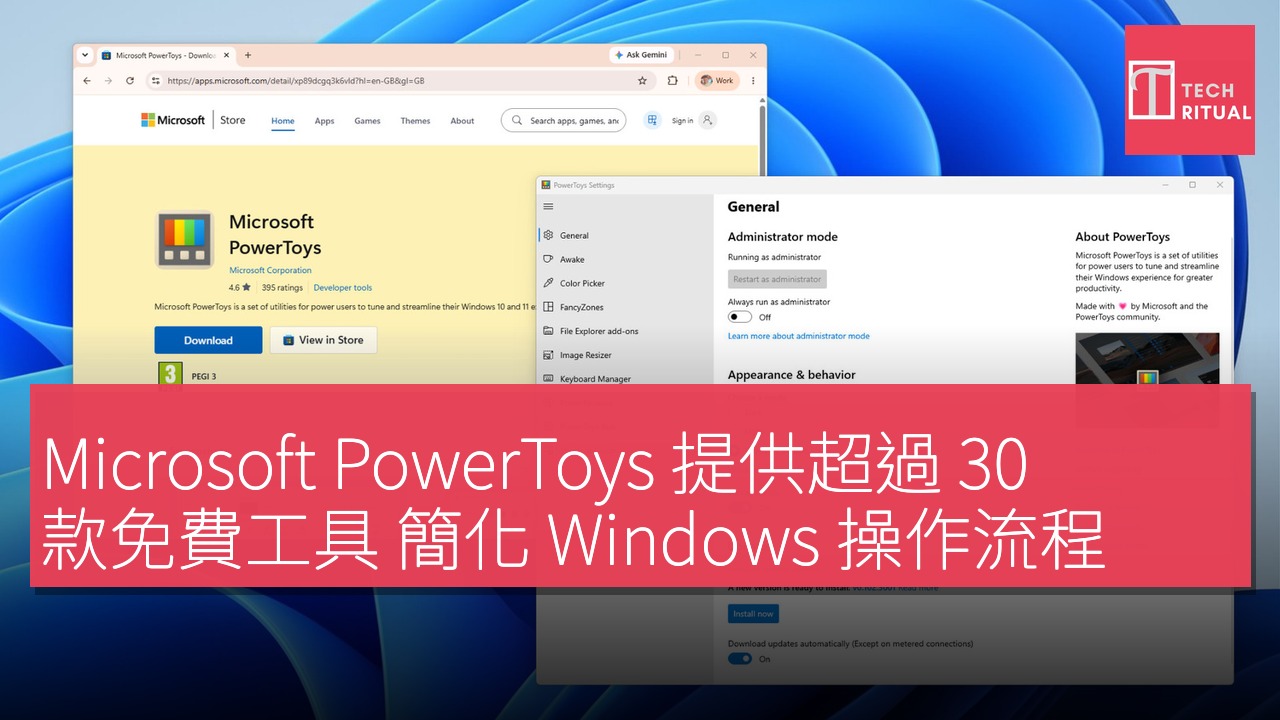
許多人在工作日的開始,往往重複相同的步驟,這種情況貫穿整個工作日。您會開啟電腦,打開瀏覽器、Slack、WhatsApp 和 Spotify,接著花幾分鐘時間將每個窗口拖動到大致與昨天相同的位置。稍後,您會一一重命名一個包含截圖的資料夾。這些操作雖然不會花太多時間,但加起來卻不少,而 Windows 並未提供太多幫助。Microsoft PowerToys 可以處理這些小任務。
這是一個免費的工具集合,包含超過 30 種實用工具,由 Windows 開發商維護,並在 GitHub 上以 MIT 許可證免費提供。它可在 Windows 11 或 Windows 10 版本 2004 及更新版本的 x64 和 ARM64 電腦上運行。您可以從 Microsoft Store、GitHub 或通過命令行使用 WinGet 進行安裝(winget install –id Microsoft.PowerToys –source winget),並可選擇啟用或禁用每個工具。
Microsoft PowerToys 提供多種工具以提升工作效率
雖然您不一定需要 PowerToys,但如果每天都要進行相同的小任務,這幾個工具將使您的工作變得更加輕鬆和迅速。如果您只安裝一個模組,建議選擇 FancyZones。使用該工具可以改善 Windows 11 的使用體驗,使日常的電腦使用更加便利。最好的功能無疑是 FancyZones,自我於 2021 年購買超寬螢幕以來一直在使用。它將您的螢幕分割成「區域」,窗口會自動吸附到這些區域。
安裝 PowerToys 後,按下 Win + Shift + `(反引號鍵)以打開佈局編輯器。在這裡,您可以選擇一個模板或選擇創建新佈局,以建立一個網格(可分割和合併)或畫布(區域可以重疊)。如果該快捷鍵一開始無法使用,請在開始菜單中搜尋 PowerToys,然後在主頁選項卡上啟用 FancyZones 的滑桿。
一旦您創建了佈局或選擇了一個模板,按住 Shift 鍵拖動窗口時,區域會亮起;將窗口放在其中一個區域上時,窗口會自動調整大小以適應。這意味著您經常使用的每個應用都可以在視線中固定位置,而啟用「將新創建的窗口移至最後已知區域」則使每次重新打開應用時都能返回其原本的區域。您還可以為自定義佈局編號,然後使用 Win + Ctrl + Alt 加上該編號來應用它。工作區工具進一步簡化操作,自動為您打開應用。
按下 Win + Ctrl + ` 以啟動編輯器(如果這沒有任何反應,請在 PowerToys 中啟用它),選擇創建工作區,排列應用程序並按下捕捉。您可以為每個應用添加命令行參數,並將設置保存為桌面快捷方式。
PowerToys 的多功能性提升了用戶體驗
請注意,PowerToys 無法告訴應用從何處打開,因此它會先啟動每個應用,然後將其移至正確位置。您會看到窗口在加載時跳入正確位置。PowerRename 可以一次重命名數百個文件。通過左鍵點擊並拖動選擇它們,然後右鍵單擊並選擇 PowerRename 選項。您將獲得搜索和替換欄位,並可預覽每個新名稱。您可以使用正則表達式、從任何數字開始的計數器以及提取每個文件創建日期的變數。
對於照片,它可以讀取 EXIF 數據,因此一個包含 IMG_ 文件的資料夾可以根據拍攝日期和拍攝相機進行重命名。如果您操作錯誤,只需使用 Ctrl + Z 撤回整個批次。
Keyboard Manager 允許您重新映射 Windows 中的按鍵和快捷方式或特定應用中的按鍵,這些應用由進程名稱識別,例如 msedge.exe 代表 Edge。您還可以設置快捷鍵來擴展文本、打開 URL 或啟動應用,而單獨按鍵映射則允許單獨按下的按鍵在正常工作時執行不同的動作,但仍然可以在快捷鍵組合中正常使用。不過,一些核心組合如 Win + L 和 Ctrl + Alt + Del 不能被重新映射。
重新映射功能僅在 PowerToys 在系統託盤運行時有效,因此相較於其他重新映射方法,您可以輕易地在需要時暫時禁用它們。
Command Palette 是 Microsoft 在 2025 年引入的 PowerToys Run 下一代啟動器。按下 Win + Alt + Space 開始輸入以打開應用、計算總和、運行命令或在 > 後運行命令,或在?? 後搜索網絡。這基本上是一個快速訪問的架子,可以將您喜愛的命令固定在搜索框下,通過 Alt + 1 至 Alt + 9 啟動。如果您偏好,Run 仍然包含在內。
您還可以通過終端控制 PowerToys,讓您能夠自動化工作,而不僅僅是加快工作速度。其 0.102 版本新增了命令行工具,用於高級粘貼、燈光開關、預覽、PowerDisplay 和 PowerToys 設置。它還將 FancyZones、Image Resizer、File Locksmith 和 PowerDisplay 命令添加到系統 PATH,以便可從任何資料夾運行。
例如,設置工具可以在 PowerToys 未運行時開啟和關閉各個實用工具,而單一命令行 — PowerToys.FancyZones.CLI.exe s columns –all — 可以將列佈局應用於所有顯示器。這些命令可以通過 Windows 11 內建的自動化工具任務計劃程序無人運行。將任務的啟動程序動作指向 PowerToys 命令,並設置在登錄或計劃時觸發,這樣可以在登錄時應用您的 FancyZones 佈局。
至於 PowerToys 是否會降低電腦性能,某些實用工具會在後台運行助手進程,因此它們能即時打開,即使您不在使用時也會佔用內存。Microsoft 也警告,Keyboard Manager 可能會影響遊戲性能,而 FancyZones 的選項在拖動時顯示所有顯示器的區域可能會影響性能。關閉任何不使用的實用工具,您就不會遇到問題。
項目 規格 處理器 Windows 11 或 Windows 10 版本 2004 及更新版本的 x64 和 ARM64 工具數量 超過 30 種
