

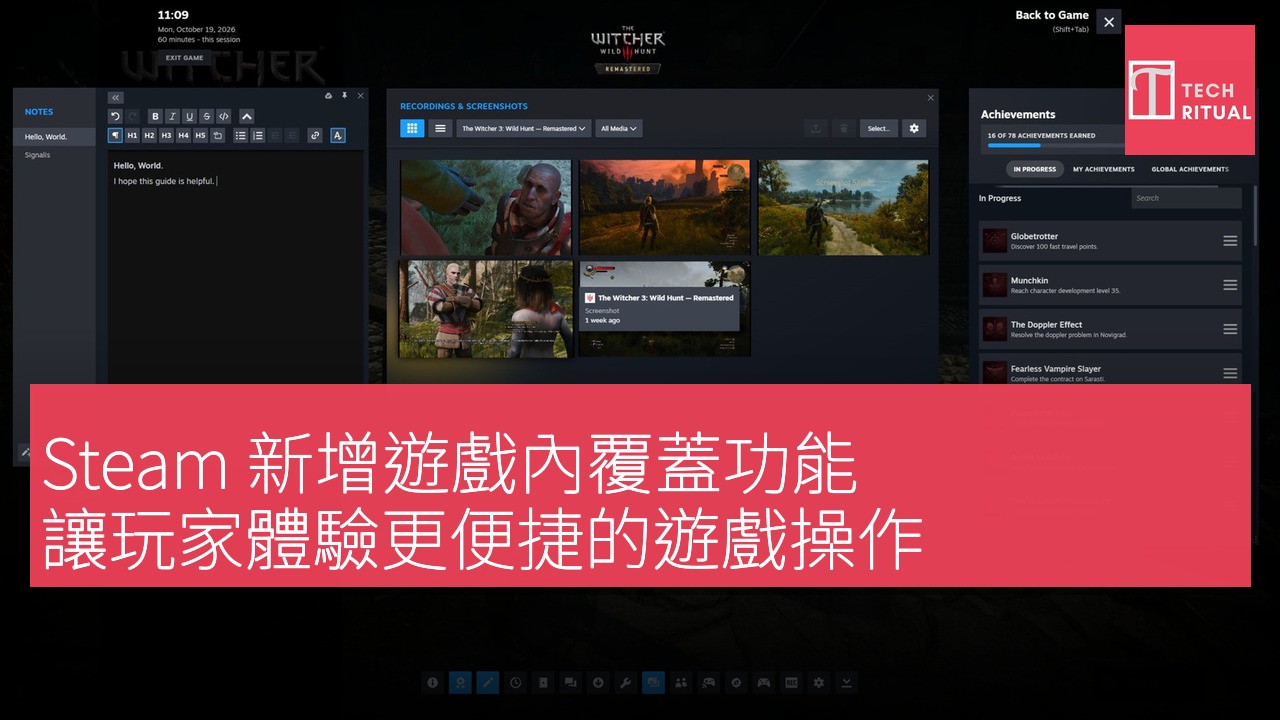
在 2023 年,Valve 更新了 Steam,推出了許多新功能,其中包括重新設計的覆蓋界面,使用者可以在遊玩喜愛的遊戲時訪問。雖然幾乎所有的發行商和商店現在都提供某種形式的遊戲覆蓋功能,但在我看來,Steam 的選項範圍無疑是最優的。如果您是 Steam 使用者,並且不經常使用內置的覆蓋功能,您可能會對它的多種功能感到驚訝。如果您是 Steam 的新手,可以通過同時按下鍵盤上的 Shift 和 Tab 鍵來在遊戲中打開覆蓋界面。
如果您想更改快捷鍵,可以在 Steam 的選項菜單中進行調整,該菜單可以通過點擊界面左上角的 Steam,然後選擇設置,再選擇遊戲內來訪問。您還可以在此處找到其他便捷的設置,例如禁用覆蓋的選項。在這裡還需提及的是,Steam 會記住您為每個遊戲配置的覆蓋設置,因此每次遊玩喜愛的遊戲時,無需重新啟用、排列和調整界面的各部分。
當您調出覆蓋界面時,您會在界面底部找到所有功能的快捷方式。只需按下其中一個快捷鍵,即可調出您想使用的功能。
在遊戲中瀏覽網頁
我知道您在想什麼:難道不能通過 Alt-Tab 退出遊戲來打開瀏覽器嗎?雖然您確實可以這樣做,但我發現切換到 Steam 的內置瀏覽器要順暢得多,因為它直接集成在 Valve 的客戶端中。這是一個檢查某些東西的好方法,例如如何解決您遇到的任務,而不必完全退出遊戲。我還要提及,您可以直接從覆蓋界面訪問 Steam 的社區指南,這樣可以輕鬆參考,特別是如果您將其添加為收藏。
寫下備忘錄
如果您正在玩像《藍色王子》或《Tunic》這樣的益智遊戲,在拼湊線索的過程中能夠隨時記下備忘錄會讓事情變得更加容易。Steam 的內置文字編輯器非常強大,允許您格式化文本和撰寫代碼塊。
設置計時器
我不知道您怎麼想,但我的遊戲時間大部分日子都是有限的。我試著在有空時隨時進行遊戲,這意味著我通常只有 45 分鐘或一小時的時間來玩。在這種情況下,我發現使用覆蓋界面來跟蹤時間和設置計時器非常有幫助。您也可以用智能手機來做到這一點,但這樣做的好處是您無需查看手機。附加提示:您可以將任何覆蓋界面的元素固定,使其在遊戲中顯示。這對於計時器特別有幫助。請放心,如果您固定了某個元素,它不會出現在您通過 Steam 直接截取的任何螢幕截圖中。
分享截圖和開始合作遊戲
既然提到截圖,您可以通過覆蓋界面查看您在遊戲中拍攝的任何圖像或錄像,甚至是您在其他遊戲中捕獲的。如果您點擊某個截圖並選擇分享,可以將其保存到電腦的資料夾中或通過聊天發送給您的 Steam 朋友。您甚至可以通過 Steam 移動應用(Android 和 iOS)將截圖和錄像直接發送到手機。顯然,這是一個分享遊戲過程到社交媒體的好方法。
如果您不熟悉「遠程遊玩一起」功能,這是 Valve 的一個協議,允許您免費與朋友在互聯網上遊玩本地合作遊戲。在大多數連接中,最多可有四人參與。只要遊戲支持該協議,您的朋友不必擁有該遊戲。您可以共享鍵盤的控制權,以防您的朋友沒有自己的控制器。請放心,他們在遠程遊玩啟動時無法訪問您電腦的其他部分。在任何情況下,Steam 的覆蓋界面都是開始合作遊戲的好地方。只需點擊「遠程遊玩」按鈕並邀請您的朋友即可。
