

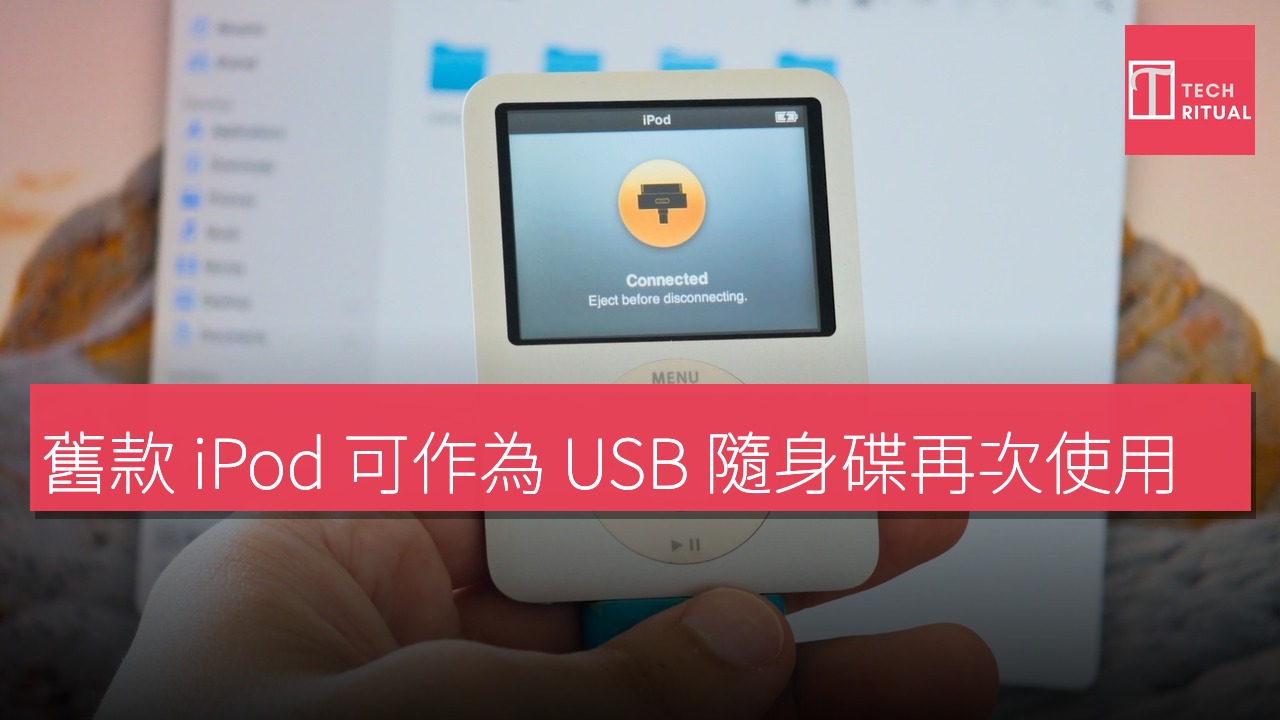
Apple 多年前已經停產 iPod 系列,但仍有不少用戶擁有一部或多部 iPod,無論是因為懷念使用 MP3 播放器的時光,還是單純地將其遺忘在抽屜裡。即使不打算用 iPod 聽音樂,這些裝置依然可以作為一個可愛(且有些隱蔽)的方式來存儲文件並在電腦之間轉移,因為早期的 iPod 可以作為基本的 USB 隨身碟,適用於 Mac 和 Windows 系統。不過,如果您還沒有 iPod,建議不要急於去購買一部舊的 iPod。
32GB 的 USB 隨身碟通常約為 US$10 (約 HK$78),其存儲容量比大多數舊款 iPod 更大,因為它們的容量一般少於 20GB,排除 iPod Classic。此外,這些舊款 iPod 都限於 USB 2 的速度,因此在傳輸大型文件時表現並不理想。如果您手上恰好有一部 iPod,不知道該如何處理,這是一個不錯的重用方式。
要將您的 iPod 作為隨身碟使用,首先需要啟用「磁碟使用」功能,預設為關閉。在 Mac 上,連接您的 iPod,並在 Finder 側邊欄中查找它。轉到「一般」選項卡,然後在選項中點擊「啟用磁碟使用」。在關閉 Finder 窗口之前,記得點擊「應用」。在 Windows 上,您可以使用 iTunes 或 Apple 裝置應用來啟用此功能,過程相同。一旦啟用「磁碟使用」,您的 iPod 會像其他 USB 隨身碟或外接硬碟一樣出現在 Finder 或檔案資源管理器中。
將您想要的文件拖放到 iPod 上,這樣就完成了,文件將儲存在您的 iPod 中。
使用 iPod 作為隨身碟的步驟與注意事項
這些文件在 iPod 本身上不會顯示,只能在可以讀取外部硬碟的電腦或其他設備上看到。您的文件將與 iPod 的系統文件和已存音樂共享空間,因此您無法充分利用其存儲容量。設置於 Mac 的 iPod 通常格式化為 HFS+,而 Windows 系統無法在沒有第三方軟件的情況下讀取該文件系統。為了更廣泛的相容性,建議在 Windows PC 上恢復 iPod,並設置為使用 FAT32 文件系統。
Mac 可以很好地讀取 FAT32,智能電視和其他平台也可以,儘管每個文件的大小限於 4GB。需要注意的是,恢復您的 iPod 將會刪除其中的所有內容。
舊款 iPod 還具有一個名為「磁碟模式」的功能,這與「磁碟使用」不同。「磁碟模式」實際上是一個診斷工具,能幫助當 iPod 凍結或無法在電腦上顯示時。對於搭載點擊輪的型號,包括 iPod Classic、iPod Mini、iPod with Video 及第五代 nano,將「鎖定」開關切換開關。然後按住「菜單」和中心按鈕約六秒鐘,直到 Apple 標誌出現。
放開後,立即按住中心按鈕和「播放/暫停」直到顯示「磁碟模式」螢幕。將 iPod 平放,並按在輪子邊緣附近的「播放/暫停」鍵會更容易觸及。iPod touch 不支持「磁碟模式」或「磁碟使用」,因為它運行的是 iOS,而不是 iPod 的舊版作業系統。這些功能僅在搭載點擊輪的 iPod 和第七代 iPod nano(帶觸控屏的那款)上可用。
此外,如果您計劃將 iPod 作為便攜式隨身碟使用,請務必隨身攜帶一條 30 針的連接線,因為如今在外面不太可能找到它。如果您覺得重用舊 iPod 作為隨身碟的想法還不夠吸引,可以參考 Sprout Pi 主板,這是一個眾籌項目,為特定 iPod 型號增添 USB-C、藍牙,甚至串流應用等現代功能。
項目 規格 儲存空間 32GB USB 速度 USB 2.0
