

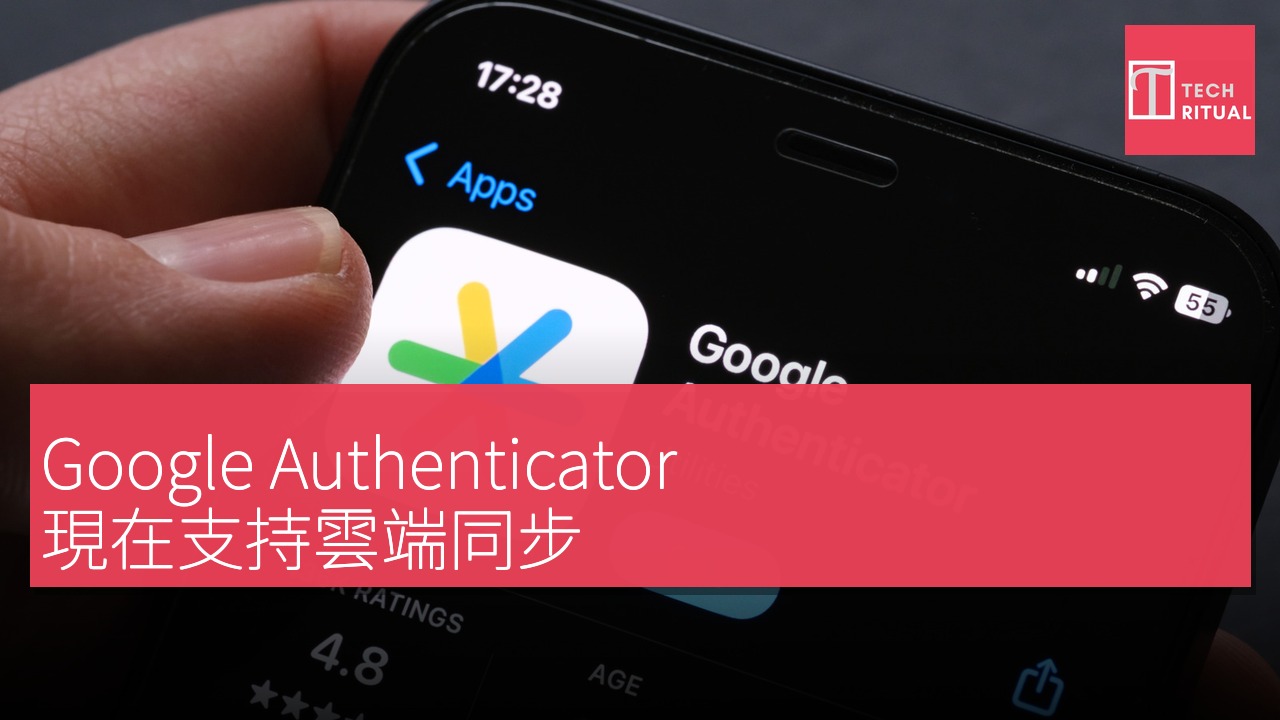
使用雙重身份驗證 (2FA) 應用程式,例如 Google Authenticator,可以顯著提升網上安全性,為帳戶提供額外的保護層。然而,當需要更換設備時,這可能會帶來相當大的困擾,特別是當您的身份驗證應用程式仍然安裝在損壞或遺失的手機上。幸運的是,您可以平穩地轉移到新設備。Google Authenticator 為用戶提供一種 2FA 形式,能在應用程式內生成一次性代碼,這些代碼是訪問關聯帳戶所需的。
雖然這些代碼歷來與單一設備及應用程式相關聯,但自 2023 年起,Google Authenticator 已開始在雲端同步一次性代碼。這意味著,只要做好準備並掌握必要的知識,使用這款安全應用程式更換新設備的過程將相對簡單。
Google Authenticator 的雲端同步功能簡化了設備轉移過程
只要您的應用程式版本為 6.0 或以上(Android)及 4.0 或以上(iOS),當您使用 Google 帳戶時,Authenticator 將自動將代碼發送到雲端。如果您的代碼已保存在某部手機的雲端(您可以透過點擊應用程式內帳戶圖示旁的雲朵圖示來檢查),那麼在新設備上安裝並啟動應用程式後,您將能夠訪問這些代碼。只需在新購置的手機上繼續使用相同的帳戶,您的代碼應該會自動轉移到新設備中。
這種方法能保障您在舊手機遺失或損毀的情況下仍有存取權,但您可能仍然偏好不將代碼透過 Google 網絡廣播。如果您希望在沒有 Google 帳戶的情況下使用 Authenticator,則需要手動轉移,這需要您手上仍有舊設備。
在這種情況下,您需要在舊手機的應用程式菜單中導航至「轉移帳戶」>「導出帳戶」。一旦選擇要轉移的代碼,您的手機將生成一個 QR 碼,該 QR 碼可以在新手機的相同「轉移帳戶」區域中掃描(這次需要前往「導入帳戶」以掃描 QR 碼)。不幸的是,如果您沒有舊手機,後者的操作會變得複雜。雲端備份對於現代用戶應該是個救星,但這些功能直到 2023 年才推出,而 Android 設備的手動 Authenticator 轉移則直到 2020 年才可行。
在這種情況下,您可能需要針對每個鎖定的帳戶使用不同的方法。一個可能的解決方案是檢查您是否仍然在其他設備上登錄某個帳戶,這通常允許您臨時禁用 2FA,以便從其他地方重新登錄。此外,如果您的電子郵件和電話與某個帳戶關聯,您最終應該能夠恢復該帳戶,即使這意味著需要聯繫帳戶提供者以解決問題。
避免此類麻煩的最佳方法是,在選擇使用 Authenticator 的時候提前做好準備,無論是確保您的代碼已保存至雲端,還是創建備用代碼。您可以通過打開 Google 帳戶,前往「安全性及登錄」>「雙重驗證」,然後進入「備用代碼」部分來創建備用代碼。
