
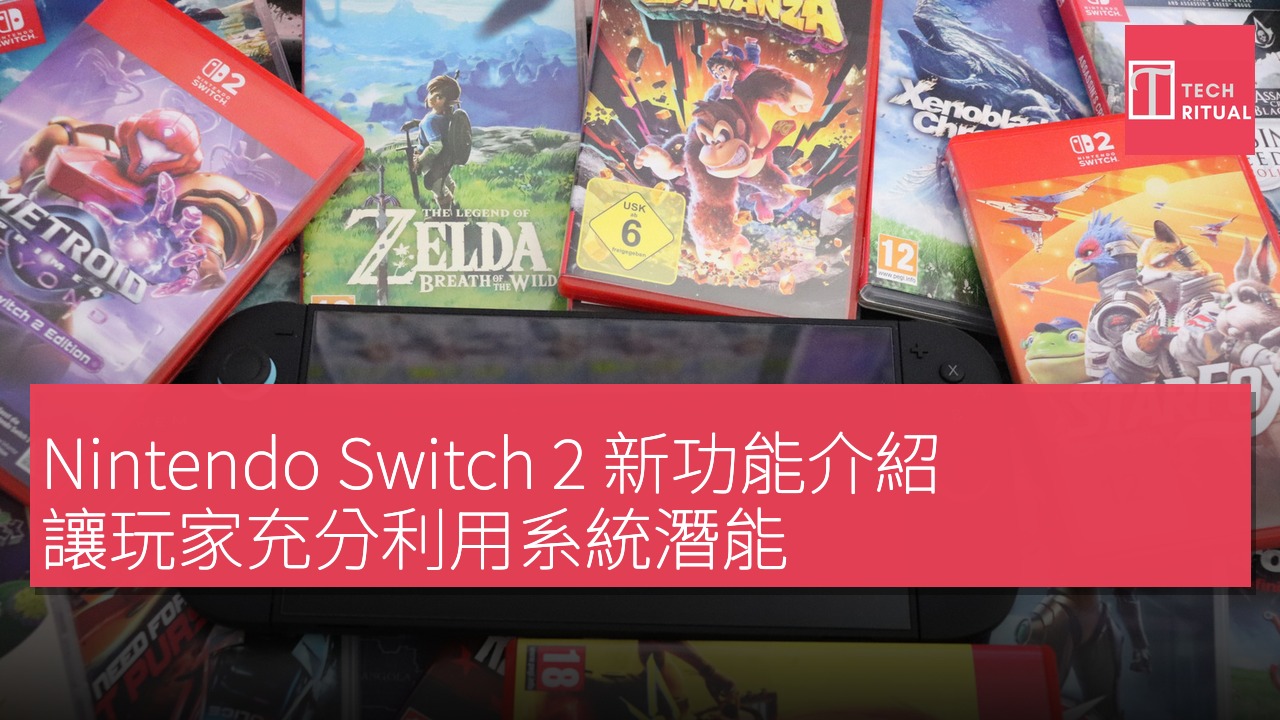
Nintendo Switch 2 可能未被你充分利用,這款遊戲機擁有多項設置可以幫助系統達到最佳性能,但玩家往往會直接進入遊戲而忽略這些設置。Switch 2 是對原版 Switch 的直接升級,設計、作業系統、控制器及其他方面都是改良而非全新,因此許多 Switch 1 的技巧與建議同樣適用於新機型。如果你是 Switch 的資深玩家,或許已經知道該從何處尋找。
然而,Switch 2 也有一些容易被忽略的獨特改進,無論是提升操作舒適度或重新利用現有硬件,這些小功能都值得了解。例如,你可能錯過了與朋友分享遊戲的選項,這可以幫助大家節省開支。在下次遊戲會話前,可以試試這些功能。
Switch 2 的獨特功能提升了遊戲體驗
Joy-Con 2 控制器比原版更大,但仍足夠小巧,容易掉入沙發縫隙或藏在毯子下。若下次找不到控制器,主機可以幫助你。在主選單中打開控制器頁面,然後點擊搜索控制器。所有已配對的兼容控制器會顯示出來,選中一個並按住 L 或 R(或按觸控屏)。當你按住按鈕時,控制器會震動並播放聲音,幫助你找到它。如果找不到,嘗試帶著主機走動,以便重新進入其範圍。需要注意的是,雖然可以將原版 Switch 的控制器與 Switch 2 配對,但這個功能無法定位它們。
第三方 Switch 控制器的兼容性則可能參差不齊。若控制器已沒電,則無法使用此功能,也無法定位已配對到其他主機的控制器。
現時許多筆電、手機及類似設備都提供充電上限 80%(或其他類似數值)的功能,以保護設備電池的健康,因為長時間將鋰離子電池保持在 100% 會加速其老化。你的 Switch 2 也具備此功能:打開設置,滾動至系統。大約在中間位置,你會看到一個名為「充電限制在 80-90%」的開關。啟用此選項後,當主機在底座上或充電時,會限制充電。如果你計劃進行長途旅行,可以先關閉此功能以充分充電。
但一般來說,特別是如果你的 Switch 2 大部分時間都放在底座上,這個功能是值得開啟的。談到充電,旁邊的系統電池 (%) 選項也非常實用,能顯示準確的電池電量,而非一般圖示。
雖然許多現代遊戲擁有廣泛的控制方案選項,但有時候無法精確調整到你想要的設定。在這種情況下,你可以在系統層面重新映射按鈕。打開設置,轉到輔助功能。在頂部選擇按鈕映射——如果你計劃經常使用此功能,可以在快速設置中啟用按鈕映射,當你按住主頁按鈕時會出現此工具的快捷方式。在這個菜單中,你可以看到每個已連接控制器的列表。選擇一個,然後選擇編輯控制器的映射以顯示其按鈕,你可以將大部分按鍵重新映射到其他功能。
例如,你可以將 ZR 和 ZL 按鈕與 R 和 L 交換,或是將不方便的輸入移至更易觸及的按鍵。特別是 C 按鈕,如果你不使用 GameChat,可以禁用此按鈕以避免意外啟動。或者,將其轉換為其他按鈕的輔助輸入,例如 D-pad 的方向鍵或按壓其中一個搖桿。如果你想交換左搖桿和右搖桿,或在遊戲需要橫向持握 Joy-Con 2 時使用其豎直模式,請查看控制搖桿設置。
雖然無法針對某個遊戲應用重新映射,但每個控制器最多可以保存五個配置,並根據需要進行切換。按下保存後,選擇以預設值保存並命名。當重新映射生效後,菜單左下角及任何出現該控制器圖示的地方都會顯示藍色扳手圖示。遊戲無法識別這種方式進行的重新映射,因此如果你將 ZR 和 R 交換,例如,當遊戲提示按下前者時,你需要按下後者。
在設置 > 控制器與配件的底部還有一個相關選項:「交換 A 和 B」。這個簡單的開關可以實現其所述功能,對於習慣 PlayStation 或 Xbox 控制器的用戶來說,這非常實用,因為這些控制器的確認按鈕位於底部,而取消按鈕在右側。由於任天堂的虛擬遊戲卡片,你可以讓其他人享受你的遊戲。任何加載到系統中的遊戲都可以由主機上的其他用戶在自己的個人檔案下遊玩。如果你設置了任天堂家庭組,其他成員可以在自己的系統上借用你的遊戲兩周(在此期間你將無法遊玩)。
在主螢幕上打開虛擬遊戲卡片頁面以查看你的收藏。選擇一個,然後點擊借給家庭組成員,接著選擇要借出的用戶。為此,你必須與對方在物理上接近。你一次最多隻能借出三款遊戲,且借用者一次只能有一款遊戲「借出」。任何一方都可提前歸還遊戲,14 天後若想再次借出也可。
還有一個遊戲分享功能,你可以串流兼容遊戲的副本,讓附近擁有 Switch 或 Switch 2 的人可以一起參與多人遊戲。你也可以通過 GameChat 在線與擁有 Switch 2 的朋友進行此操作。雖然只有少數幾款遊戲(包括 Donkey Kong Bananza、Clubhouse Games 和 Super Mario Odyssey)受到支持,但這對於低成本的多人遊戲來說,值得一試。
為了減少 Switch 2 的延遲,避免在菜單中經常卡頓。如果你是系統的唯一用戶,每次打開遊戲或 eShop 時選擇個人檔案都是浪費時間。為避免這種情況,請前往設置 > 用戶,啟用跳過選擇畫面。若系統有多個用戶,則此選項將不會顯示。你也可以通過訪問設置 > 系統 > 任天堂 Switch 軟件處理 > 手持模式提升來最小化 Switch 1 遊戲的加載時間。
啟用此功能後,你的 Switch 2 將以 TV 模式運行原版 Switch 標題,這可能改善圖形或性能。作為回報,這可能會消耗更多電池,並且會出現一些控制的異常(例如觸控屏無法使用)。你還可以選擇將此功能添加到快速設置中,以便更方便地切換。
最後,還有一個更好的方式來分享你在 Switch 2 上創建的媒體。要更快地分享截圖和影片片段,請在主螢幕上打開相簿圖示,點擊左側的設置圖示,然後選擇你的個人檔案。啟用自動上傳,系統將上傳最多 100 項內容,保存 30 天。然後在你的手機上安裝任天堂 Switch 應用,並使用任天堂帳戶登錄。通過點擊應用中的相同相簿圖示,你可以訪問上傳的內容,並通過聊天應用、社交媒體等進行分享。
利益聲明:本文包含合作商戶產品連結,如你透過連結購買,TechRitual 可能獲得佣金收入,但不影響產品評價及推薦。詳情請參閱私隱政策。
身為 Amazon Associate,本站會從合資格購買中賺取佣金。
