

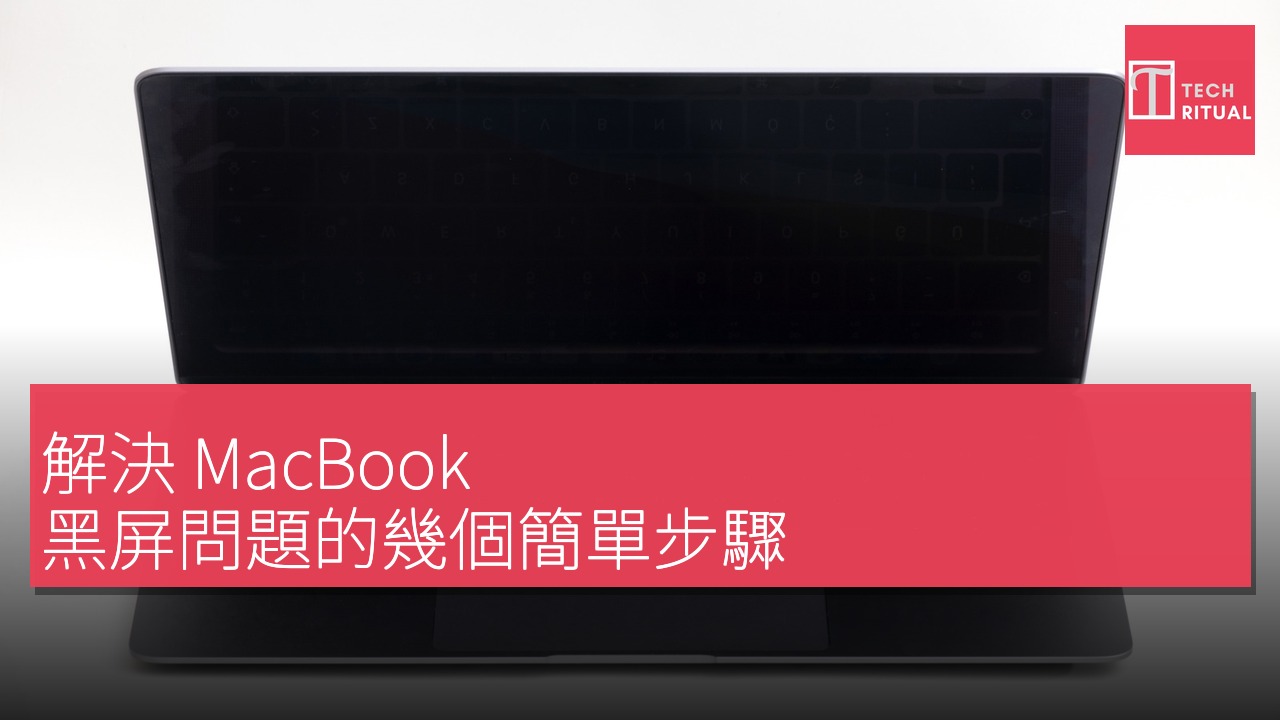
MacBook 通常是非常可靠的筆記型電腦,但並非完全不會出現故障或硬件問題。其中一個最常見的問題是螢幕卡在黑色畫面上,這可能會使許多用戶感到恐慌。好消息是,黑色畫面並不總是意味著您的 Mac 完全無法使用。相反,您可能只是面對一個軟件錯誤或可以自己在幾個步驟內解決的問題。如果您的 MacBook 卡在黑色畫面上,請先嘗試以下方法,然後再考慮前往 Apple Store。
造成 MacBook 卡在黑色畫面的原因有很多,但通常第一個要檢查的就是電源。如果您讓 Mac 長時間未插電,它可能沒有足夠的電量來顯示低電量圖示。請將 MacBook 插入充電器,等幾分鐘以查看是否出現任何生命跡象。同時,檢查您的電源適配器和 USB-C 或 MagSafe 充電線,以確保它們正常工作—您的 Mac 可能僅僅是未充電而您未察覺。
解決 MacBook 黑屏問題的步驟
在某些情況下,Mac 啟動正常,您可以聽到系統聲音或風扇運行,但螢幕仍然完全黑暗。第一步是強制重啟。按住電源按鈕,直到聽到經典的啟動聲。如果 Apple 標誌出現且一切恢復正常,那麼您的黑色畫面很可能是由於軟件錯誤所致。如果重啟後螢幕仍然黑暗,您可能面臨硬件問題,例如顯示器故障。有一個相對簡單的方法來檢查您的 MacBook 顯示器是否有問題。將您的筆記型電腦連接到外部顯示器或電視(您需要 HDMI 線和可能的 USB-C 轉 HDMI 轉接器),看看會發生什麼。
如果影片在顯示器上正常顯示但在 MacBook 上不顯示,那麼您很可能面臨顯示硬件的問題。
在尋求 Apple 支援之前,還有幾個其他方法可以嘗試。如果您擁有 Intel MacBook,重置 SMC(控制低級硬件功能的子系統)可能會有所幫助,尤其是當您的 Mac 無法開機或顯示影片時。關閉您的 MacBook,然後同時按住 Control + Option + 右 Shift 約七秒,然後再按電源按鈕。繼續按住這四個按鍵再七秒,然後釋放它們。等待幾秒鐘,然後再次嘗試開啟您的 MacBook。
有些舊款的 Mac 需要不同的按鍵序列來重置 SMC。如果第一個序列在您的 Mac 上無效,請將其關閉,然後按住 Shift + Control + Option(都在左側)以及電源按鈕。保持這些按鍵約 10 秒,然後釋放它們並嘗試開機。這不適用於搭載 Apple Silicon 的 MacBook,因為 SMC 每次重啟 Mac 時都會自動重置。
如果您已經嘗試了所有方法,但 Mac 仍然顯示黑屏,那麼很可能是硬件故障。您現在最好的選擇是與 Apple 支援預約,以便他們能夠診斷和修復您的 Mac。如果您的 Mac 仍然運行正常,現在也是備份所有數據的好時機。
利益聲明:本文包含合作商戶產品連結,如你透過連結購買,TechRitual 可能獲得佣金收入,但不影響產品評價及推薦。詳情請參閱私隱政策。
身為 Amazon Associate,本站會從合資格購買中賺取佣金。
