

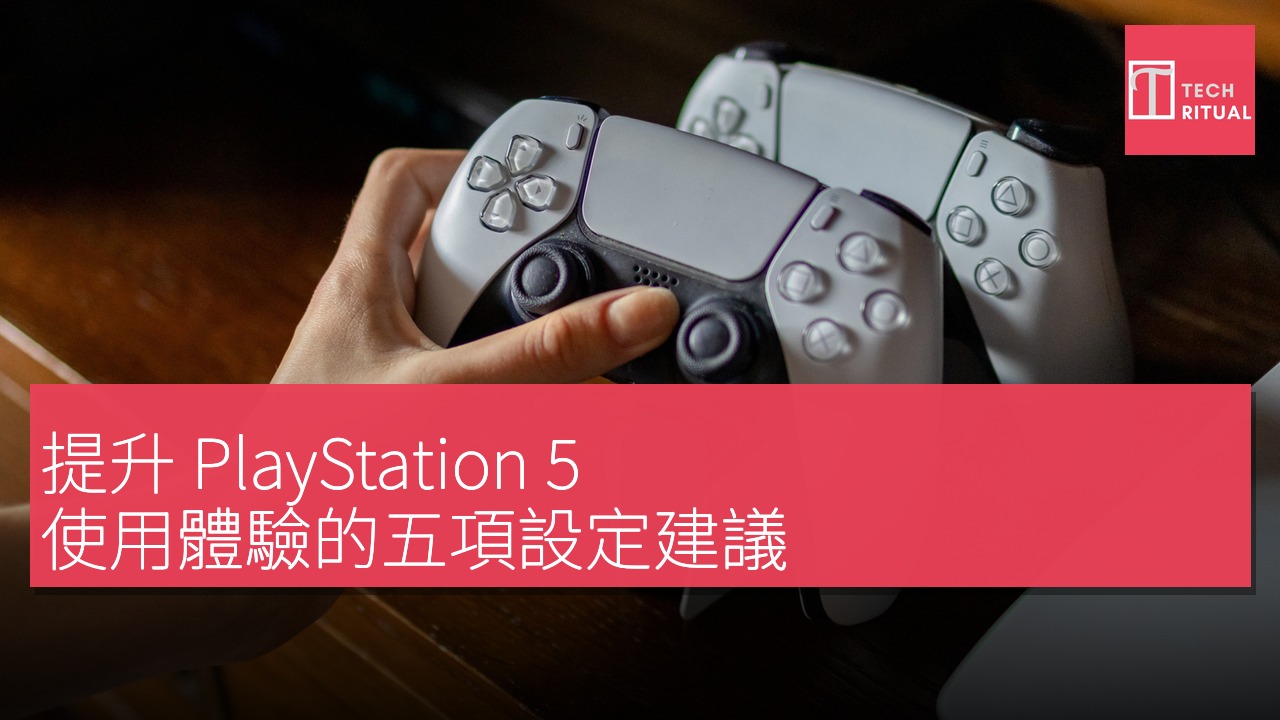
啟動 PlayStation 5 時,玩家通常希望直接進入遊戲,而非在菜單中瀏覽。除非等待更新安裝,否則一般不會急於查看設置選項。然而,若您是新任 PlayStation 5 擁有者,或許已經一段時間未調整設置,可能會忽略幾個提升每次遊玩體驗的重要選項。PS5 擁有多項深藏的生活質素功能,這些功能在多年來不斷擴展。儘管主機的預設選項並不算壞,但卻可能浪費存儲空間、發送不必要的警報,並妨礙主機的突出功能發揮最佳效果。
這些選項可以節省時間、減少困擾,確保您充分利用主機,因此值得嘗試,從而獲得更佳的遊戲體驗。
預設情況下,PS5 每當您獲得獎盃時,會截取一張截圖和錄製一段影片。雖然保存重大成就的紀錄很酷,但並非所有獎盃的稀有度都值得錄製影片。這些檔案可能迅速佔用大量存儲空間,尤其是在您玩多款遊戲並追求獎盃的情況下。要更改此設置,請前往設置 > 捕捉和廣播 > 捕捉 > 獎盃。我建議將保存獎盃影片的設置調整為「白金」、「金」,這樣可以保存重要時刻,而不會因隨機的銅獎盃影片而淹沒系統。
將獎盃影片持續時間設置為 15 秒,以節省空間,除非您希望使用 30 秒以獲得完整的上下文。雖然截圖不會佔用與影片一樣多的空間,但如果您不在意這些截圖,調整保存獎盃截圖的選項也是值得的。
調整 PS5 設置以提升遊戲體驗
DualSense 控制器的兩大突出功能是其改進的震動和自適應觸發器。雖然許多遊戲允許您完全關閉這些功能,但如果您覺得它們過於強烈,可以嘗試調整其強度,而不是完全關閉。前往設置 > 配件 > 控制器,您可以更改震動強度和觸發器效果強度。如果您覺得控制器上的彩色燈條過於暗淡或明亮,也可以在此菜單中調整控制器指示燈的亮度。並非所有遊戲都使用此功能,但例如在低血量時看到持續的紅色燈光,可能會分散注意力。
PS5 控制器內建麥克風,當耳機電量耗盡時可作為備用。然而,當此麥克風啟用時,系統會降低震動和自適應觸發器的強度,以減少撿音量。為了避免這種情況,請前往設置 > 聲音 > 麥克風,將登錄時的麥克風狀態設置為靜音。這樣也可以避免在網上遊戲中意外分享音頻。如果您需要靜音 PS5 的所有聲音,請按住靜音按鈕片刻。預設情況下,創建按鈕的行為較為繁瑣;您必須按住它一秒鐘才能截取截圖,因此很容易錯過您想捕捉的瞬間。
為了使其更自然,請訪問設置 > 捕捉和廣播 > 創建按鈕的快捷方式,選擇「簡易截圖」。這樣,按一下按鈕即可截取截圖,而長按則會調出創建菜單以獲取完整選項。
PS5 會發送各種通知,當通知在不合適的時候出現時,可能會讓人感到厭煩。知道密友剛上線以便邀請他們參加派對是件好事,但在情感豐富的過場動畫中收到促銷警報則會分心。要控制接收的通知及其時間,請前往設置 > 通知。頂部選項能控制是否顯示警報,以及它們是否包含資訊預覽和在螢幕上顯示的時間長度。設置完成後,您可以在遊戲、觀看媒體或進行直播時隱藏通知。例如,您可以在觀看 Netflix 時隱藏遊戲邀請,以免被朋友的邀請淹沒,並關閉無用的通知,如反饋。
切勿錯過「當朋友上線」選項,以便知道您的多人遊戲夥伴何時準備就緒。如果錯過了通知,請按下控制器上的 PS 按鈕以打開控制中心,然後選擇鈴鐺圖示以查看您的警報歷史。您還可以在這裡啟用「勿擾」模式,以暫停所有通知,直至您重新啟動或關閉此選項。
在控制中心方面,您並不必侷限於其預設佈局。打開控制中心後,按下選項按鈕以顯示其自訂面板。選擇一個項目以將其移至另一位置,或將其放入隱藏控制項中(雖然並非所有項目都可以隱藏)。還有一些額外的項目,預設不顯示,如無障礙和網絡選項。調整工具以顯示您最常使用的項目,這樣就可以減少翻找的時間。多年間,PS5 也增加了更多的主畫面個性化選項。雖然這與 PS3 和 PS4 的自訂主題完全不同,但至少可以讓您的主機感覺更具吸引力。
首先,選擇主畫面上的歡迎中心圖示,該圖示由四個 PlayStation 符號組成。在右上角,您會看到四個圖示,可以選擇和移動小工具、選擇預設佈局、選擇牆紙和調整選項。小工具包括快速查看主機的空閒空間、在線朋友、控制器電池電量、最近截圖等——這些資訊非常方便,以便您無需經常深入菜單。
若想尋找一些懷舊感,您還可以更改 PS5 的介面和聲音效果,使用之前四代主機中的一種。請前往設置 > 系統 > 外觀 > 外觀和聲音進行查看。最後,如果您玩許多不同的遊戲,應該將最愛的遊戲固定在主畫面上,這樣便無需從資料庫中查找。突出顯示標題,然後按下控制器上的選項按鈕。從彈出的菜單中選擇「固定在主畫面」,該遊戲將保持為主畫面上的圖示之一。您無法一次固定超過五個項目。
如果您不喜歡 PS5 的啟動蜂鳴聲,會提醒他人您深夜遊玩,您可以在設置 > 系統 > 蜂鳴聲和燈光中調整或靜音。預設音量為高,但您可以選擇低音量或啟用靜音蜂鳴聲選項。在同一菜單中,選擇亮度以自定義 PS5 主機燈光的亮度。也許您希望橙色休眠模式燈光亮亮的作為臨時夜燈,或調低燈光以避免在遊玩時分心。您可以在系統層面設置偏好設置,支持的遊戲將自動使用這些設置,無需每次都進行配置。
這在設置 > 保存數據和遊戲/應用設置 > 遊戲預設中。可用的調整包括難度、性能/解析度模式、鏡頭反轉和字幕。這樣可以節省每次啟動新遊戲時都要配置這些常見選項的時間。最後,如果您使用耳機,設置 3D 音頻以獲得更身臨其境的體驗也是值得的。前往設置 > 聲音 > 3D 音頻(耳機) > 創建個性化 3D 音頻檔案,進行相關調整以符合您的耳朵。這取決於您的具體聽力,因此可以測試一下,看看您是否能比立體聲聽得更清楚遊戲中的動態。
利益聲明:本文包含合作商戶產品連結,如你透過連結購買,TechRitual 可能獲得佣金收入,但不影響產品評價及推薦。詳情請參閱私隱政策。
身為 Amazon Associate,本站會從合資格購買中賺取佣金。
