


Instagram 的手機應用程式是發布 Stories 的標準方法,但有時你可能更喜歡使用你的 PC 或筆記本電腦。無論是出於方便、工作流程效率,還是因為你的內容已經在桌面上,都有可靠的方法可以直接從電腦上發布 Instagram Stories。以下是三種有效的方法來完成這項任務。
方法 1:使用瀏覽器開發者工具(Chrome、Firefox)
從桌面上上傳 Instagram Stories 的最快方法是利用瀏覽器的開發者工具來模擬移動設備。此方法通過讓網站認為你是從智能手機訪問,繞過了 Instagram 的桌面限制。
步驟 1:打開你喜歡的瀏覽器(如 Chrome 或 Firefox),導航至 Instagram 的官方網站,並使用你的憑據登錄。
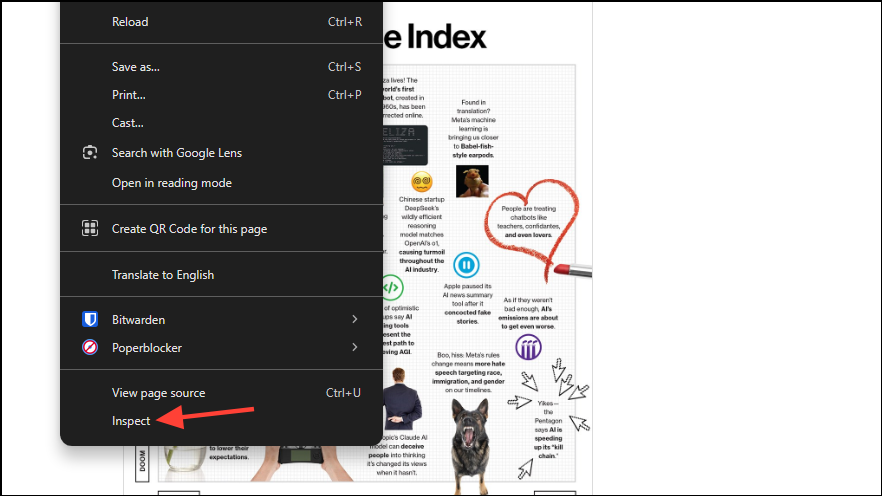
步驟 2:在頁面上的任意位置右鍵單擊,選擇 檢查 以打開開發者工具面板。或者,使用快捷鍵 Ctrl + Shift + I(Windows)或 Cmd + Option + I(Mac)。
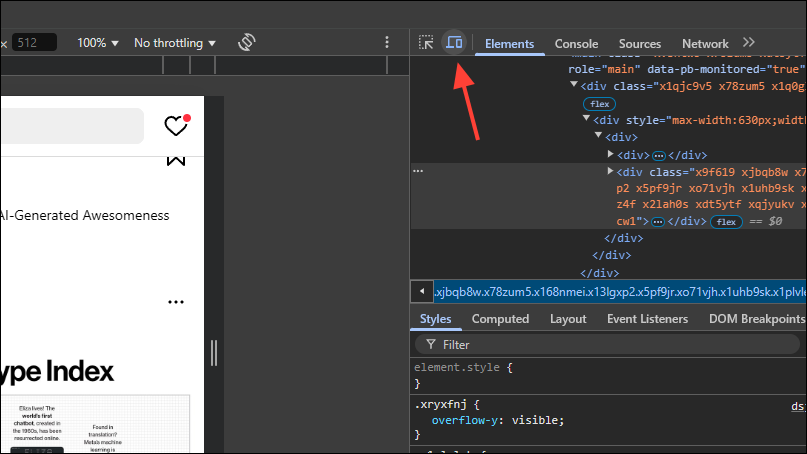
步驟 3:在開發者面板中,單擊位於左上角的移動設備圖標(在「元素」旁邊)以啟用移動視圖。從頁面頂部的下拉菜單中選擇一個移動設備型號(例如,iPhone)。
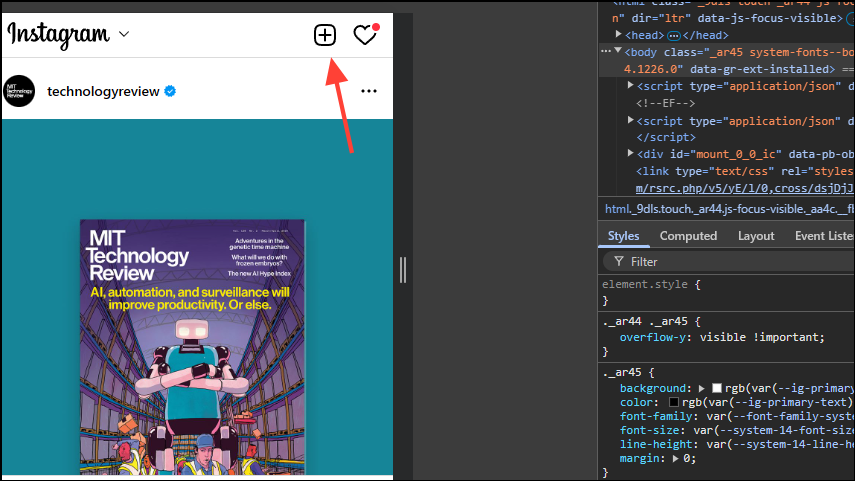
步驟 4:刷新頁面以加載 Instagram 的移動視圖。你現在會看到右上角熟悉的「+」圖標。單擊此圖標,選擇「故事」,從桌面上上傳你的圖片或視頻,然後單擊「添加到你的故事」。
請注意,此方法限制了你的編輯能力。你將無法添加音樂、互動貼紙或某些在手機應用中可用的效果。
方法 2:使用第三方排程工具(Metricool)
另一種有效的從桌面上上傳 Instagram Stories 的方法是使用第三方排程工具,如 Metricool。此方法不僅允許你發布 Stories,還可以安排它們在稍後自動發佈。然而,你需要將 Instagram 帳戶轉換為專業帳戶才能使用它。
步驟 1:訪問 Metricool 的網站並註冊一個免費帳戶。選擇你想如何使用 Metricool 和其他細節,如你的工作地點和使用該工具的目的。
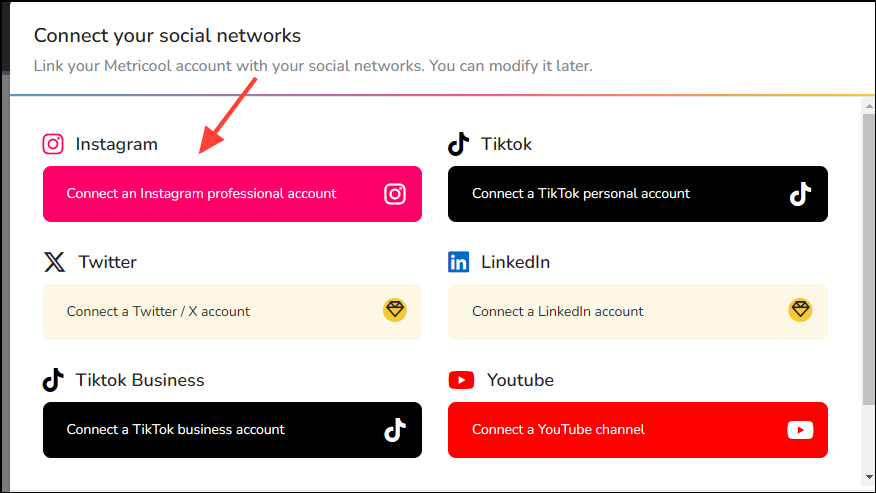
步驟 2:註冊後,登錄並安全地連接你的 Instagram 帳戶。當 Instagram 問你是否想將帳戶轉換為專業帳戶時,單擊「確認」按鈕。
步驟 3:導航至 Metricool 的「規劃」部分,然後單擊「創建新帖子」。從下拉菜單中選擇「故事」。
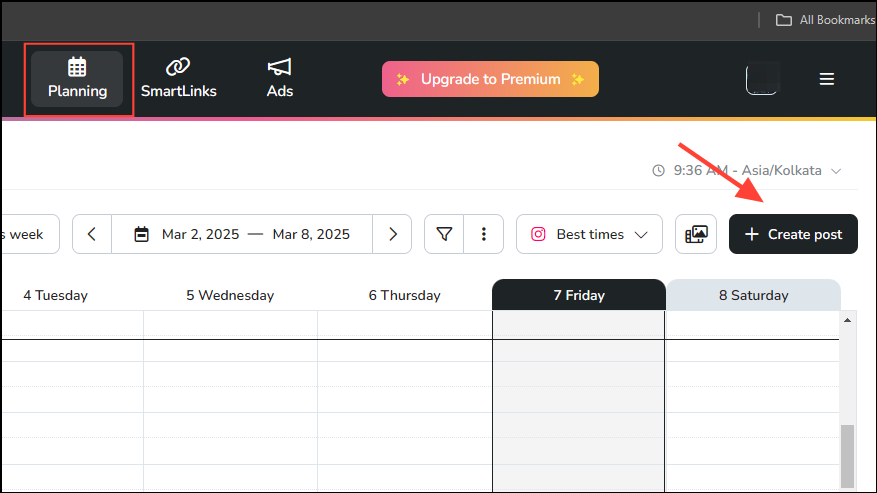
步驟 4:上傳你的內容,確保裁剪比例符合 Instagram 的故事尺寸(Metricool 提供一個簡單的按鈕來選擇正確的比例)。
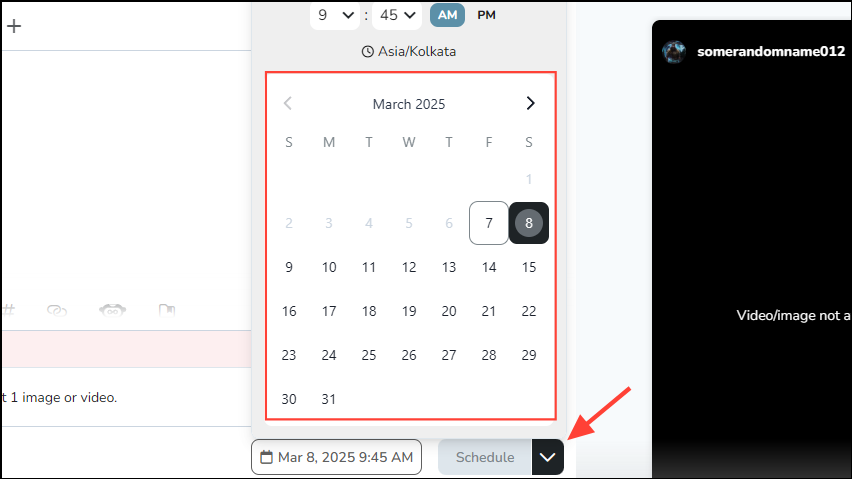
步驟 5:選擇你希望故事上線的日期和時間,然後單擊「保存並排程」。Metricool 將在指定的時間自動發布你的故事。
發布後,Metricool 還提供有用的分析數據,如展示次數、觸及人數、回覆和觀眾互動,讓你能有效衡量你的故事表現。
方法 3:使用專用的 Chrome 擴展(StoryTeller)
如果你更喜歡使用瀏覽器擴展以簡化操作,Chrome 擴展 StoryTeller 提供了一種簡單的方法,讓你直接從桌面上上傳 Instagram Stories。
步驟 1:訪問 Chrome 網上應用店,搜索「StoryTeller」,並將擴展添加到你的 Chrome 瀏覽器。
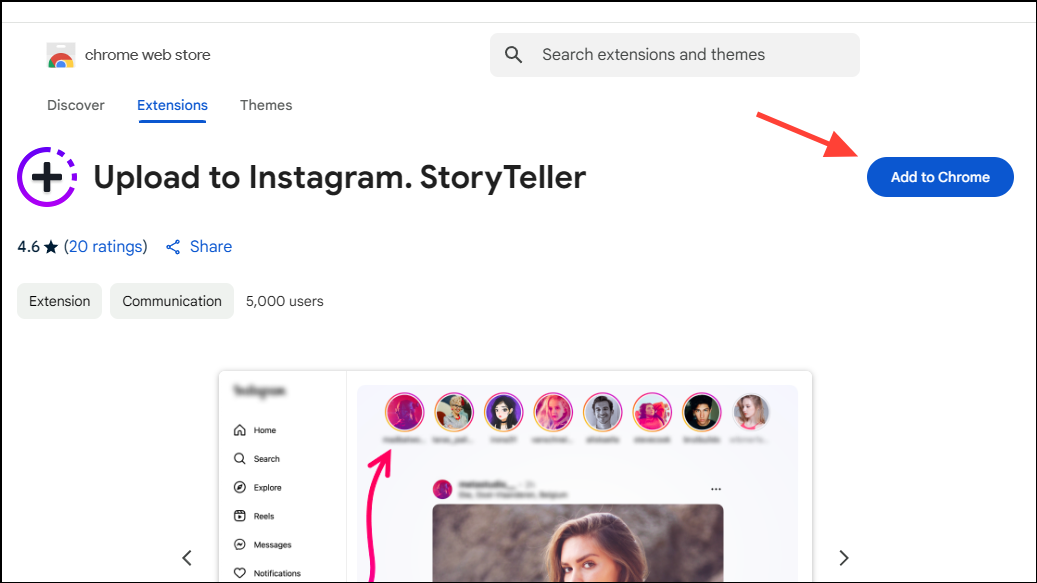
步驟 2:安裝後,單擊瀏覽器工具欄中的 StoryTeller 圖標,使用你的 Instagram 帳戶登錄,你將看到一個用戶友好的界面來上傳 Stories。單擊底部的「上傳故事」。

步驟 3:上傳你想要的內容,進行基本編輯,並直接發布到你的 Instagram 故事中。StoryTeller 大大簡化了這個過程,使桌面上傳變得快速而輕鬆。
此擴展還包括切換深色和淺色模式的選項,以便自定義瀏覽體驗。
通過這些方法,從你的 PC 上傳 Instagram Stories 變得簡單而高效,幫助你簡化工作流程,更有效地管理內容。
更多儲值卡評測請即睇:SIM Card 大全
https://www.techritual.com/category/sim-card-review/
