


AI 無處不在,從圖像生成器到代碼編寫工具,甚至是嵌入在手機中的數字助手。至於網絡搜索,這些已經發生了重大變化,現在幾乎沒有搜索引擎不依賴人工智能來顯示結果。事實上,Google 甚至已經移除了在搜索結果中禁用其 AI 概述的選項。雖然您可以切換到 Web 搜索選項,但這並不相同。
不幸的是,您可能會遇到許多情況,在這些情況下,您正在尋找由人類收集的信息,或者您可能只是想避免從一個出現幻覺的 AI 模型中獲得不正確的事實。無論情況如何,以下是您可以如何在網絡上搜索而不獲得 AI 生成內容的方法。
使用網絡過濾器
雖然您無法在 Google 搜索結果中關閉 AI 概述,但您可以使用“網絡”過濾器回到傳統的非 AI 結果。
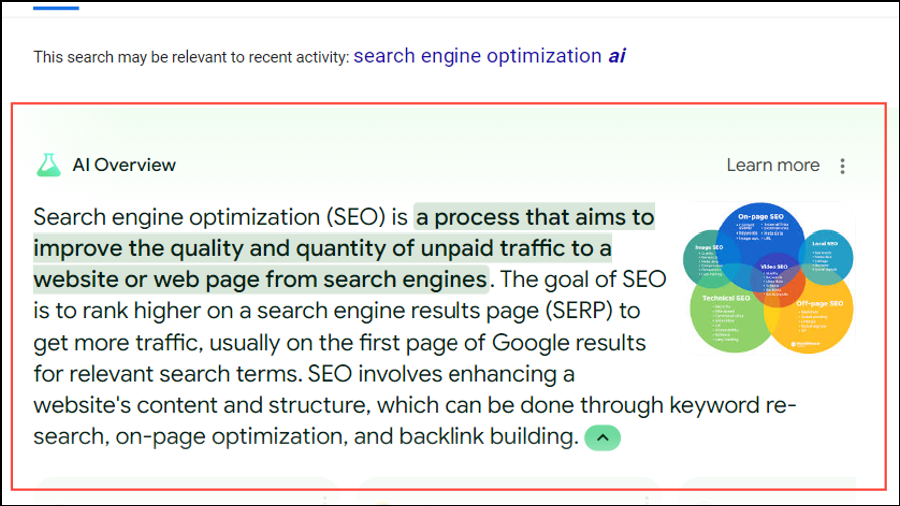
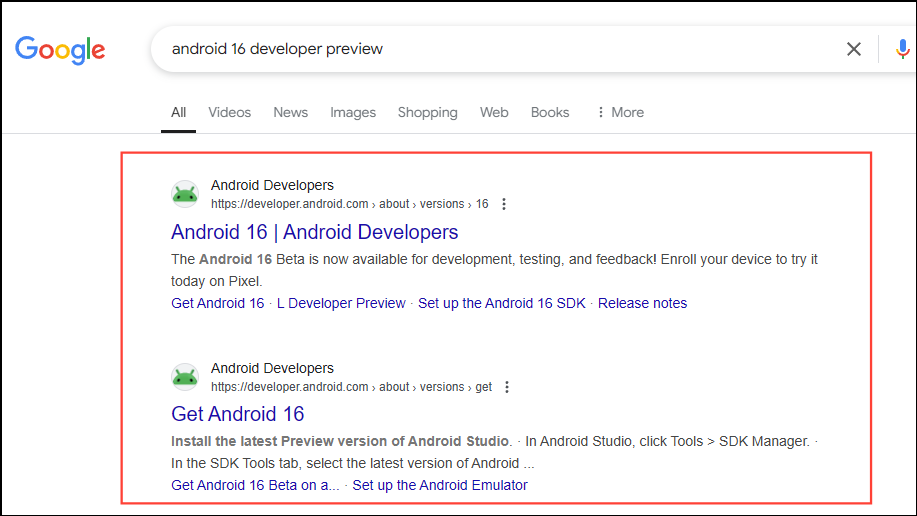
- 打開您的網絡瀏覽器並執行 Google 搜索。如果有 AI 概述,它們將出現在頁面的頂部。
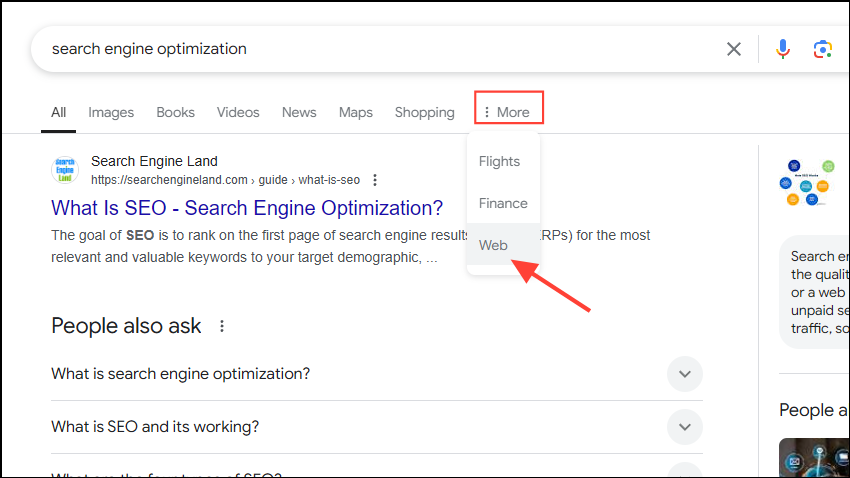
- 現在,單擊頂部的“網絡”選項以查看非 AI 搜索結果。如果您看不到“網絡”選項,則可以在單擊“更多”後找到它。
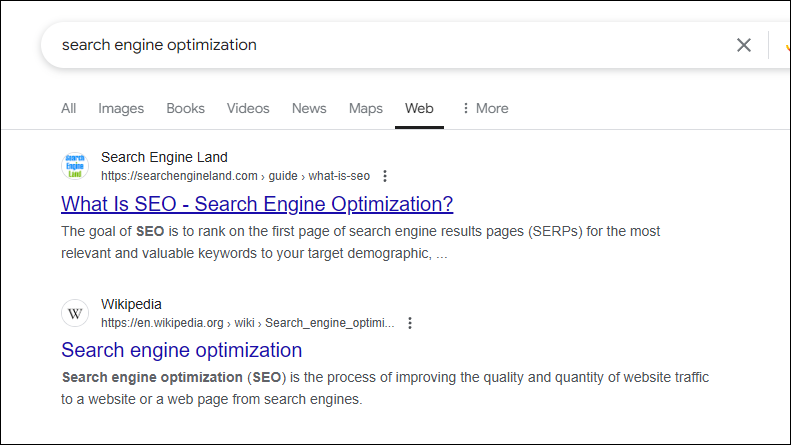
- 當您切換到“網絡”過濾器時,您將不再在搜索結果中看到 AI 概述。
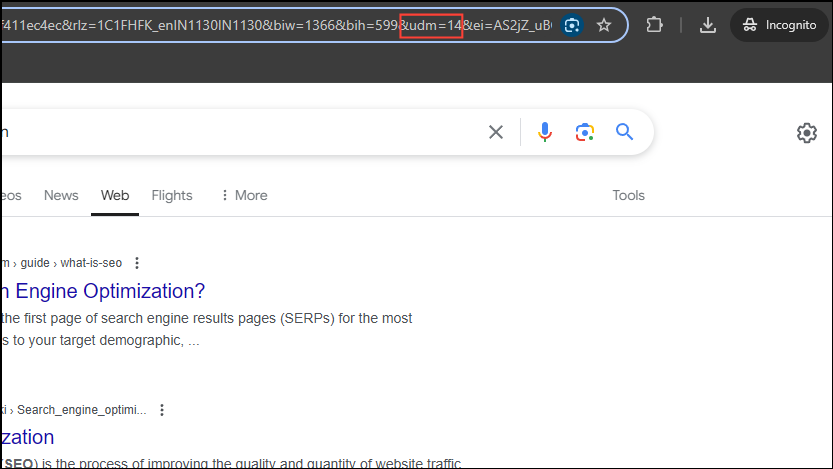
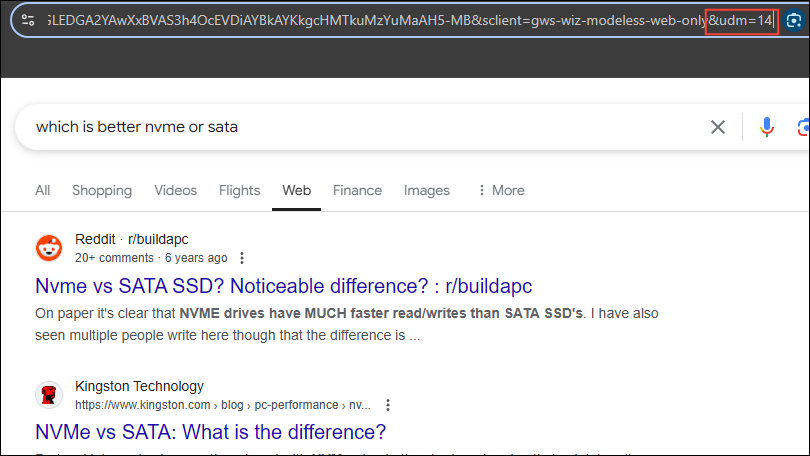
- 當您使用網絡過濾器進行網絡搜索時,您會看到結果頁的 URL 包含
&udm=14。這是 URL 的一部分,確保您在搜索結果中不會獲得 AI 概述。
- 您只需複製
&udm=14部分並在執行 Google 搜索時將其粘貼到任何 URL 的末尾,以查看沒有 AI 概述的傳統搜索結果。
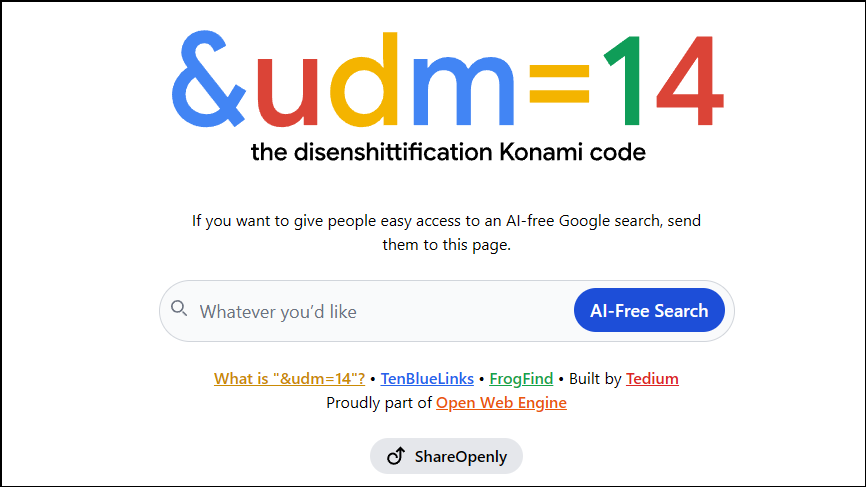
- 如果編輯 URL 對您來說似乎太麻煩,您還可以前往此頁面並從這裡執行 Google 搜索。默認情況下,所有搜索結果都將不包含 AI。
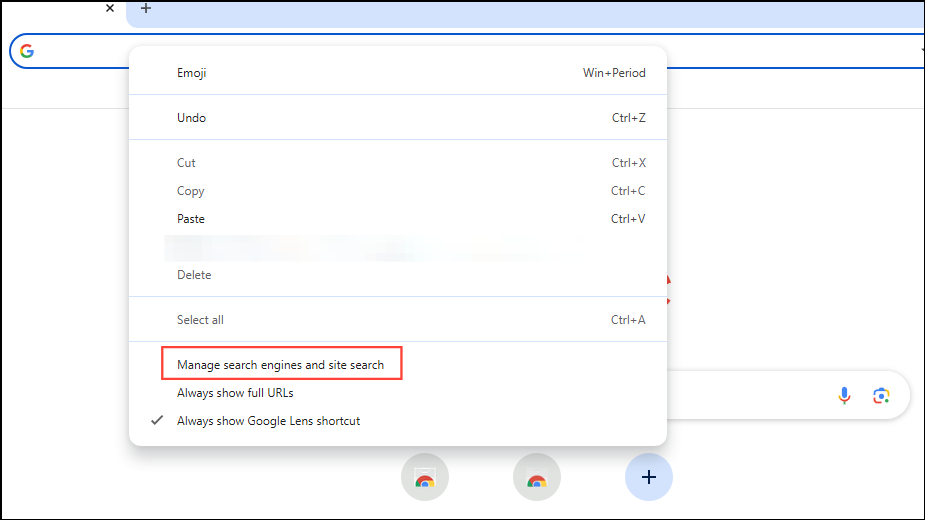
- 您甚至可以將這個設置為您的默認搜索引擎。要在 Chrome 中這樣做,右鍵單擊地址欄,然後單擊“管理搜索引擎和網站搜索”。
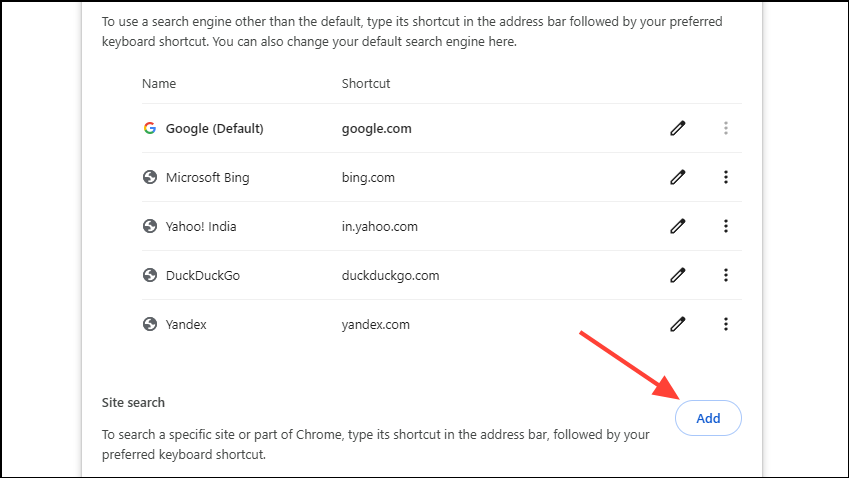
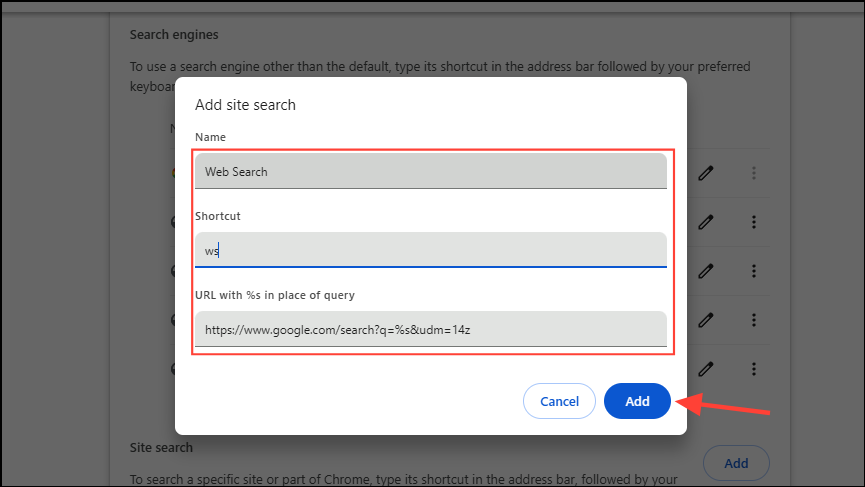
- 由於您無法編輯現有的 Google 搜索引擎,請單擊“添加”按鈕以創建新的快捷方式。
- 為新的搜索引擎添加一個名稱,例如
網絡搜索,並在 URL 欄位中粘貼https://www.google.com/search?q=%s&udm=14。添加您想要啟動搜索引擎的快捷方式,然後單擊“添加”按鈕。
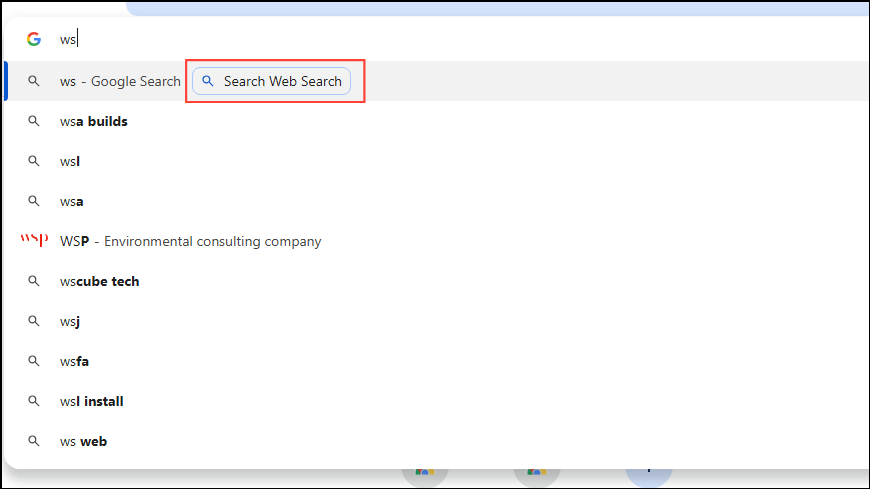
- 現在,輸入您的快捷方式,例如在這種情況下的
ws,您應該在屏幕上看到“搜索網絡搜索”選項。輸入您的查詢以獲得沒有 AI 概述的結果。
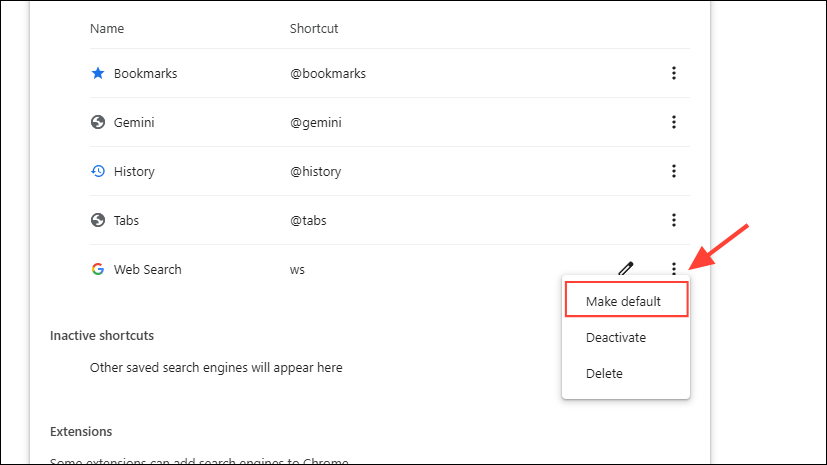
- 您還可以通過單擊右側的三個點來將新頁面設置為默認頁面,然後選擇“設為默認”。
注意:如果需要,您還可以在執行 Google 搜索時向 URL 添加 &tbs=li:1。這將確保 Google 使用您的確切單詞和短語進行搜索,而不是包括與您的搜索相關的所有內容並稀釋結果。
使用 Hide Google AI Overviews Chrome 擴展
Hide Google AI Overviews 擴展,顧名思義,過濾掉 AI 生成的內容,僅保留人類撰寫的內容。
- 訪問 Chrome 網上應用店並從那裡安裝 Hide Google AI Overviews 擴展。
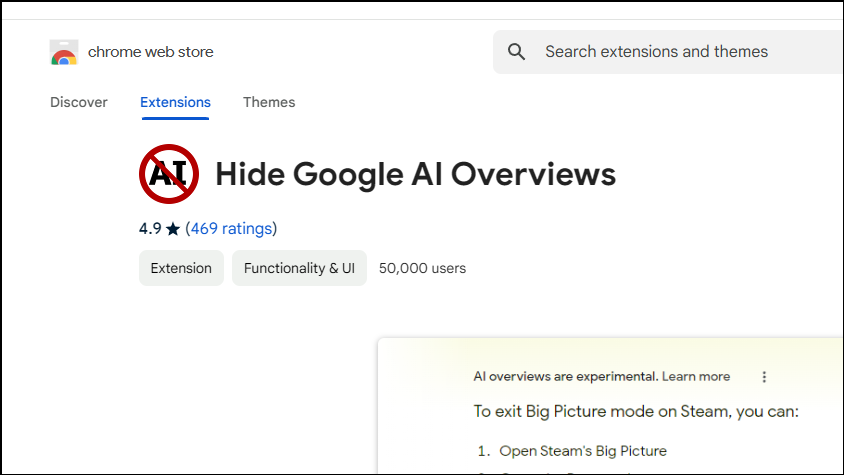
- 擴展安裝後將自動開始工作,並在您的搜索結果中隱藏 AI 概述。當您執行 Google 搜索時,您將不再在搜索結果中看到任何 AI 概述。
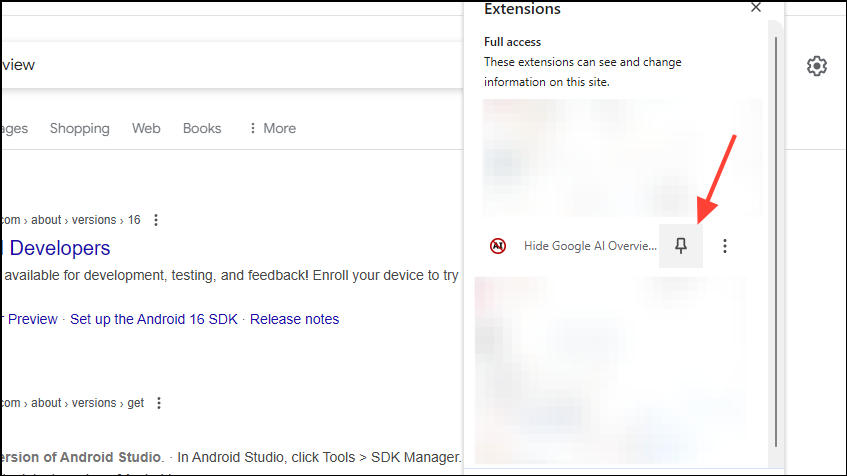
- 要主動使用該擴展,您可以單擊擴展按鈕,然後單擊 Hide Google AI Overviews 擴展。您還可以通過單擊“釘住”圖標來將其固定。
在 Firefox 中使用 udm14 擴展
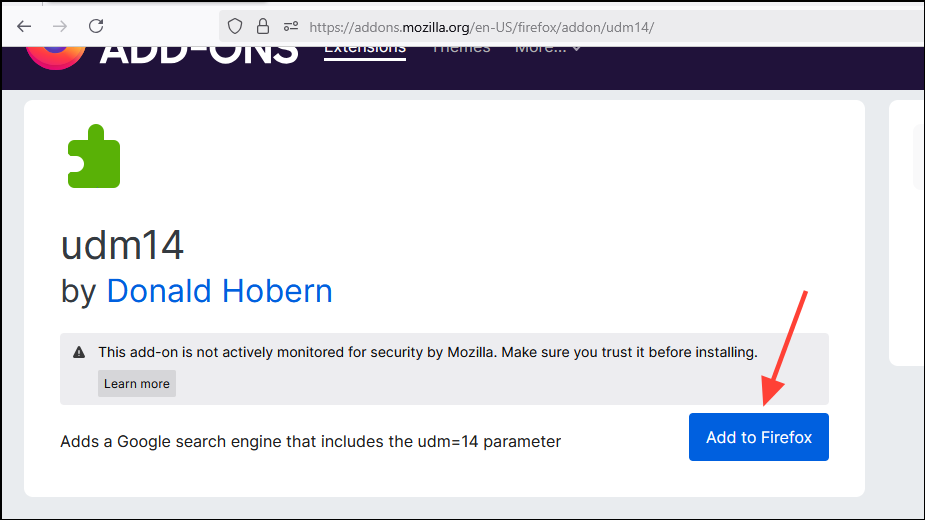
如果您更喜歡 Firefox 而不是 Chrome,您可以使用 udm14 擴展來去除 AI 概述。
- 前往 Firefox 中的 udm14 擴展頁面,然後單擊“添加到 Firefox”按鈕。
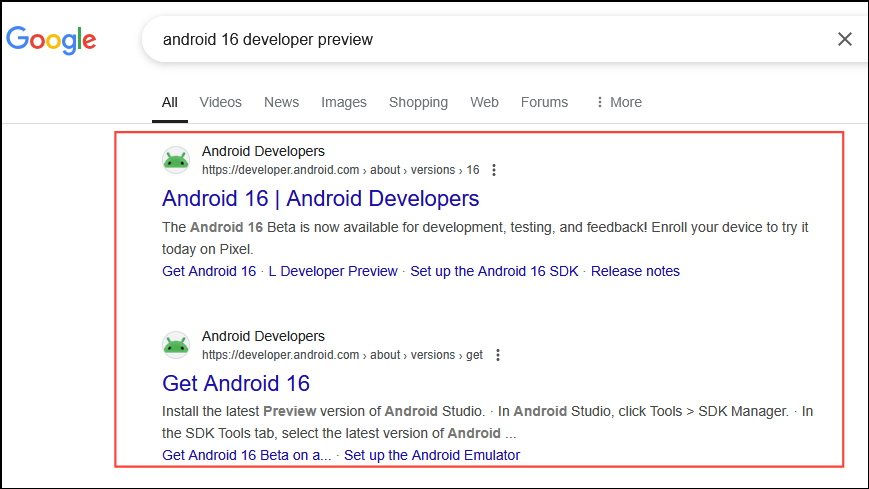
- 現在,嘗試執行 Google 搜索,看看 AI 概述是否出現在結果中。
在 Firefox 中將 Google 網絡設置為默認搜索引擎
另一種關閉 Firefox 中 AI 概述的方法是更改默認搜索引擎。
- 在 Windows 或 macOS 設備上打開 Firefox,訪問 TenBlueLinks.org 頁面。
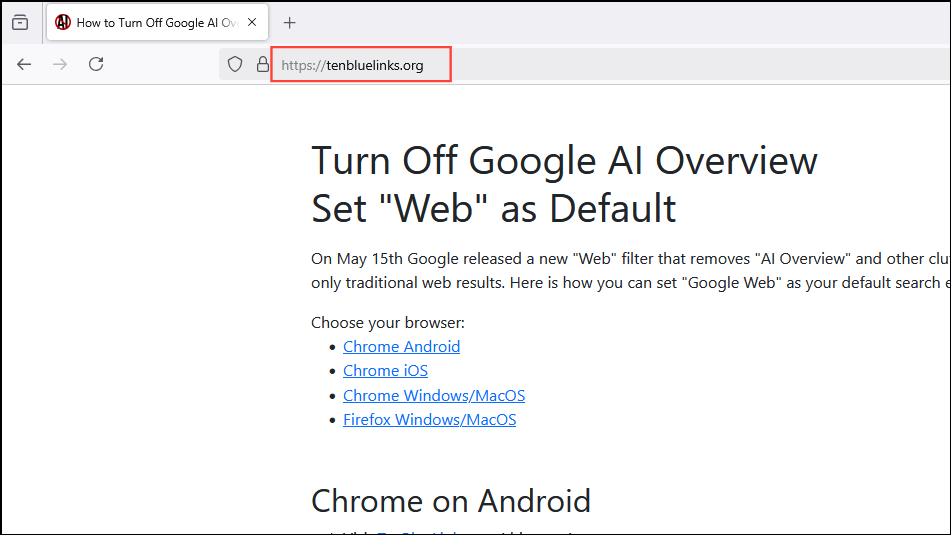
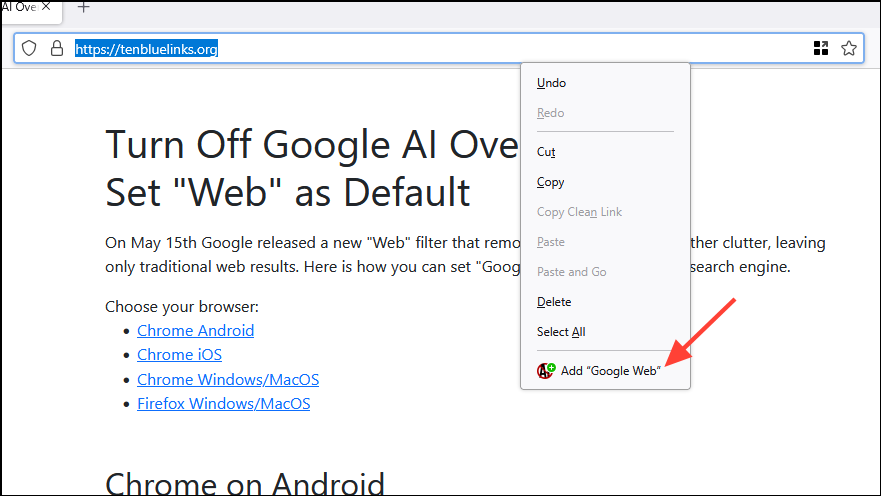
- 右鍵單擊地址欄,選擇“添加 Google 網絡”。
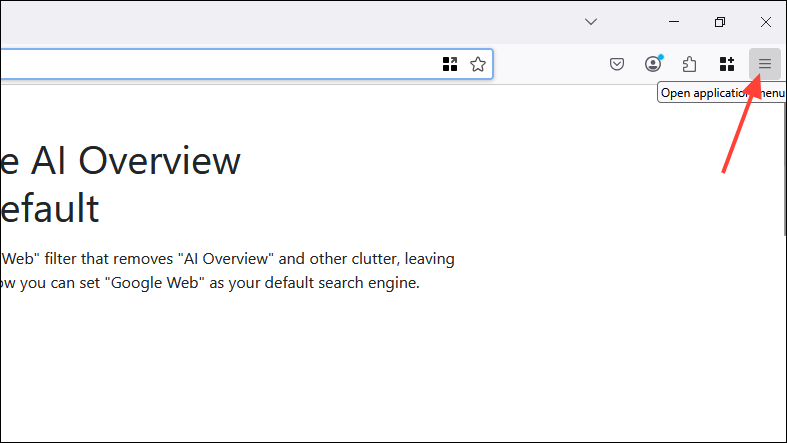
- 然後單擊右上角出現的三條橫線的漢堡菜單。
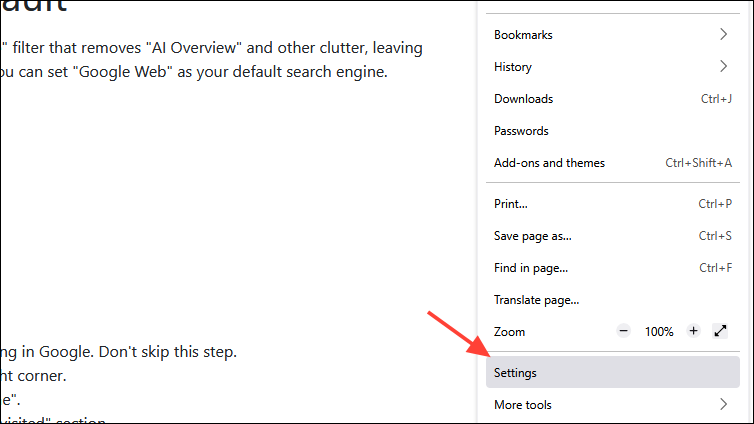
- 在下拉菜單中選擇“設置”。
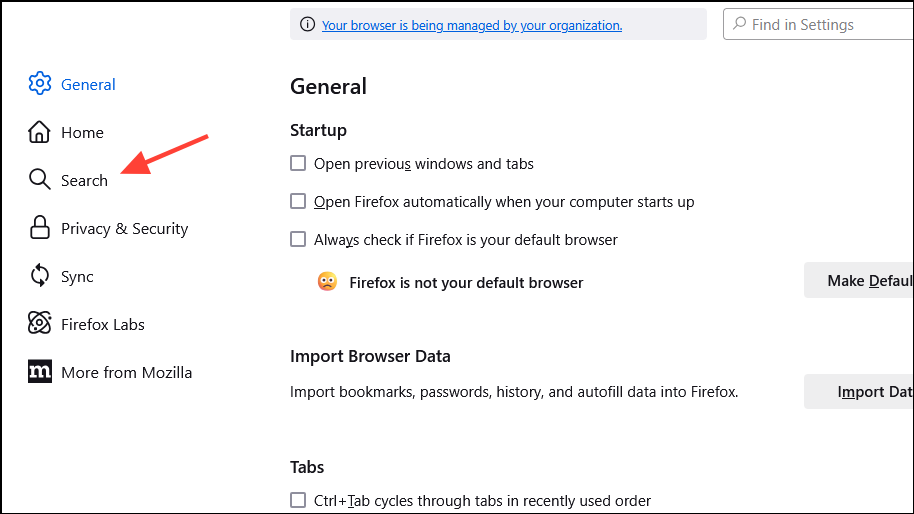
- 在設置頁面上,單擊左側的“搜索”。
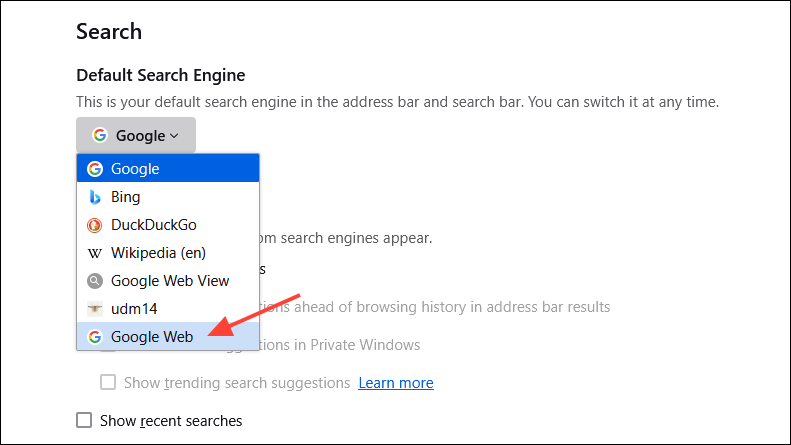
- 然後單擊“默認搜索引擎”下拉菜單,選擇“Google 網絡”。
在 DuckDuckGo 中關閉 AI 功能
DuckDuckGo 是最近不顯示 AI 生成結果的瀏覽器之一。幸運的是,它仍然允許您輕鬆關閉它們。
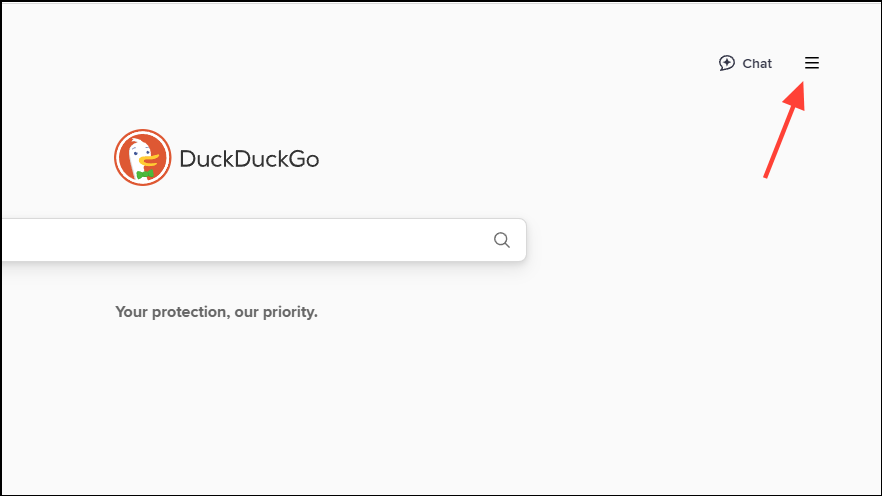
- 打開 DuckDuckGo 瀏覽器,然後單擊右上角的漢堡菜單。
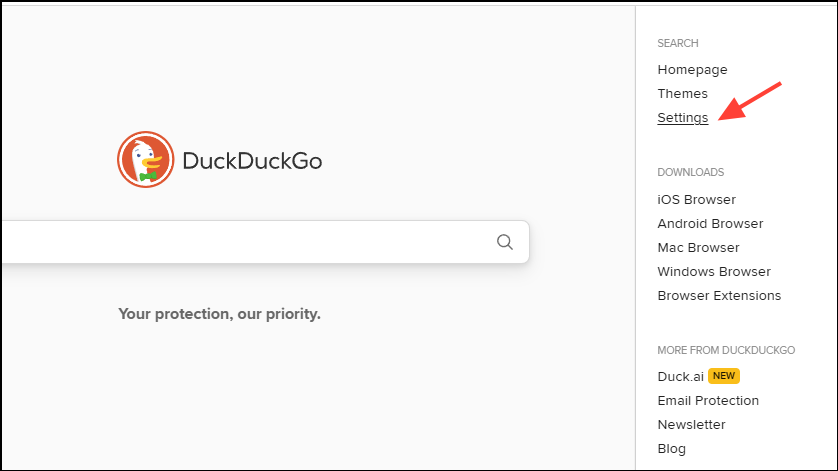
- 然後在下拉菜單中單擊“設置”。
- 在設置頁面上,轉到 AI 功能選項卡。
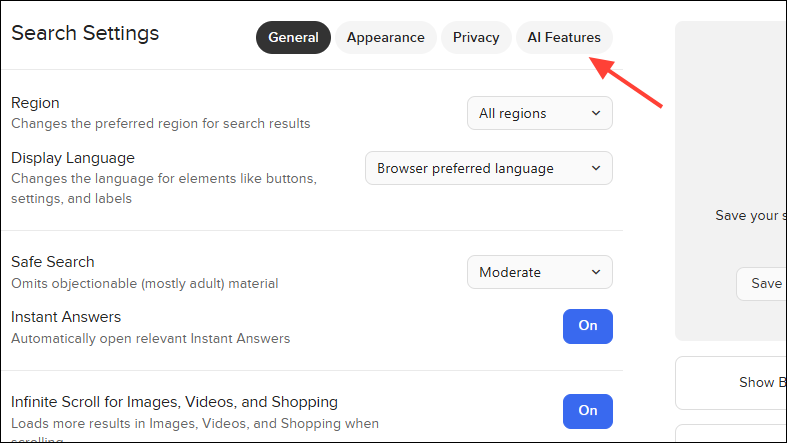
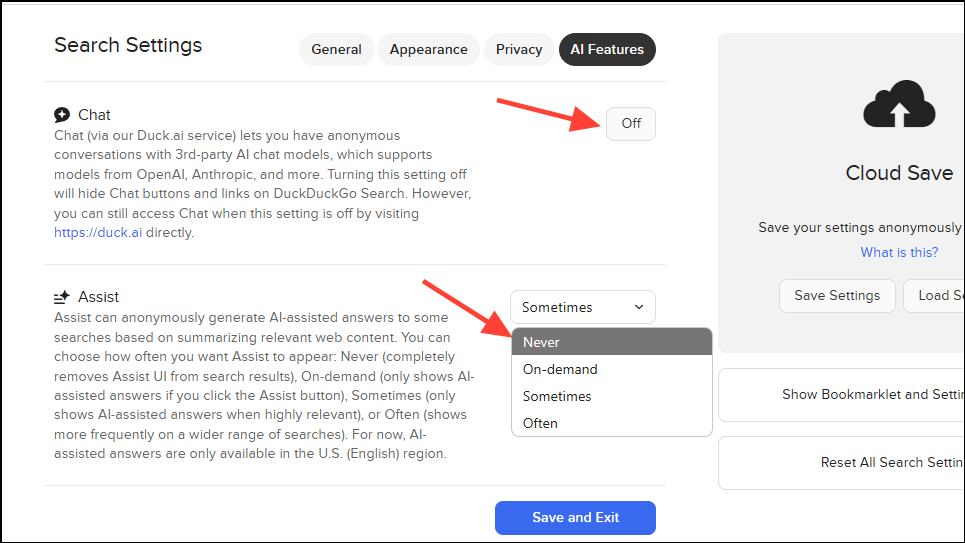
- 單擊“聊天”旁邊的按鈕將其關閉。然後單擊“輔助”下拉菜單,選擇“從不”。然後您可以單擊“保存並退出”按鈕。
在 Brave 搜索引擎中關閉 AI 結果
如果您使用 Brave 搜索引擎以保護隱私,以下是您可以禁用 AI 功能的方法。
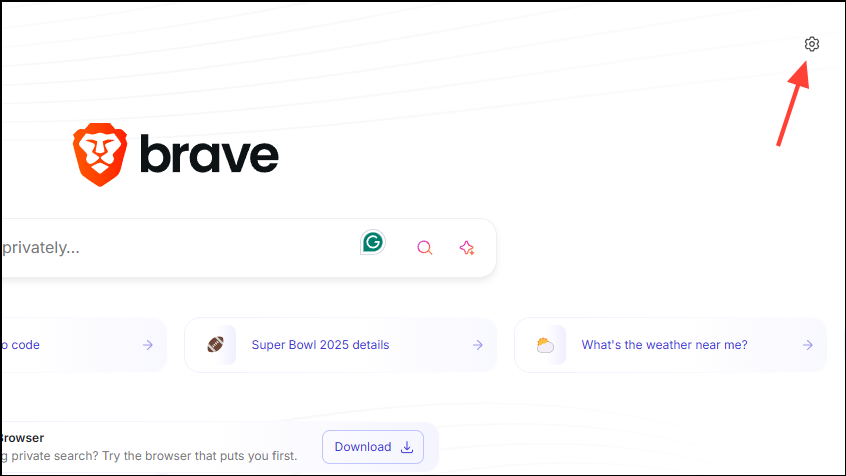
- 前往 Brave 主頁,然後單擊右上角的齒輪圖標。
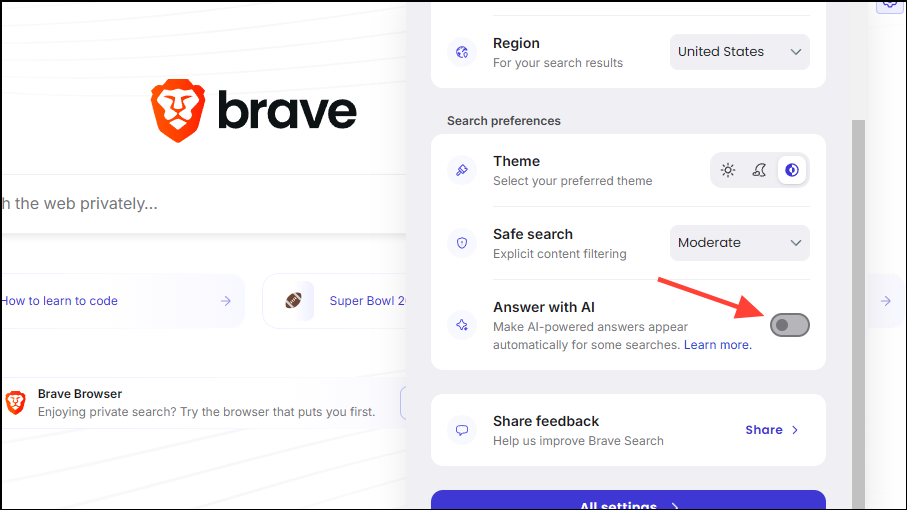
- 在下拉菜單中,向下滾動到“搜索偏好”部分,然後單擊“使用 AI 回答”開關將其關閉。
在 Android 上禁用 Chrome 的 AI 搜索結果
在 Android 上禁用 Chrome 的 AI 搜索結果並不簡單,但您仍然可以做到。
- 在您的 Android 設備上打開 Chrome,然後前往 TenBlueLinks.org。
- 打開新標籤並執行 Google 搜索。然後點擊頁面右上角的三個點。
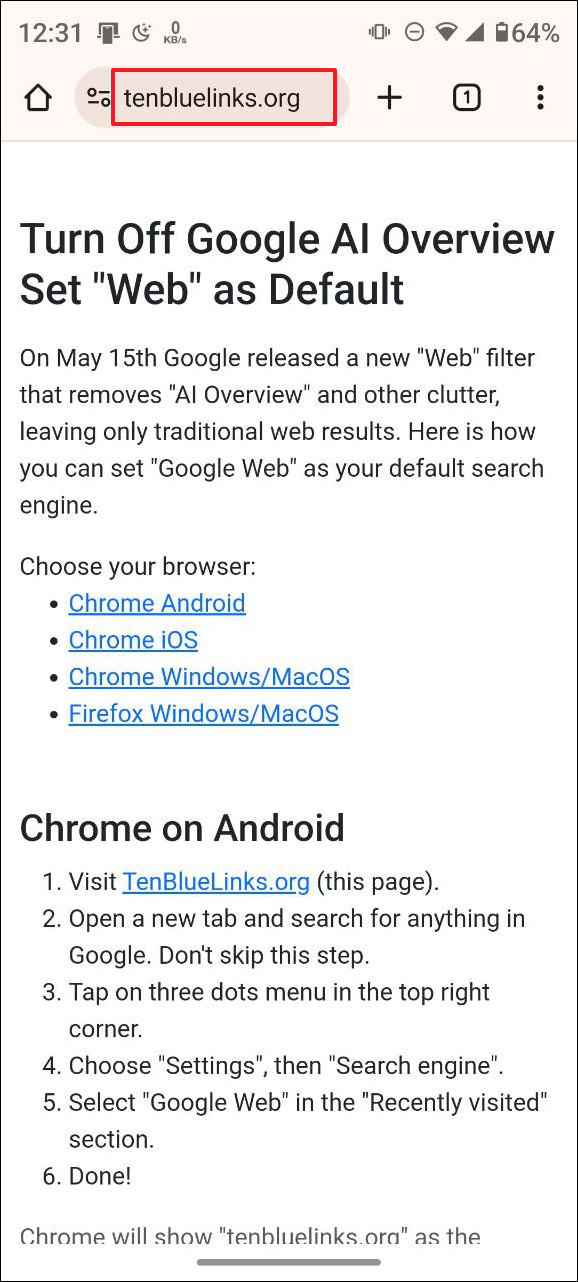
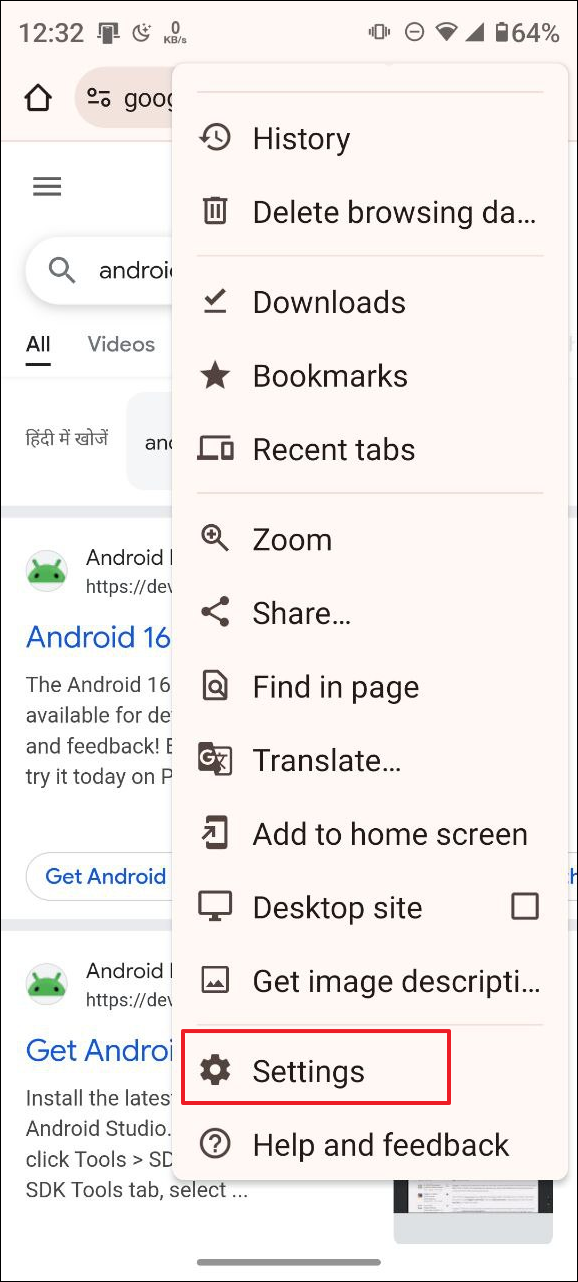
- 在下拉菜單中選擇“設置”。
- 接下來,點擊“搜索引擎”。
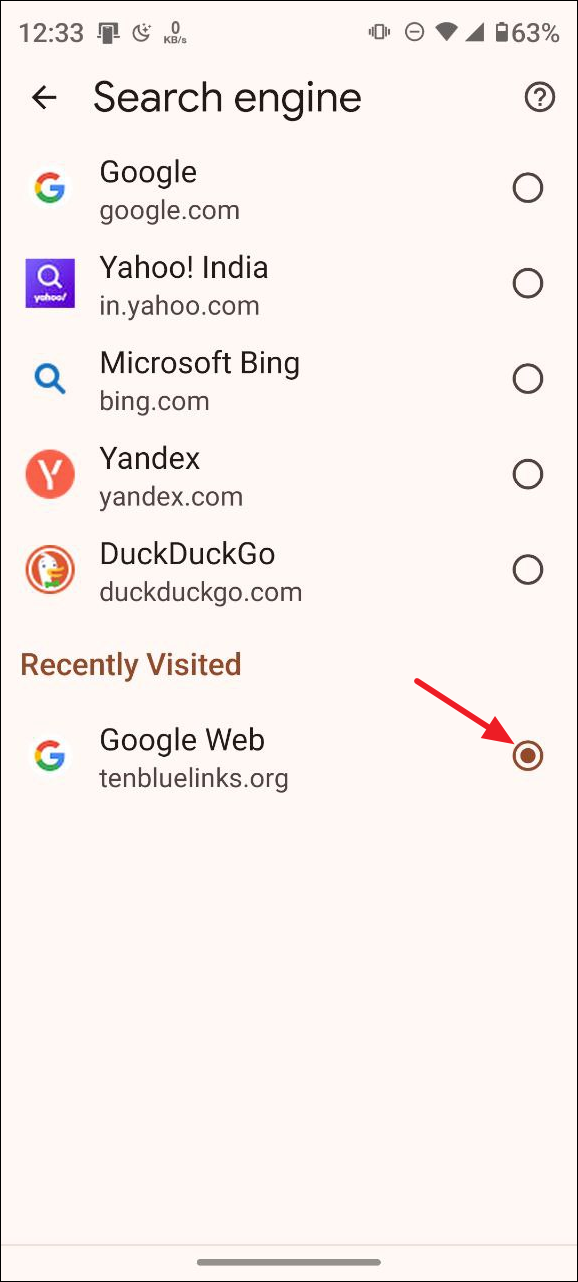
- 最後,在最近訪問的部分選擇“Google 網絡”。現在,您將不再在 Android 上的 Chrome 中看到 AI 搜索結果。
在 iOS 上禁用 Chrome 的 AI 搜索結果
您可以使用與上述相同的方法在您的 iPhone 上禁用 AI 搜索結果。
- 在您的 iPhone 上打開 Chrome,然後前往 TenBlueLinks.org 頁面。
- 然後打開新標籤並運行 Google 搜索。
- 點擊右下角的三個點,在菜單中選擇“設置”。
- 在設置頁面上,點擊“搜索引擎”。
- 然後選擇“Google 網絡”,檢查 AI 結果是否仍然顯示。
在 Android 上禁用 Firefox 的 AI 搜索結果
當您在 Android 上運行 Firefox 時,udm14 擴展無法工作,因此在這種情況下,以下是禁用 AI 搜索結果的方法。
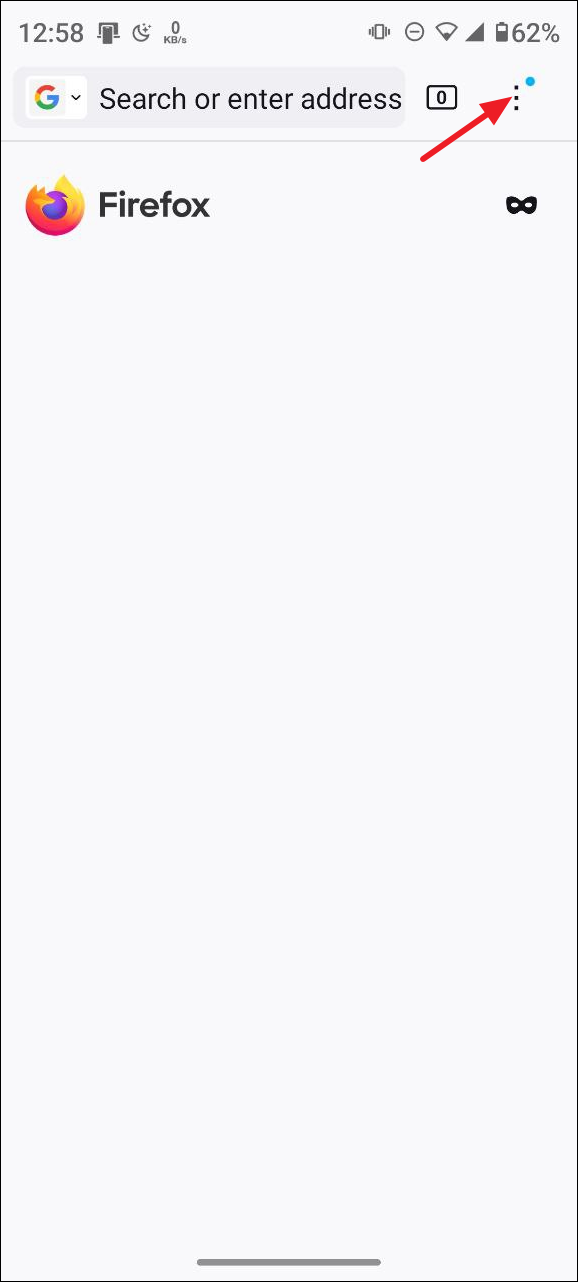
- 在 Android 上打開 Firefox,然後點擊右上角的三個點。
- 然後在下拉菜單中點擊“設置”。
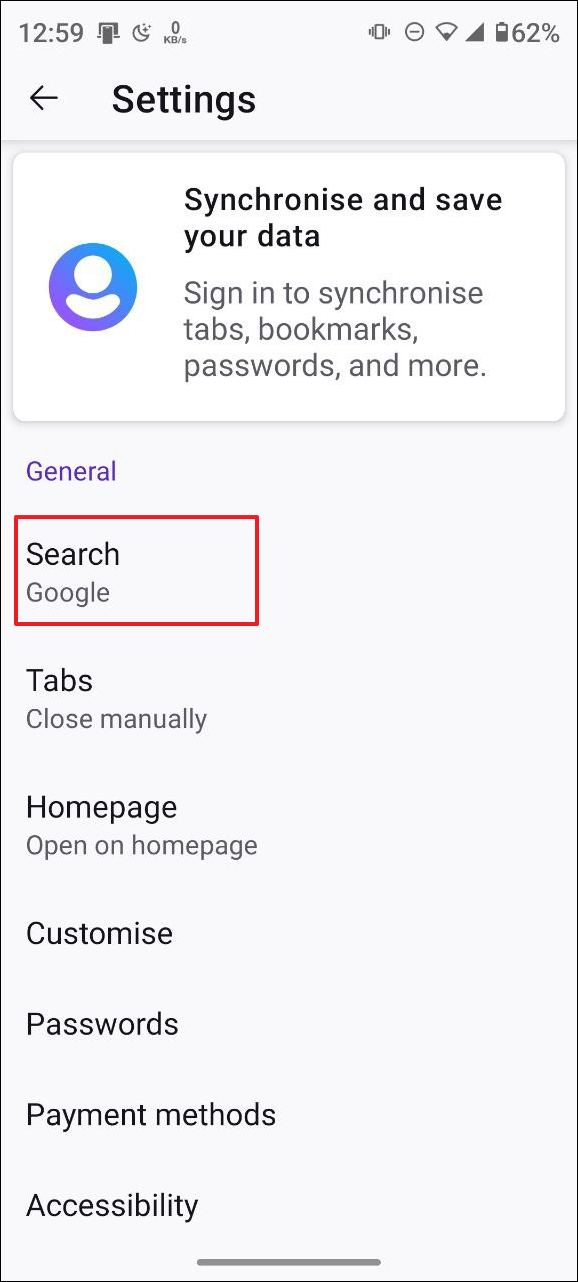
- 接下來,點擊“搜索”。
- 點擊搜索頁面上的“默認搜索引擎”。
- 然後點擊“+ 添加搜索引擎”。
- 在“名稱”欄中輸入名稱,例如
網絡搜索,在 URL 欄中輸入https://google.com/search?q=%s&udm=14。
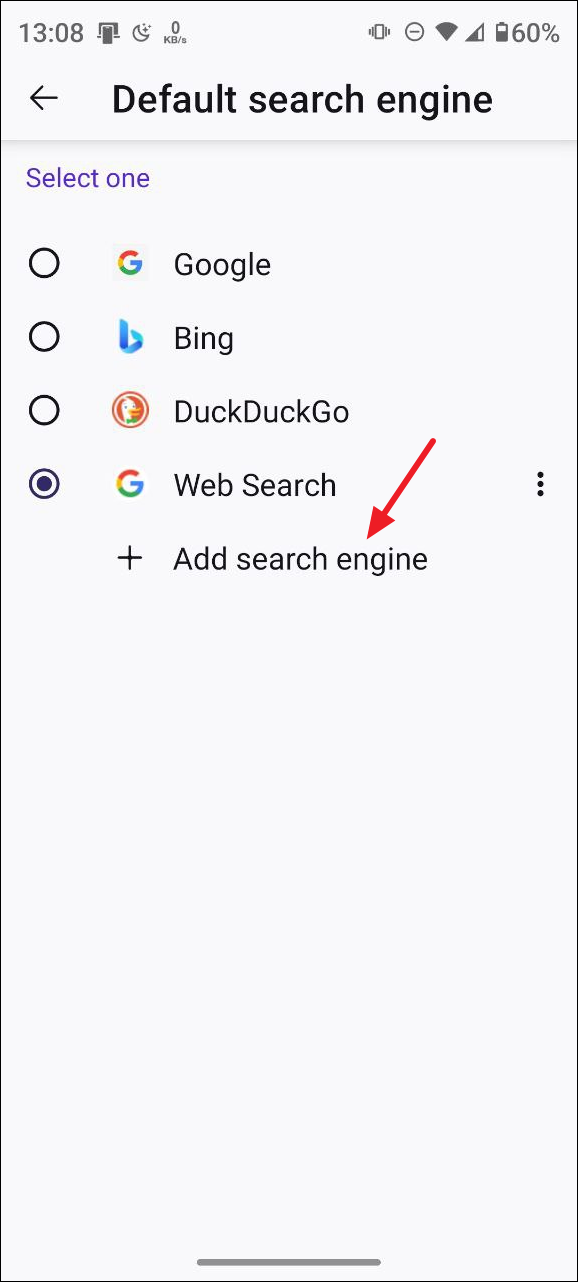
- 然後點擊“網絡搜索”使其成為 Firefox 中的默認搜索引擎。現在,您應該不會在搜索中看到任何 AI 結果。

需要知道的事情
- 使用“網絡”過濾器在使用 Firefox 等瀏覽器時也應該有效,儘管在這些瀏覽器中將其設置為默認搜索引擎的過程更為複雜。
- 您可能會發現其他擴展,如 StopTheMadness 和 uBlock Origin 可以阻止 AI 搜索結果。
- 幾乎每個搜索引擎和瀏覽器都在整合 AI 功能,但像 Brave 和 DuckDuckGo 這樣的一些瀏覽器允許您輕鬆關閉 AI 功能。對於其他選擇,您可能需要依賴第三方擴展和解決方案。
- 在某些情況下,例如使用 Edge 瀏覽器時,您可能還需要關閉 Copilot 並使用 Chrome 中分享的方法更改搜索引擎。
日本電話卡推介 / 台灣電話卡推介
更多儲值卡評測請即睇:SIM Card 大全
https://www.techritual.com/category/sim-card-review/
