


McAfee 是一款知名的防病毒軟件,提供全面的保護以防止惡意軟件、病毒和其他網絡威脅。然而,有幾個原因可能會使您想要從 PC 或 Mac 中移除 McAfee——無論是切換到更好的防病毒程序、釋放系統資源,還是因為預裝的試用版已過期。
雖然從 Windows 或 Mac 卸載 McAfee 看似是一項簡單的任務,但往往會導致一些問題,例如殘留文件或瀏覽器擴展在主應用被移除後仍然活躍。這些殘餘文件可能會佔用系統資源,導致不必要的彈出窗口,或干擾其他安全軟件的安裝。
在本文中,將指導您如何從 Windows PC 或 Mac 中卸載 McAfee。按照這些指示操作,您可以確保 McAfee 被完全移除,讓您的系統保持乾淨,準備好新的安全解決方案。
從 Windows PC 卸載 McAfee
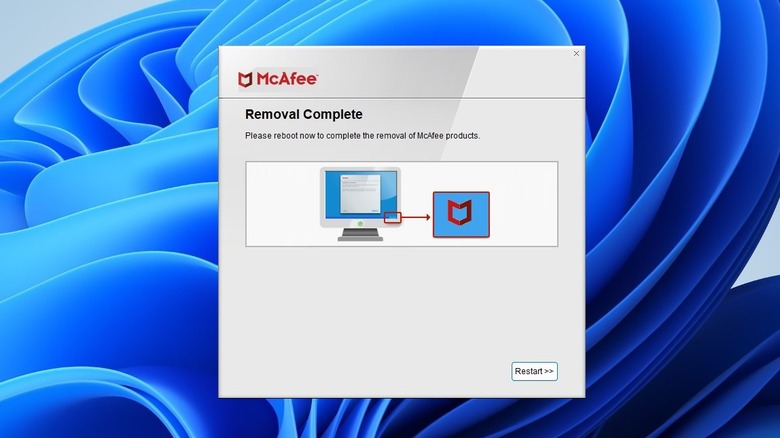
在大多數情況下,您可以像卸載 Windows PC 上的任何其他應用或程序一樣移除 McAfee。以下是通過控制面板卸載的方法:
- 按 Win + R 打開運行對話框。
- 在文本框中輸入 appwiz.cpl 並按 Enter。
- 在打開的程序和功能窗口中,找到並選擇列表中的 McAfee。
- 點擊頂部的卸載按鈕,然後點擊是以確認。
- 確保勾選 McAfee Total Protection 和要移除防病毒文件的選項,然後點擊移除。
- 按照屏幕上的提示移除防病毒程序。
一旦過程完成,系統會提示您重啟 PC,因此請確保在此之前保存任何未完成的工作。然而,如果卸載過程失敗或 McAfee 仍然留在您的 PC 上,您需要使用 McAfee 消費者產品移除工具(MCPR)來完全移除防病毒。以下是操作步驟:
- 從 McAfee 的支持頁面下載 McAfee 消費者產品移除工具(MCPR)。
- 雙擊 MCPR 可執行文件以運行它。
- 按照提示同意 McAfee 的用戶協議條款並完成安全驗證。
- 等待 MCPR 工具運行並卸載程序。
- 點擊重啟以完成移除過程。
上述方法之一應該能幫助您完全卸載 McAfee,連同任何殘留文件,從您的 Windows 10 或 11 PC 中。
從 Mac 卸載 McAfee
從 Mac 中移除 McAfee 防病毒程序同樣快速,得益於其專用的卸載工具。以下是使用方法。
- 如果 McAfee 應用正在運行,請關閉它。
- 打開 Finder 並在側邊欄中選擇應用程序選項。
- 找到 McAfee 應用卸載程序。它應該被命名為「McAfee Total Protection Uninstaller」。
- 雙擊卸載程序以運行並點擊繼續。
- 輸入您的 Mac 管理員密碼以驗證身份並點擊 OK。
然後,按照所有屏幕提示從 Mac 中移除 McAfee 應用。雖然 McAfee 卸載程序能很好地移除該程序,但經常會留下殘留文件,因此您需要手動移除它們。為此,打開 Finder 窗口,然後從菜單欄中點擊「前往」>「前往資料夾」。然後,逐一導航到以下目錄並刪除您找到的任何 McAfee 文件。不要刪除文件夾本身。
- /usr/local/
- /Library/Application Support/
- /Library/LaunchDaemons/
- /Library/LaunchAgents/
您可以使用 Finder 窗口右上角的搜索框過濾項目。在手動移除上述目錄中的 McAfee 文件後,您需要清空 Mac 上的垃圾桶以永久刪除殘留文件。為此,點擊屏幕左上角的 Finder 菜單,選擇清空垃圾桶。然後,選擇清空垃圾桶以確認。
不要忘記移除 McAfee 擴展
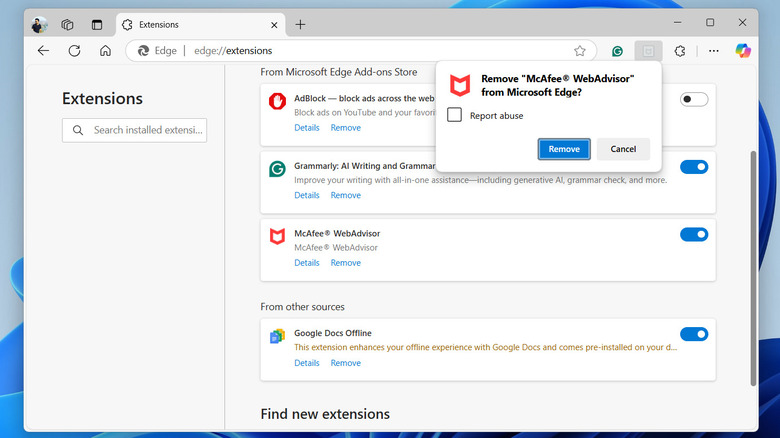
如果您一直在使用 McAfee 的瀏覽器擴展以增強安全性,它們可能在主程序卸載後仍然活躍。因此,您可能會繼續在 PC 或 Mac 上看到 McAfee 通知或彈出窗口。為了確保 McAfee 被完全移除,您需要從瀏覽器中刪除其擴展。
如果您使用 Chrome 或 Edge,請打開它,點擊右上角的三點菜單,然後選擇擴展 > 管理擴展。然後,找到任何 McAfee 擴展並使用移除選項將其刪除。如果您使用 Safari,可以按照以下步驟刪除 McAfee 擴展:
- 在 Mac 上打開 Safari。
- 點擊左上角的 Safari 菜單,選擇偏好設置。
- 選擇擴展選項卡。
- 找到任何 McAfee 擴展並點擊卸載以將其移除。
<p同樣,您可以從任何其他瀏覽器中移除 McAfee。請記住,一旦您移除 McAfee 及其擴展,您的系統將不再有防病毒保護,除非您啟用了其他安全軟件。為了防止病毒和惡意軟件,請務必安裝並啟用可信的防病毒解決方案,例如 Windows Defender。
