

儘管 Apple 的受歡迎程度不斷上升,根據大多數估算,Windows 仍然是桌面電腦上最受歡迎的操作系統,市場佔有率超過 70%。市場上還有大量輕便的 Windows 筆記本電腦與 MacBook Air 競爭。這主要歸功於該平台可以安裝在各種設備上,包括自訂組裝的電腦、筆記本電腦、2 合 1 變形電腦等。當然,使用 Windows 電腦作為日常使用的設備有其優勢,但這個操作系統也有其獨特之處。
首先,Microsoft 非常重視用戶登錄雲端帳戶,並讓各種服務(如 OneDrive)在背景運行。雖然這樣做的好處是可以自動和定期備份,讓用戶不會丟失重要的文件或系統設置,但將 Windows 用戶帳戶與 Microsoft 帳戶關聯可能並非所有人都感興趣。
雖然可以在不使用 Microsoft 帳戶的情況下升級到 Windows 11,但這個過程並不算優雅——大多數人可能在設置過程中屈服於科技巨頭的堅持。幸運的是,有一種方法可以在不完全重置設備的情況下,從 Windows PC 中移除 Microsoft 帳戶,而不會丟失任何數據。不過,為了實現這一點,需要經過一些步驟。
在 Windows 中切換到本地帳戶
 A
A
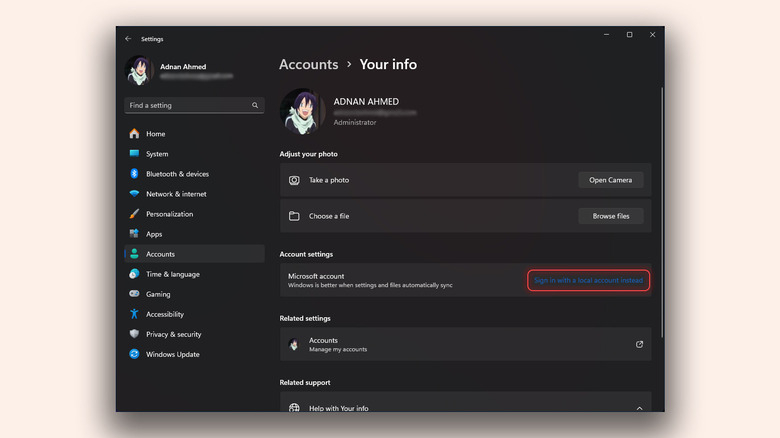
在完全移除 Windows 電腦上的 Microsoft 帳戶之前,必須先切換到本地帳戶。可以按照以下步驟進行操作:
- 在 Windows PC 上啟動設定應用程式。可以通過開始菜單搜索或按鍵盤快捷鍵 Win + I。
- 導航至 帳戶 > 你的資訊。
- 在帳戶設定部分,點擊「改為使用本地帳戶登錄」選項。
- 點擊下一步並輸入 PIN 碼。或者,您可以使用 Microsoft 帳戶密碼進行身份驗證。
- 系統會要求您輸入新密碼以登錄到您的設備。如果您不想為登錄帳戶設置密碼,只需將這些欄位留空並繼續。
Windows 現在會要求您登出帳戶。在點擊「登出並完成」按鈕之前,請確保保存任何重要文件並關閉應用程式。下次登錄時,將使用您的新密碼。按照這些步驟操作不會完全移除您的 Microsoft 帳戶,如果您仍希望日後方便地訪問雲端帳戶,可以在此停止。
從 PC 中移除 Microsoft 帳戶
切換到本地帳戶並不意味著您會失去對任何數據的訪問。事實上,您仍然可以使用 Microsoft 帳戶登錄到 Microsoft Teams 等應用程式。如果您喜歡便利性,但又不想擁有始終連接的雲端帳戶,這可以成為一個不錯的平衡。
暫停不斷在背景中同步數據的應用程式也可以幫助讓 Windows 電腦重新運行如新——而且在沒有活躍的 Microsoft 帳戶的情況下,像 OneDrive 這樣的服務會自動停止。如果您仍希望完全從 PC 中移除 Microsoft 帳戶,請按照以下步驟進行:
- 在 Windows PC 上啟動設定應用程式。
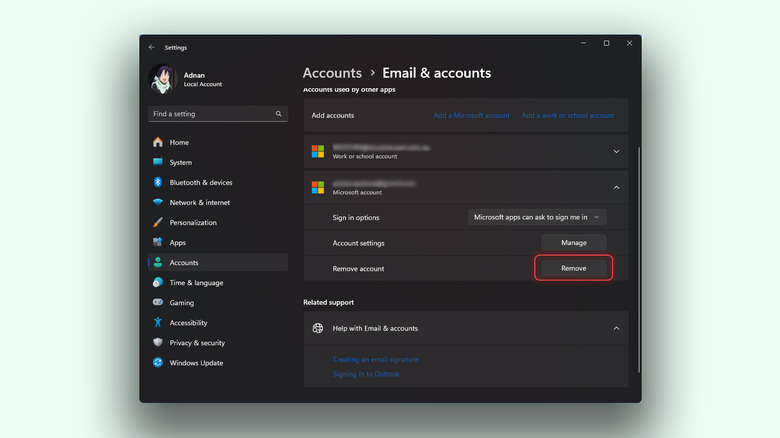
- 導航至 帳戶 > 電子郵件與帳戶。
- 在其他應用程式使用的帳戶部分,點擊展開與您的 Microsoft 帳戶相關聯的電子郵件地址。
- 點擊移除並確認點擊是。
如果您之後改變主意,可以返回設定 > 帳戶,然後點擊登錄。系統會要求您輸入 Microsoft 帳戶的電子郵件地址和密碼,並需要通過輸入您 PC 當前的密碼來確認。
管理 Windows 上的其他用戶帳戶
作為管理員,您可以管理設備上的其他用戶帳戶。這些帳戶可能屬於您的家庭成員,例如父母、兄弟姐妹或孩子。您也可以將他們的帳戶類型更改為標準用戶或管理員。要查看在您的 Windows PC 上註冊的所有用戶帳戶,請導航至設定 > 帳戶 > 其他用戶。
點擊展開用戶帳戶,您將有選項將其移除。請注意,這樣做會刪除該用戶所有的文件,包括文檔、音樂和圖片。除非這些文件已備份到另一個 Microsoft 帳戶,否則無法恢復。
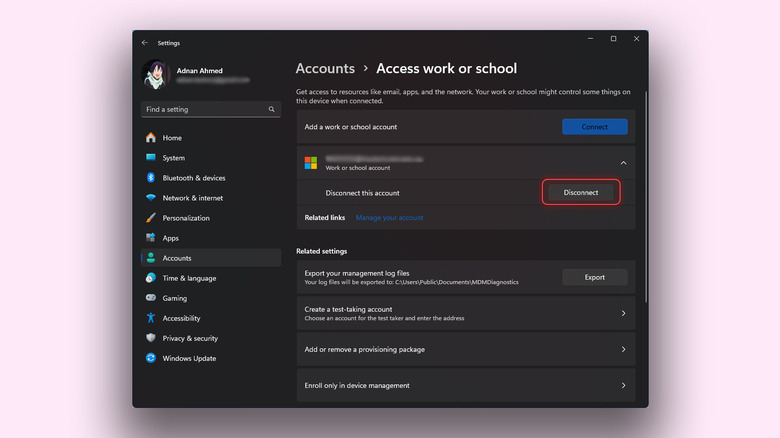
如果您在工作或學校使用 Microsoft 服務,您很可能有一個單獨的帳戶。您可以通過創建新的用戶帳戶或將其添加到現有帳戶中,將此電子郵件地址添加到您的 PC。您可以通過導航至設定 > 帳戶 > 訪問工作或學校,然後點擊斷開連接選項來管理或移除您的工作或學校帳戶。
通過熟悉 Windows 中各種與帳戶相關的選項,您可以重新掌控自己的數據,並僅在需要時依賴雲端服務。使用 Microsoft Authenticator 應用程式等工具來加強帳戶安全性,也是避免未經授權訪問數據的好方法。
