

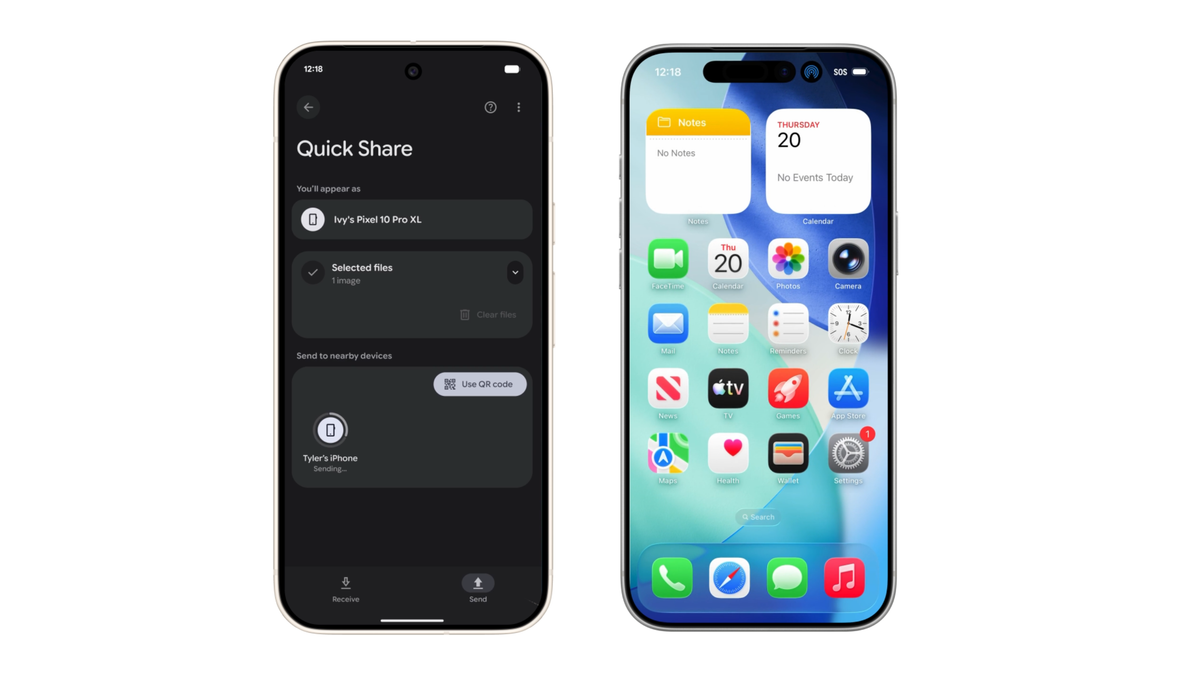
在 Pixel 10 系列上,Quick Share 現在可以直接與 iPhone、iPad 和 Mac 的 AirDrop 通信,這樣用戶就可以在 Android 和 Apple 設備之間無需電纜、聊天或雲端連結地移動照片、影片和文件。這些傳輸是點對點的,並在 Apple 設備上顯示熟悉的 AirDrop 提示,且一旦一切設置正確,雙方都可以進行雙向傳輸。
Quick Share 和 AirDrop 的基本要求
在更改設置之前,兩部設備需要滿足一些基本條件,才能互相識別並完成傳輸。
相關優惠:Apple 香港 而家有「大專學生開學季優惠|高達HK$1,200禮品卡」
| 項目 | Pixel 10 端 | Apple 端 (iPhone / iPad / Mac) |
|---|---|---|
| 支援的設備。 | Pixel 10、Pixel 10 Pro、Pixel 10 Pro XL、Pixel 10 Pro Fold。 | 支援 AirDrop 的 iPhone、iPad 和 Mac 型號。 |
| 軟件 / 系統。 | 最新的 Android 更新、Google Play 系統更新和 Quick Share 擴展更新。 | 最新的 iOS、iPadOS 或 macOS,並啟用 AirDrop 和「所有人 10 分鐘」選項。 |
| 無線電。 | 藍牙和 Wi‑Fi 開啟。 | 藍牙和 Wi‑Fi 開啟。 |
| 可見性 / 接收模式。 | Quick Share 接收模式開啟或在 10 分鐘內對所有人可見(在接收時)。 | AirDrop 設置為「所有人 10 分鐘」。使用「僅限聯絡人」無法與 Pixel 設備配合使用。 |
| 距離。 | 設備需靠近(通常在同一房間內),以便藍牙發現和 Wi‑Fi Direct 能夠可靠連接。 | |
傳輸使用設備之間的直接本地連接,而非將文件上傳到伺服器,因此在傳輸過程中,兩部設備必須保持喚醒狀態並緊靠在一起。
更新您的 Pixel 10,以便 Quick Share 與 AirDrop 一起使用
Pixel 10 擁有者無法看到 Apple 設備的最常見原因是 Quick Share 或 Google Play 系統元件尚未更新。首先更新這些可以消除許多設置和故障排除的麻煩。
步驟 1:在 Pixel 10 上打開設置應用程序,向下滾動直到看到系統或設備更新的條目。這裡是管理 Android 和 Google Play 系統更新的地方。
步驟 2:檢查並安裝任何可用的 Android 軟件更新。並非每次都需要進行完整的系統更新才能使 Quick Share 與 AirDrop 相容,但安裝更新可以保持網絡元件的同步。
步驟 3:打開 Google Play 系統更新的部分(通常在安全性或類似條目下),並檢查那裡的更新。安裝任何提供的更新,然後在完成後重啟您的 Pixel。
步驟 4:重啟後,再次打開設置,點擊頂部的 Google 帳戶名稱以打開 Google 服務。
步驟 5:前往 Google 服務列表,然後找到並打開系統服務。這部分包含一些背景元件,例如 Quick Share 擴展。
步驟 6:查找名為 Quick Share 擴展的條目,並應用可用的更新。此擴展使 Quick Share 能夠使用 AirDrop 所期望的相同發現和傳輸語言。
步驟 7:在更新 Quick Share 擴展後,再次重啟您的 Pixel 10。這會重新加載無線堆疊,確保當您下次使用 Quick Share 時,新共享行為是活躍的。
準備 iPhone、iPad 或 Mac 上的 AirDrop
Quick Share 只能在 Apple 設備的 AirDrop 可見性設置為允許所有人進行短時間的情況下連接。「僅限聯絡人」模式會阻止 Pixel 設備。
更改 iPhone 或 iPad 上的 AirDrop 設置
步驟 1:在將要與 Pixel 10 發送或接收文件的 iPhone 或 iPad 上打開設置應用程序。設置是控制 AirDrop 可見性的地方。
步驟 2:點擊 AirDrop 的條目。在某些設備上,這會直接列在設置中;而在其他設備上,則出現在類似於通用的部分下。
步驟 3:將「允許我被發現的」設置更改為「所有人 10 分鐘」。這會打開一個臨時窗口,任何附近的設備,包括 Pixel 10,都可以建議傳輸。

步驟 4:當預期會有傳輸時,保持屏幕開啟。AirDrop 提示會作為彈出窗口從頂部出現,顯示發送設備名稱和文件預覽。
更改 Mac 上的 AirDrop 設置
步驟 1:在 Mac 上,打開系統設置區域,其中包含 AirDrop 選項。這可能在主設置應用中,或根據 macOS 版本出現在專門的 AirDrop 或共享面板中。
步驟 2:找到「允許我被發現的」或「允許其他人使用 AirDrop 找到我」的選項,並設置為「所有人 10 分鐘」。如果不這樣設置,Pixel 將不會出現作為發送者或接收者。
步驟 3:保持 Mac 醒著並連接至 Wi‑Fi 和藍牙。當 Pixel 10 發送文件時,會出現 AirDrop 通知,然後可以接受或拒絕。
AirDrop 會在「所有人 10 分鐘」窗口過期後,自動返回更私密的設置,因此在想要與 Pixel 分享時,需要再次重複這些步驟。
從 Pixel 10 向 iPhone、iPad 或 Mac 發送文件
一旦雙方設置完成,從 Pixel 10 發送文件的感覺幾乎與從一部 Android 手機發送到另一部 Android 手機相同。主要的區別在於 Apple 端的 AirDrop 可見性要求以及提示的顯示方式。
步驟 1:在 Pixel 10 上,打開包含要發送內容的應用程序,例如相片應用用於圖片和影片,或文件應用用於文件。選擇要分享的項目或物件。
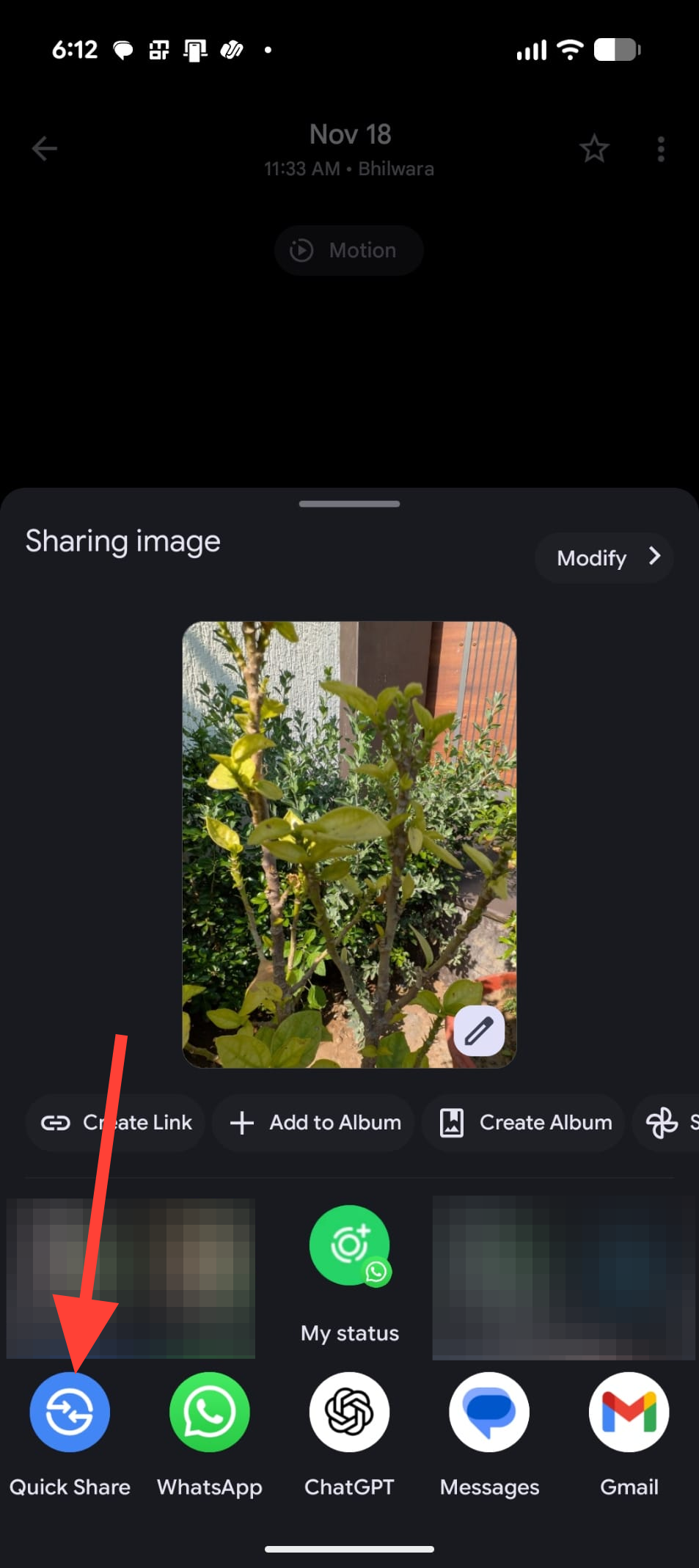
步驟 2:點擊標準分享圖標。這會打開 Android 分享面板,並顯示不同的分享目標,包括 Quick Share。
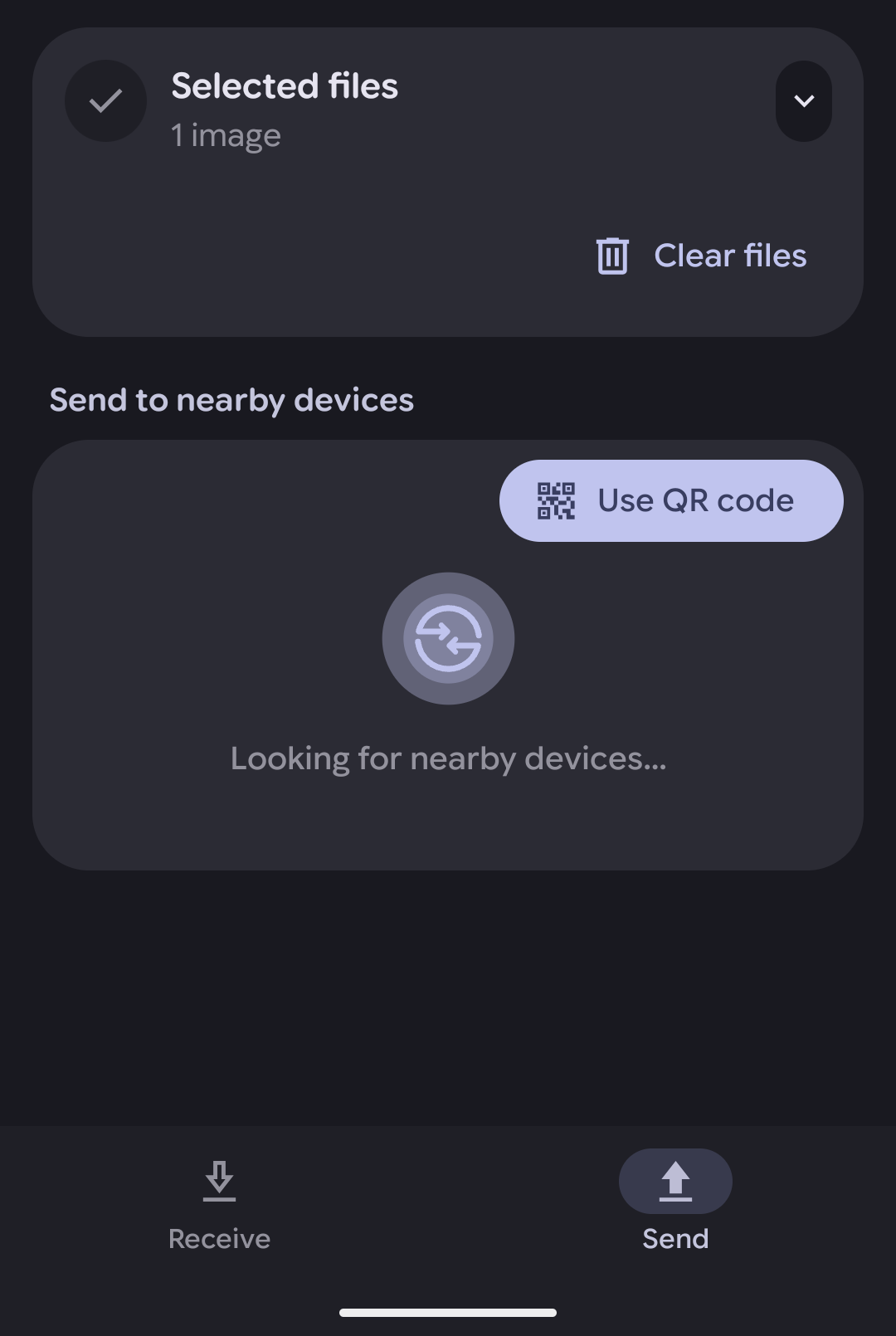
步驟 3:從分享選項列表中選擇 Quick Share。Pixel 開始掃描附近可以接受直接傳輸的設備。
步驟 4:在 Apple 設備上,確認 AirDrop 設置為「所有人 10 分鐘」,並在範圍內。片刻後,設備名稱應出現在 Pixel 的 Quick Share 設備列表中。
步驟 5:在 Quick Share 中點擊 Apple 設備名稱。Apple 設備會顯示熟悉的 AirDrop 通知,包括發送者名稱和文件類型,並詢問是否接受。
步驟 6:在 Apple 設備上,點擊 AirDrop 提示中的接受按鈕。文件開始直接傳輸,並會出現在通常的目的地,例如圖片應用用於圖像或下載或文件區域用於文件。
小型照片和文件通常在一兩秒內到達;較大的文件,如 RAW 照片或長影片可能需要幾秒鐘,但行為與 Apple 設備之間的 AirDrop 傳輸或兩部 Android 手機之間的 Quick Share 類似。
從 iPhone、iPad 或 Mac 向 Pixel 10 發送文件
傳輸是雙向的。當從 Apple 設備發送至 Pixel 10 時,一旦準備好 Quick Share 接收,Pixel 便會顯示為 AirDrop 目標。
準備 Pixel 10 接收
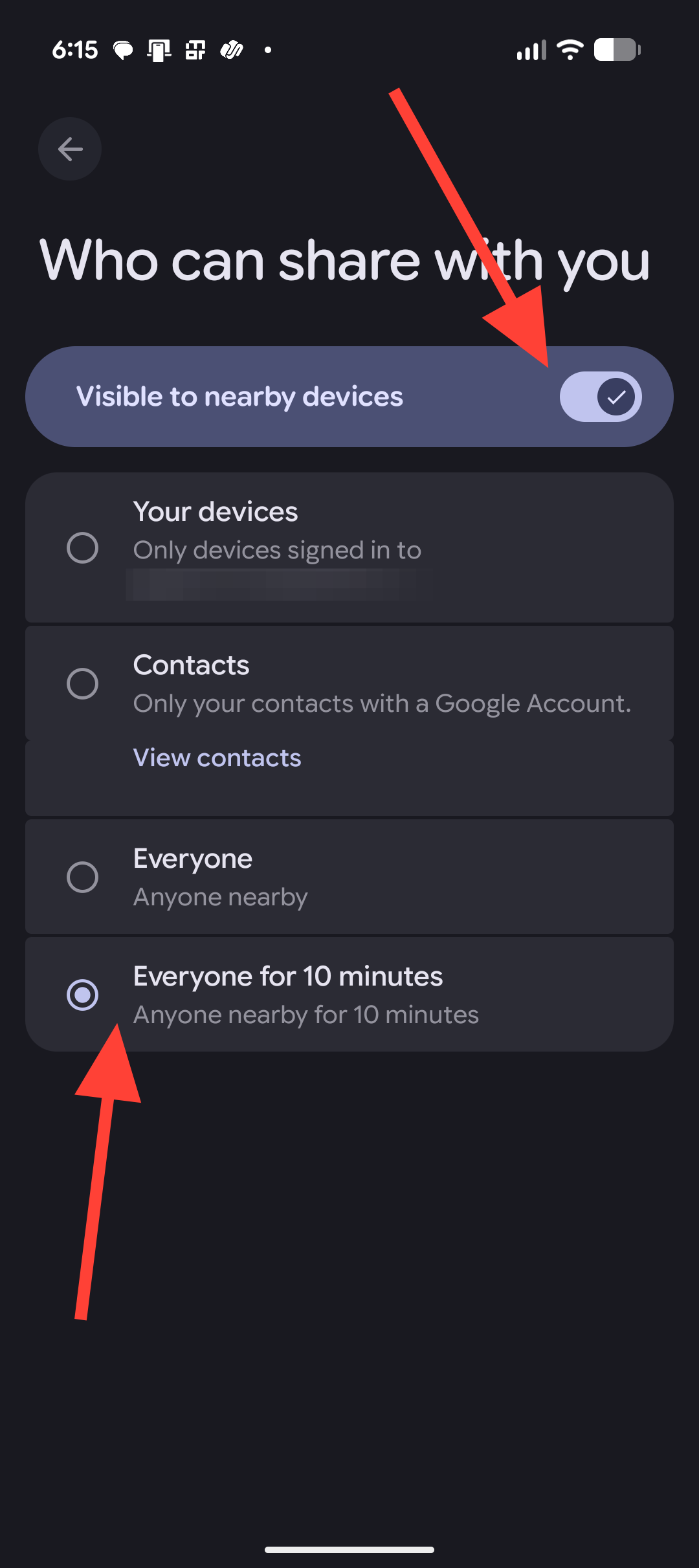
步驟 1:在 Pixel 10 上,打開快速設置面板,尋找 Quick Share 磁貼,或者如果沒有看到磁貼,則從設置中打開 Quick Share。這是控制誰可以向您的手機發送文件的地方。
步驟 2:開啟接收模式,以便您的手機可以對附近設備可見。根據 Quick Share 在您設備上的呈現方式,您可以選擇在短時間內對所有人可見,或使用專用接收模式。
步驟 3:檢查藍牙和 Wi‑Fi 是否開啟。Quick Share 使用這些來發現其他設備並建立直接傳輸連接。
從 Apple 設備發送到 Pixel 10
步驟 1:在 iPhone 或 iPad 上,打開要發送的照片、影片或文件,然後點擊分享按鈕。
步驟 2:從分享選項中選擇 AirDrop。設備開始尋找附近的 AirDrop 可用設備,包括如果 Pixel 10 在接收模式下。
步驟 3:等待您的 Pixel 10 在 AirDrop 面板中顯示其設備名稱。點擊 Pixel 條目以開始發送所選文件。
步驟 4:在 Pixel 10 上,當提示時確認即將到來的傳輸。這可以保護用戶免受不必要的文件,並讓用戶確認誰在發送內容。
步驟 5:接受後,在兩個設備上觀察進度指示器。當傳輸完成後,文件將保存在 Pixel 中,通常在文件應用或相關媒體應用中,例如圖像和視頻的照片應用。
在 Mac 上,過程類似:使用 Finder 或應用中的分享按鈕啟用 AirDrop,選擇 Pixel 10 作為 AirDrop 目標,然後在提示時在 Pixel 上接受。
傳輸後文件存儲位置
了解文件在每個系統上的落腳點,使其在傳輸後更容易立即找到和使用。
| 發送方 | 接收方 | 傳輸後的典型文件位置 |
|---|---|---|
| Pixel 10 (Quick Share)。 | iPhone / iPad。 | 照片應用中照片和視頻,其他文件類型在文件應用或相關應用中。 |
| Pixel 10 (Quick Share)。 | Mac。 | 下載文件夾或 macOS 設定的默認 AirDrop 目的地。 |
| iPhone / iPad / Mac (AirDrop)。 | Pixel 10。 | Pixel 上的文件應用或相關媒體應用,例如圖像和視頻的照片應用。 |
在設置和傳輸過程中,兩個平台都會顯示設備名稱,以便確認文件是否發送到正確的手機、平板電腦或電腦。
Quick Share 和 AirDrop 的安全與隱私基本原則
Pixel 10 和 Apple 設備之間的連接被設計為一種直接的本地鏈接,並有多重保護,因此文件不會在設備之間靜默推送或通過遠端伺服器路由。
- 每次傳輸都需要獲得同意。Quick Share 和 AirDrop 都會在
想睇下 Apple 而家有咩優惠?可以參考 Apple 香港,而家有「大專學生開學季優惠|高達HK$1,200禮品卡」。
