

iPhone 的 StandBy 模式是一個相當實用的功能,當你將手機插入充電器時,它會變成智能顯示器,顯示一些有用的信息,例如時間。相比之下,Android 設備在充電時顯示的屏幕保護程序在信息顯示方面則相對有限。
幸運的是,可以使用第三方應用程式,讓 Android 手機的使用體驗與 iPhone 相似。Standby Mode Pro 是一個非常適合此目的的應用程式。
在 Android 上使用 StandBy Mode Pro
Standby Mode Pro 提供了多個小工具,可以在手機充電時添加到鎖屏上,並且如果購買 Premium 版本,還可以解鎖更多的小工具。這些小工具包括不同類型的時鐘、媒體播放器、照片等,你可以自定義其中的許多內容。
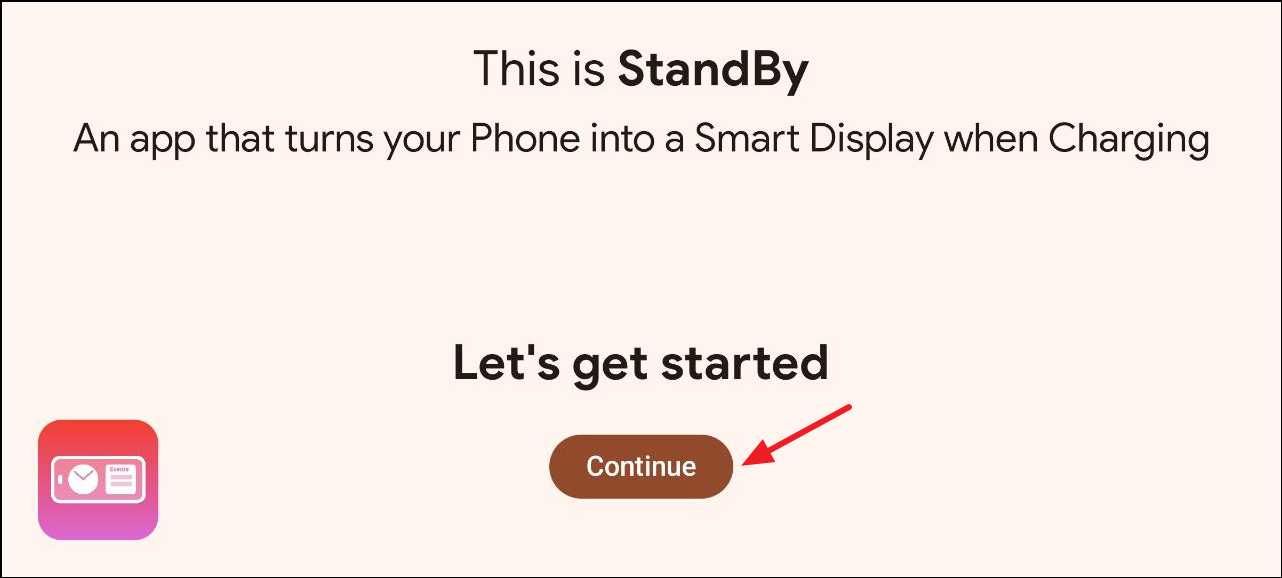
- 從 Play 商店下載並安裝 Standby Mode Pro 應用程式。這個應用程式是免費的,但可以通過應用內購買解鎖 Premium 功能。點擊「Let’s Go」按鈕開始使用。
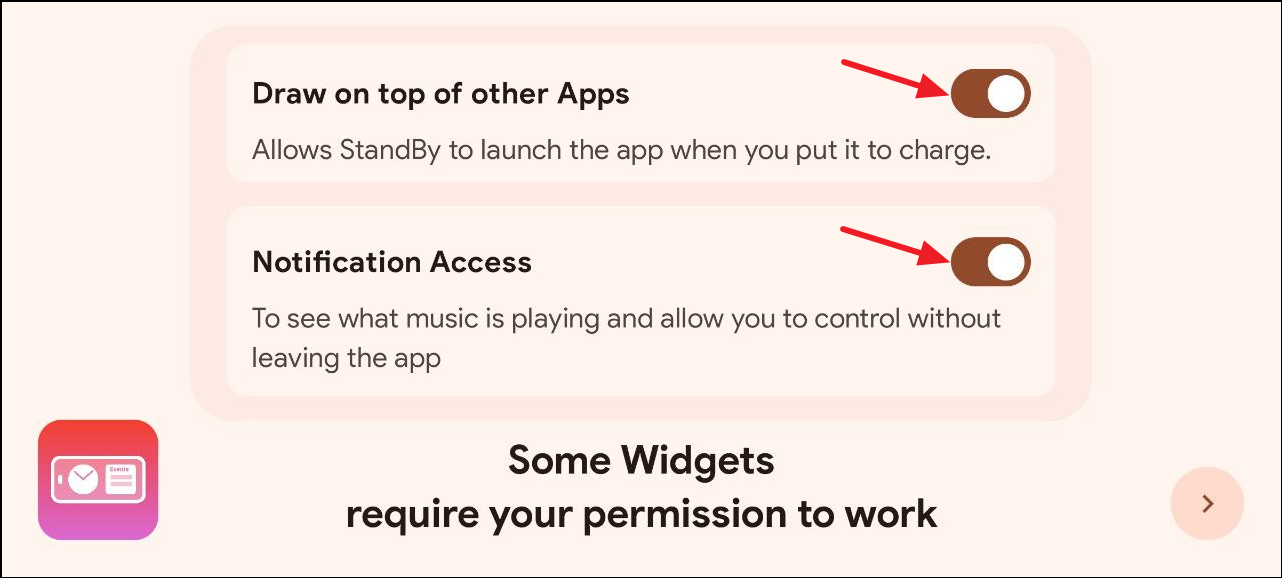
- 安裝完成後打開應用程式,並授予所需的權限,以確保應用程式能正常運行。在授予所需權限後,可以自定義充電時會出現的小工具。
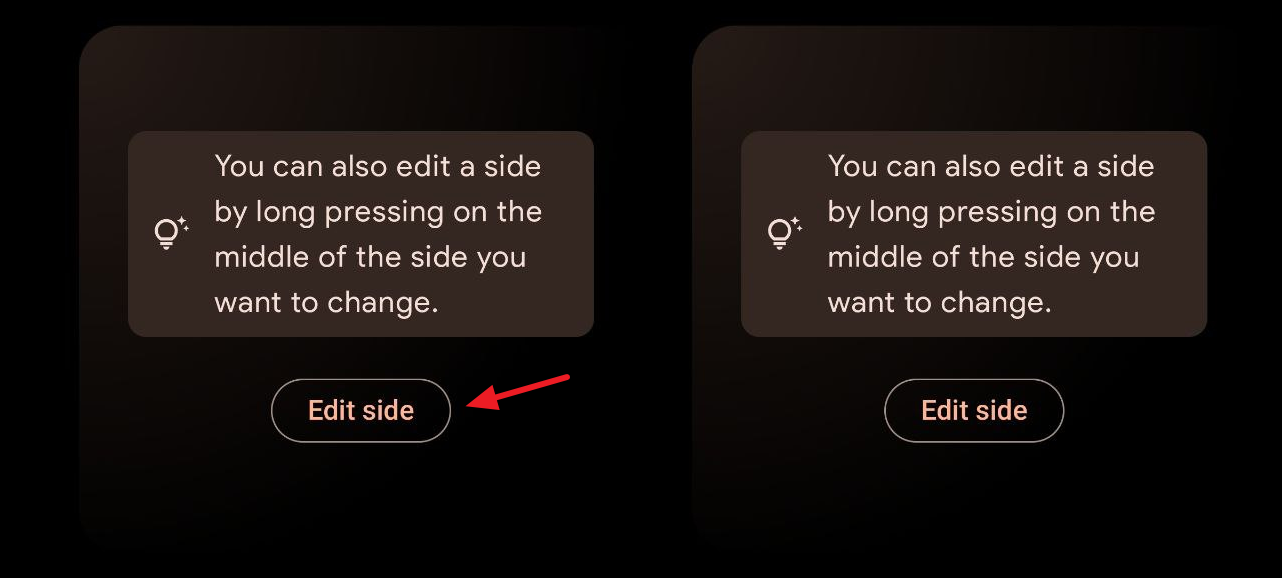
- Standby Mode Pro 允許同時添加兩個小工具。點擊任一側的「Edit Side」按鈕以添加小工具。
- 然後向左或向右滑動以選擇想要的 widget。一旦選擇了小工具,可以通過點擊「齒輪」圖標來自定義它。
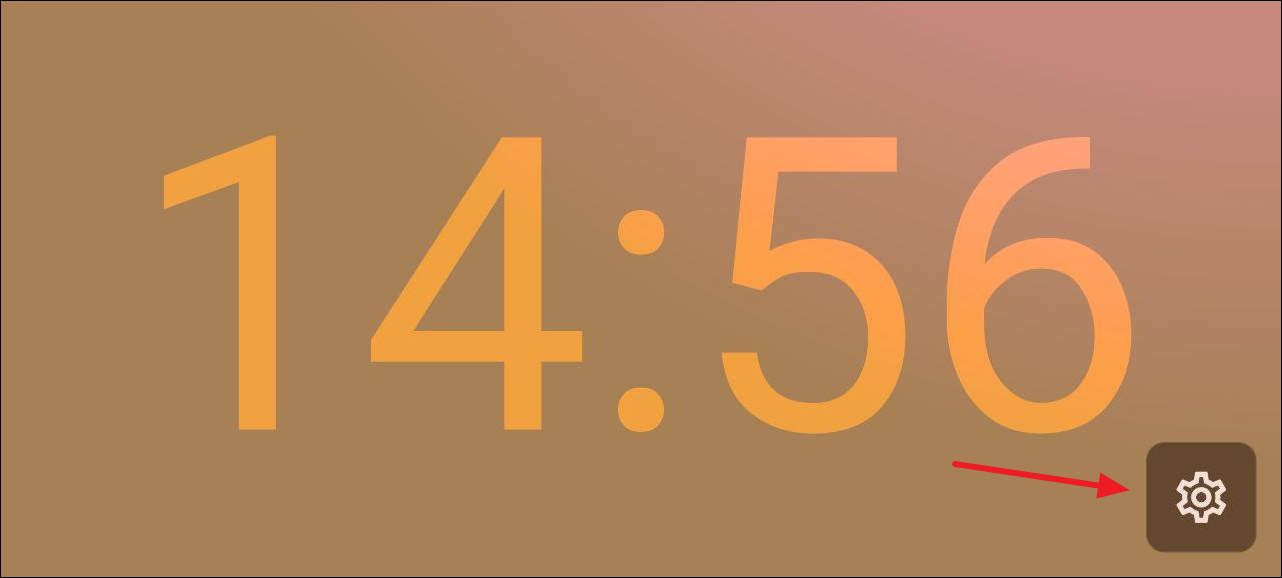
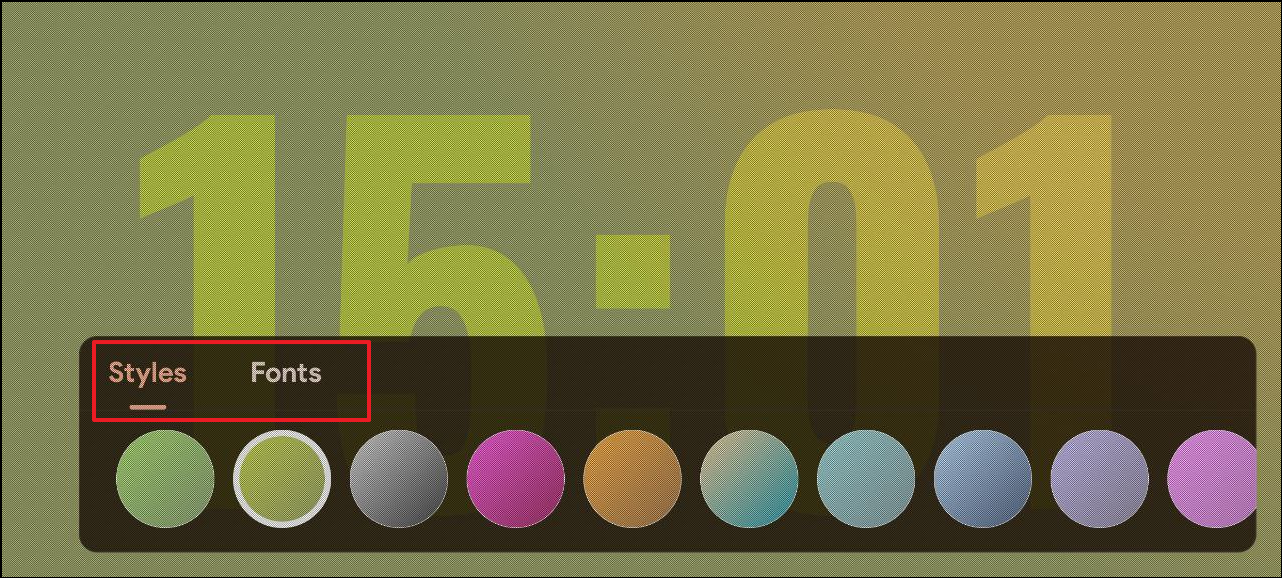
- 點擊齒輪圖標可以讓你更改小工具的字體和風格,並按自己的喜好進行自定義。然後可以在另一側添加另一個小工具,並重複相同的步驟進行自定義。現在,當你將手機插入充電器時,所選的小工具將會出現在屏幕上。
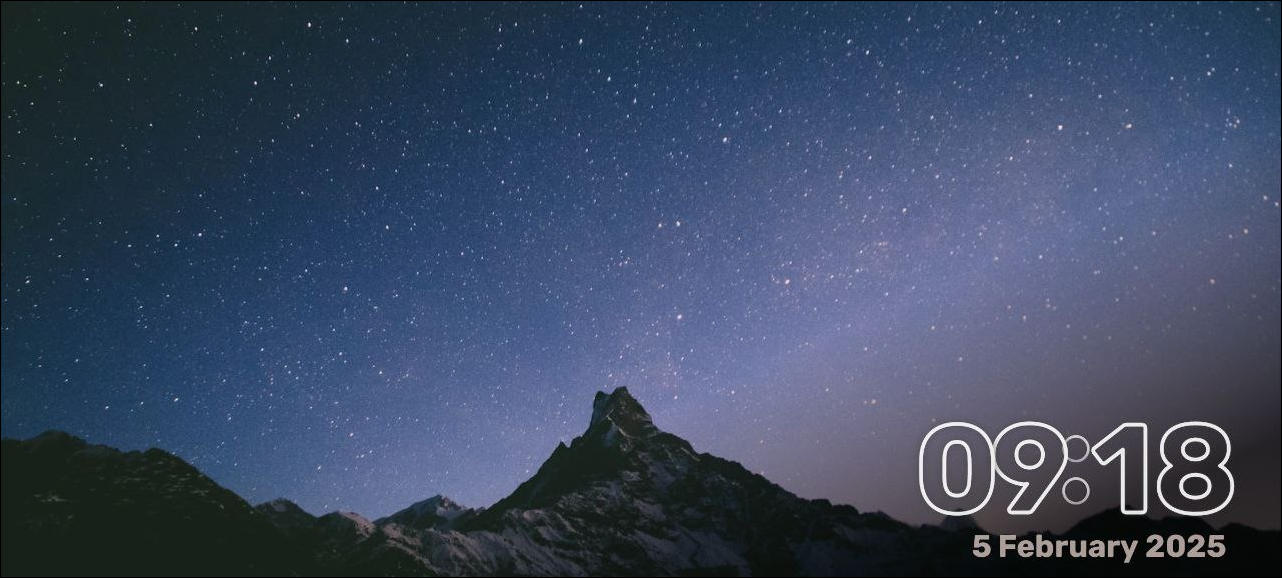
- StandBy 模式還可以在背景運行的應用程式顯示各種內容。例如,你可以選擇照片選項,在手機處於 Standby 模式時顯示照片。如果希望應用程式顯示自己的照片,也可以將它們添加到應用程式中。
- 同樣地,你可以添加 Spotify、VLC 和音樂播放器等應用程式,當手機處於 Standby 模式時,它們將會出現。你還可以在 Standby 模式中直接與這些應用程式互動,例如播放和暫停音樂、切換到下一首歌曲等。

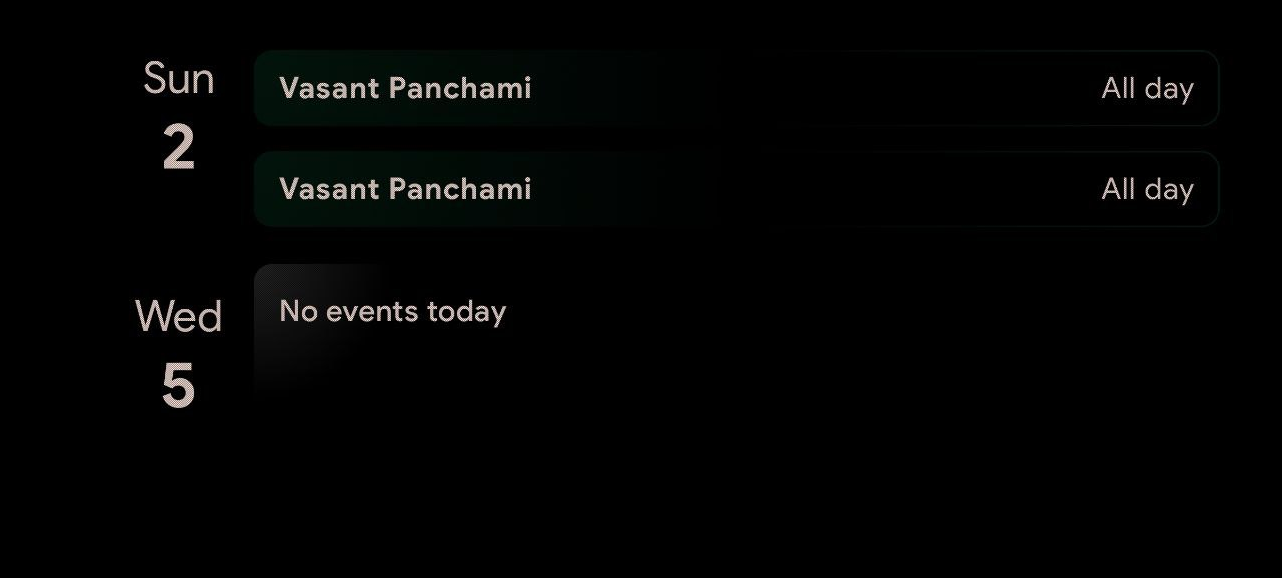
- 你還可以將日曆應用程式添加到 Standby Mode Pro。與音樂播放器和照片應用程式一樣,當手機處於 Standby 模式時,日曆將會出現在屏幕上,顯示重要的事件和日期。
訪問 Standby Mode Pro 應用程式設置
可以進入 Standby Mode Pro 應用程式的設置頁面,控制應用程式的各種方面,例如屏幕方向、亮度、自動啟動等。
- 要訪問 Standby Mode Pro 應用程式的設置,向右滑動幾次,直到選擇「Settings」標籤,並且左側的齒輪圖標高亮顯示。點擊「General」選項可以查看和調整某些方面。
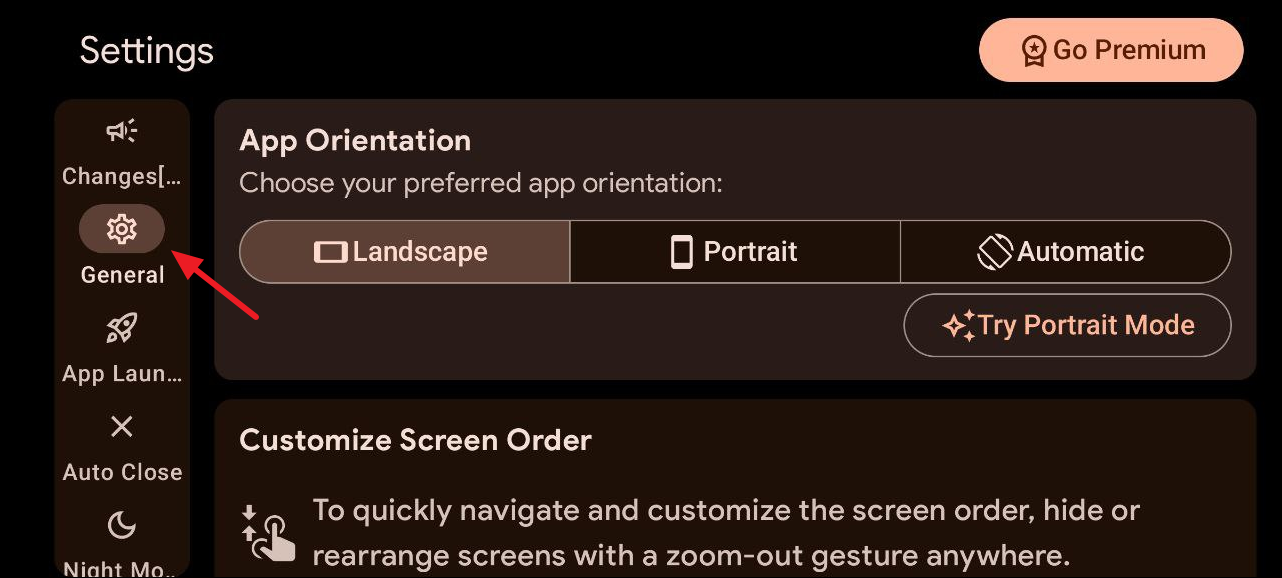
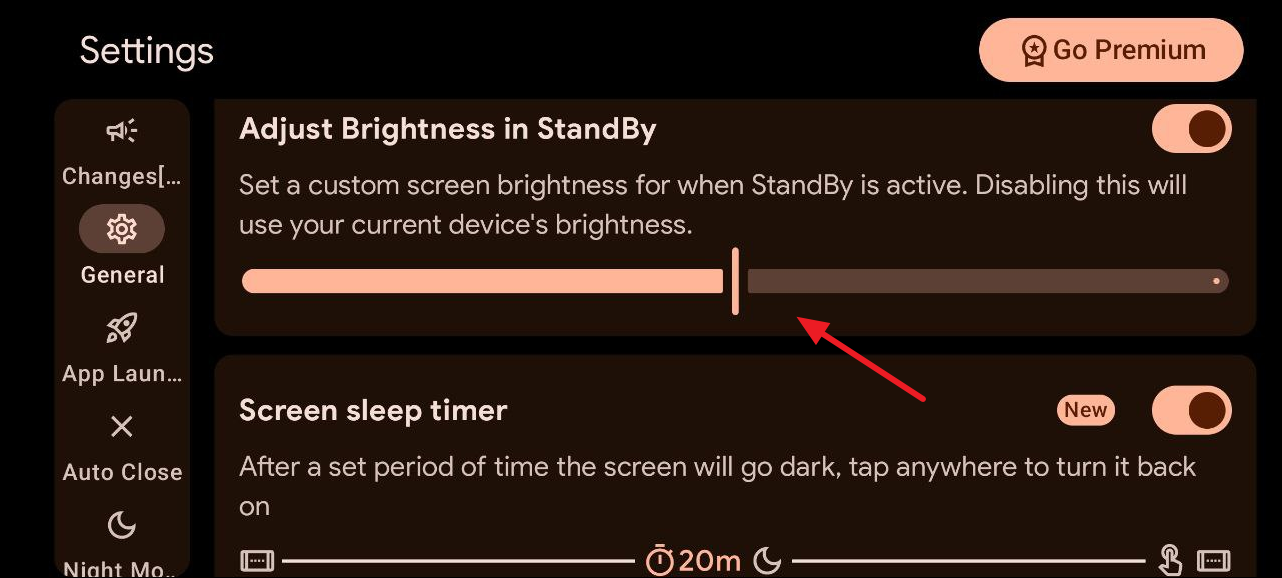
- 在這裡,你會找到添加雪花等效果、調整 Standby 模式下屏幕亮度、啟用屏幕燒錄保護、設置睡眠計時器等選項。
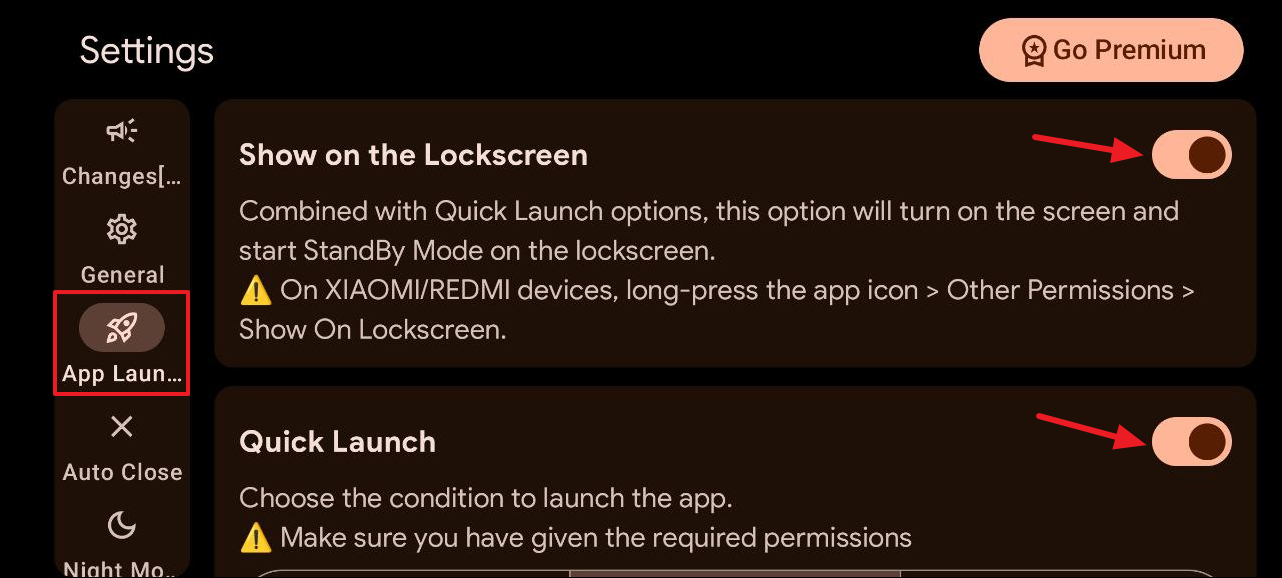
- 要控制應用啟動行為,點擊「App launch」在「General」下方的左側。此頁面包括快速啟動選項,你可以用來快速啟動 Standby 模式,控制何時自動開啟等。
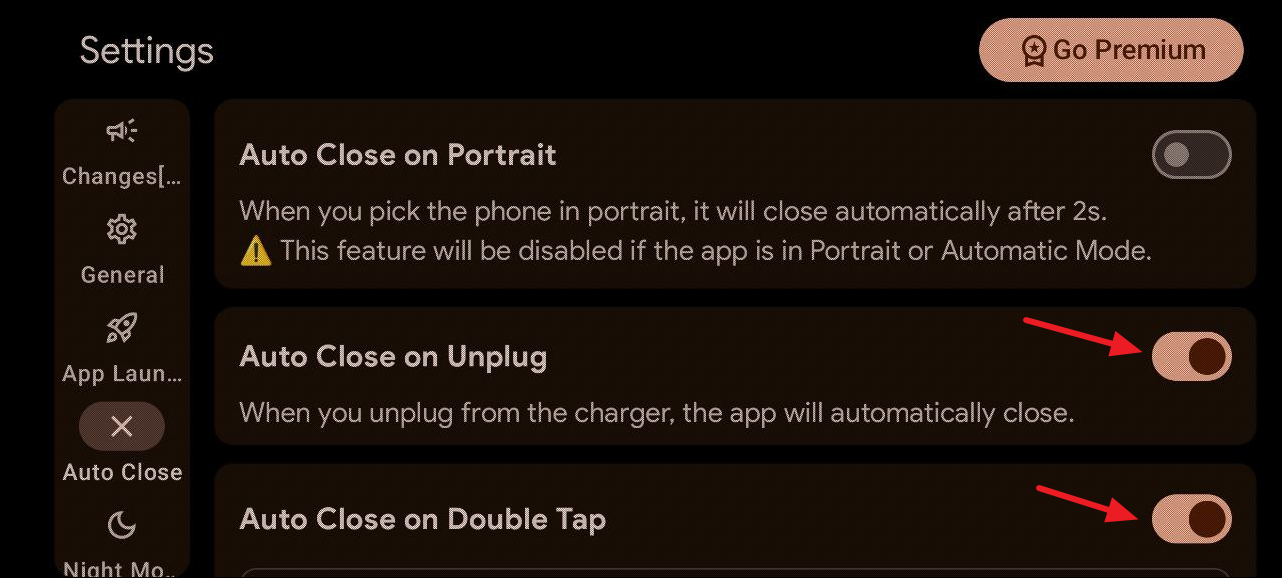
- 在「App Launch」部分下方,「Auto Close」部分包含讓你控制待機模式關閉的選項。可以設置在橫屏模式下拿起手機時、自動拔掉充電器或雙擊屏幕時自動關閉。
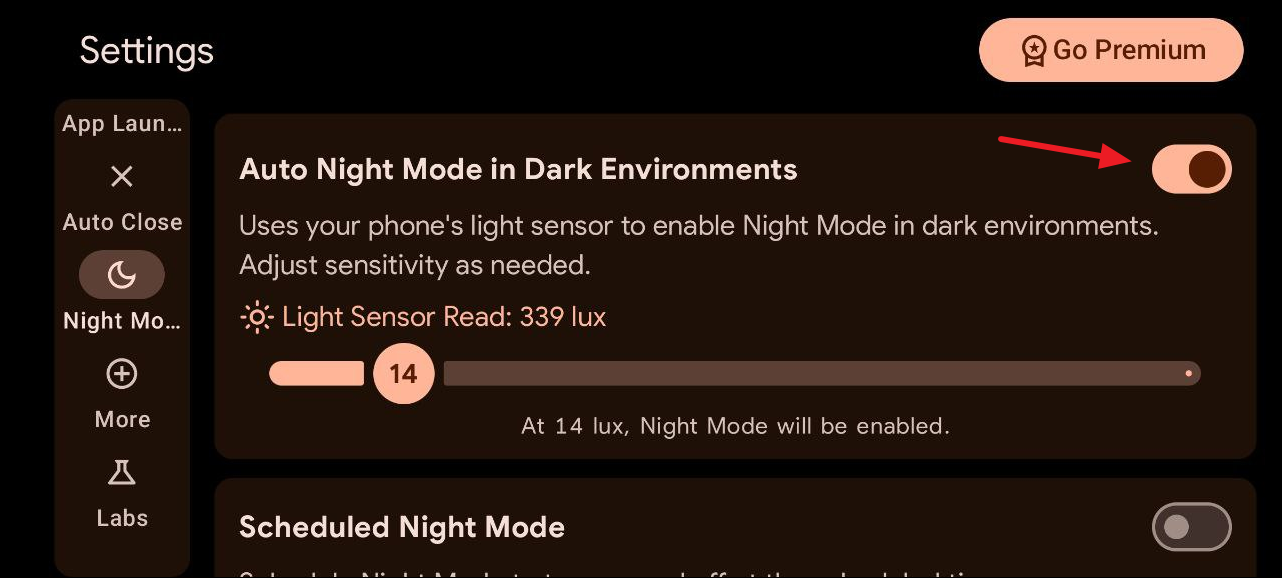
- Standby Mode Pro 中還有夜間模式功能,與 iPhone 的 Standby 模式相似。啟用後,屏幕會自動調整為暗環境,增加紅色調,例如在就寢時關掉燈光時。
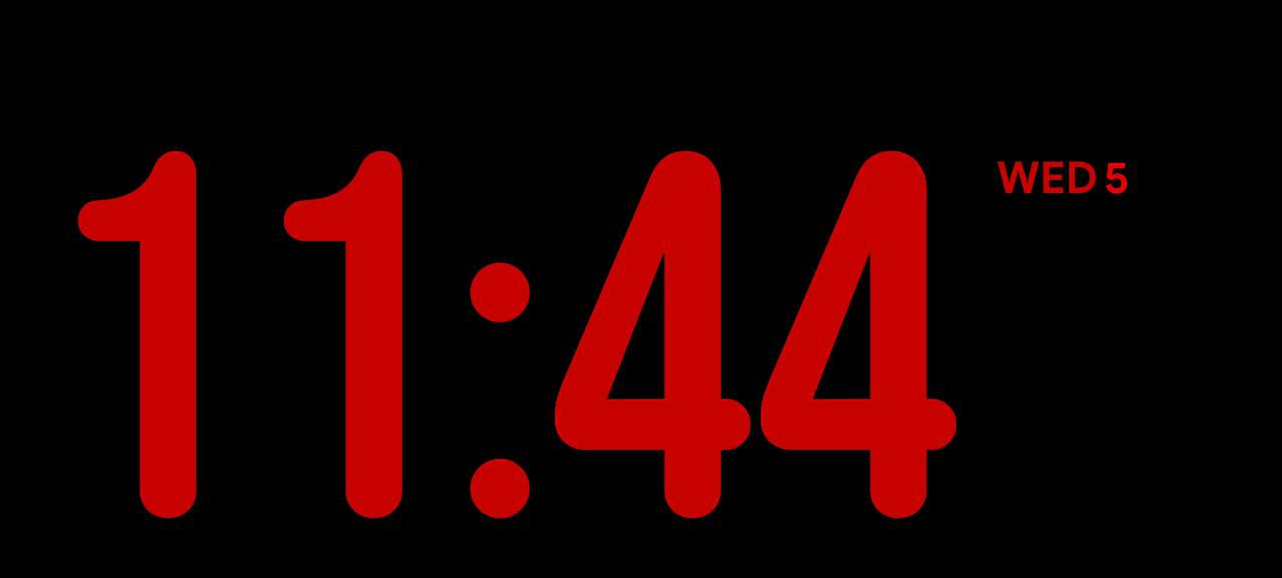
- 用戶還可以調整屏幕亮度、安排夜間模式的啟動時間,以及自定義夜間模式的顏色和色調強度。
需要知道的事項
- 如果不想使用第三方應用程式,可以依賴 Android 的內建屏幕保護程式,通過打開設定應用程式並選擇顯示部分來進行設置。不過,請注意,時鐘選項可能並非所有手機都有,例如在 Samsung 手機上就沒有此選項。
- 用戶也可以找到其他第三方應用程式,幫助自定義 Android 的充電屏幕。在下載之前,務必查看這些應用程式所需的權限。
- 許多設備都有「始終開啟」功能,可以讓手機屏幕持續開啟。這通常有幾個選項,可以讓你自定義,並使其看起來像 Standby 模式。
