

Android 裝置的電池壽命受到許多因素的影響,包括當前開啟的應用程式數量、應用程式的運行強度、裝置的 RAM 管理,以及各種設定,例如顯示超時等。在這些因素中,有些是無法控制的,因為它們取決於硬件。然而,仍然可以更改許多與裝置使用相關的設定,以改善 Android 裝置的電池健康狀況,並延長在需要插入充電器之前的使用時間。
技巧 1:手動調整屏幕亮度
在 Android 上,屏幕亮度通常由自動亮度功能自動控制,該功能會感應周圍的環境光線並根據需要提高或降低亮度。這個功能通常默認啟用,但會消耗大量電量。幸運的是,可以關閉這個功能並手動調整屏幕亮度。
- 打開「設定」應用程式,然後點擊「顯示」。
- 接著點擊「亮度級別」或任何類似的選項。
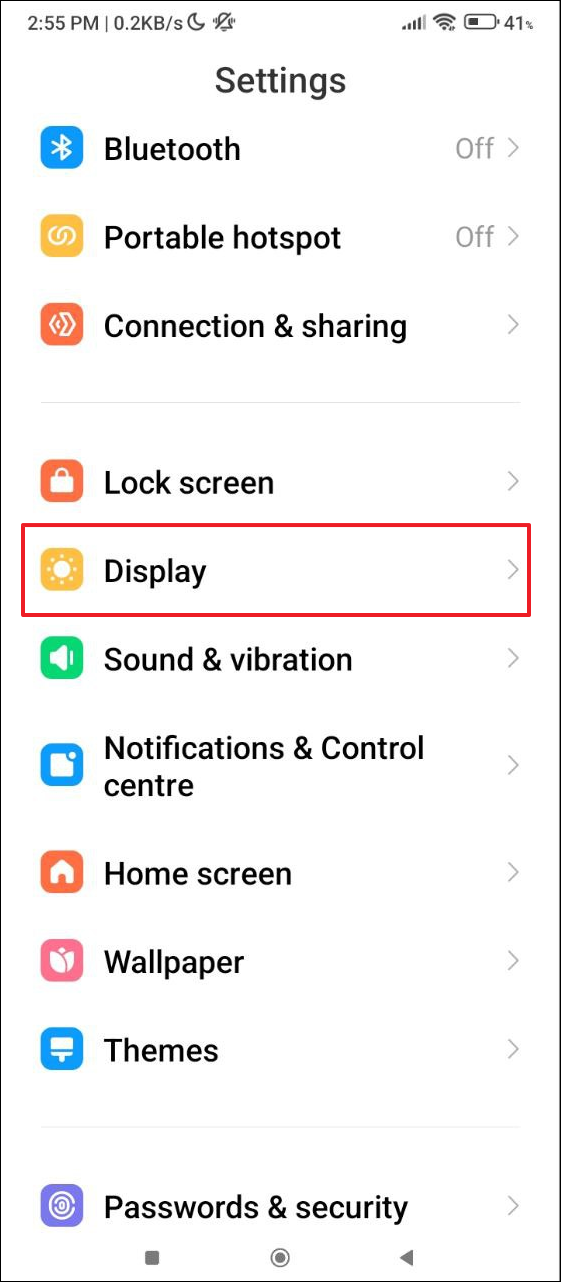

- 現在點擊自動亮度開關,將其關閉。
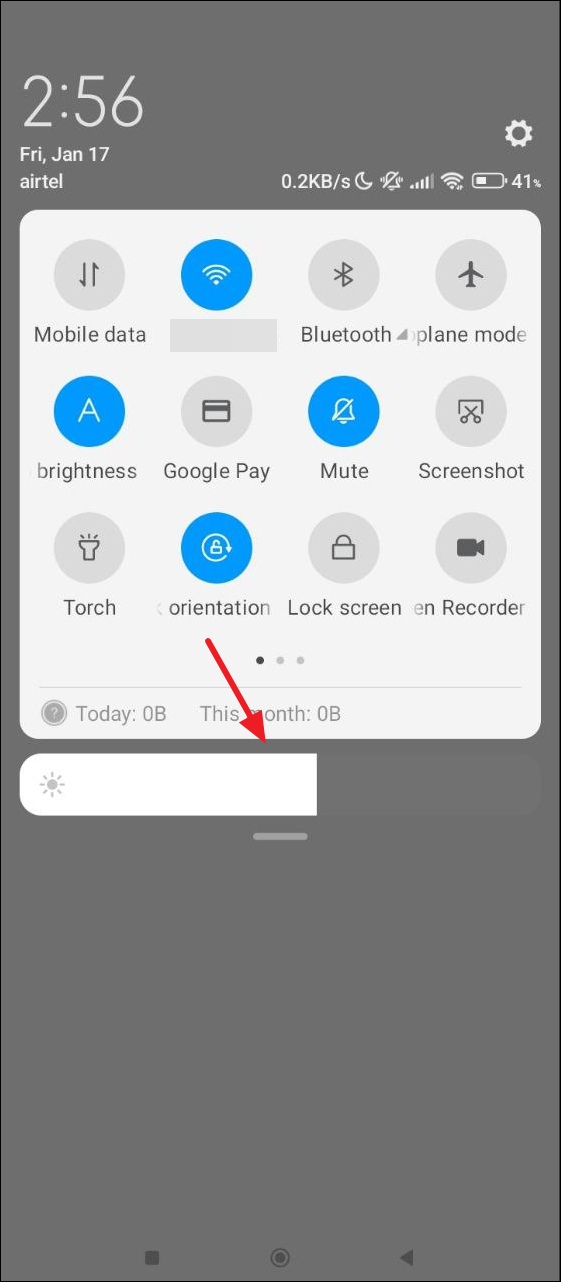
- 禁用後,可以通過下拉快速設定菜單,根據需要拖動亮度滑桿來手動調整屏幕亮度。

技巧 2:減少屏幕超時
屏幕超時是指當不使用裝置時,屏幕自動關閉所需的時間。如果超時設置時間過長,即使未積極使用裝置,電池也會消耗得更快。因此,可以降低超時時間以減少電池消耗,改善 Android 手機的電池壽命。
- 打開「設定」應用程式,然後根據裝置選擇「顯示」或「鎖屏」。
- 然後點擊「屏幕超時」、「睡眠」或任何類似的設定。
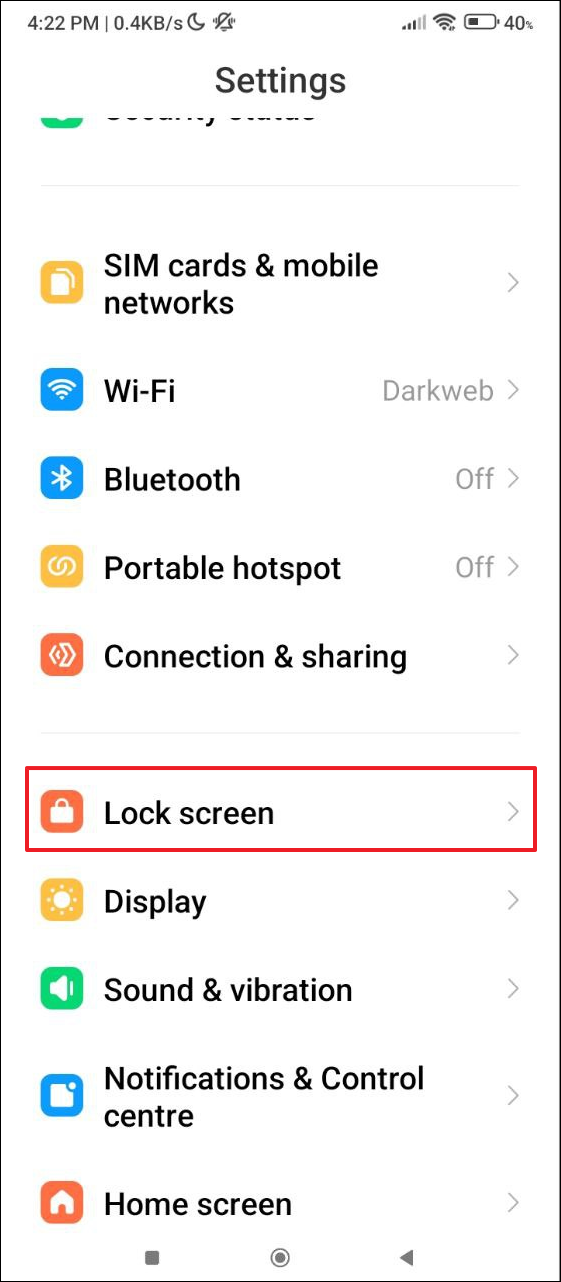

- 將選項更改為較低的值,例如 15 秒或 30 秒。這樣一來,屏幕會在較短的時間內關閉,幫助節省電池。

技巧 3:不使用時關閉 Wi-Fi、GPS 和藍牙
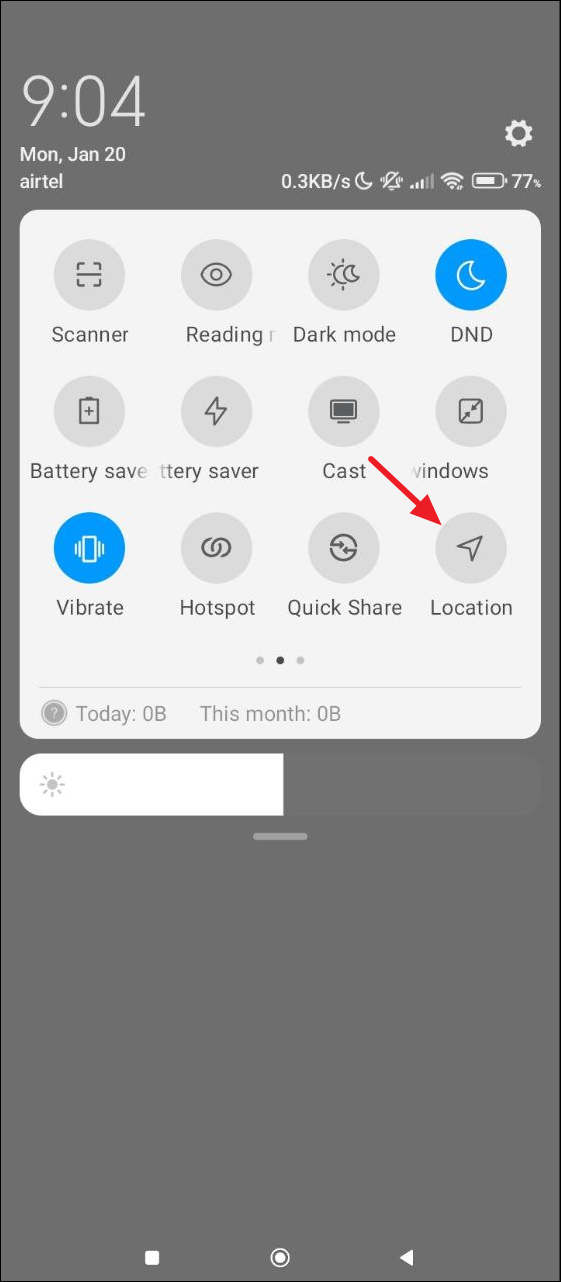
當裝置的 GPS 或位置服務啟用時,它會不斷搜索和更新位置,這會消耗大量電量,導致電池耗盡。同樣,當 Wi-Fi 和藍牙開啟時,Android 手機會不斷搜索可以連接的接入點。在大多數裝置上,可以通過快速設定面板關閉所有這些服務。
- 從屏幕頂部下滑以訪問快速設定面板,尋找想要關閉的服務。如果看不到,向右滑動以查看更多選項。
- 點擊要禁用的服務的開關,例如 Wi-Fi、GPS 和藍牙。需要使用時可以隨時重新啟用它們。

技巧 4:切換至黑暗模式
切換至黑暗模式可以幫助 Android 裝置的電池壽命更長,尤其是如果它具有 AMOLED 屏幕的話。黑暗模式將屏幕上的所有元素改為較暗的顏色,這樣裝置在顯示這些顏色時所需的電量就會更少。此外,AMOLED 屏幕可以關閉單個像素,這意味著在顯示黑色區域時不需要開啟這些像素,從而節省更多電量。因此,如果正在查看的內容包含較多黑色或較暗的元素,啟用黑暗模式可以幫助節省電池。
- 打開「設定」應用程式,然後點擊「顯示」。
- 然後點擊「黑暗模式」開關以啟用它。


技巧 5:關閉震動功能
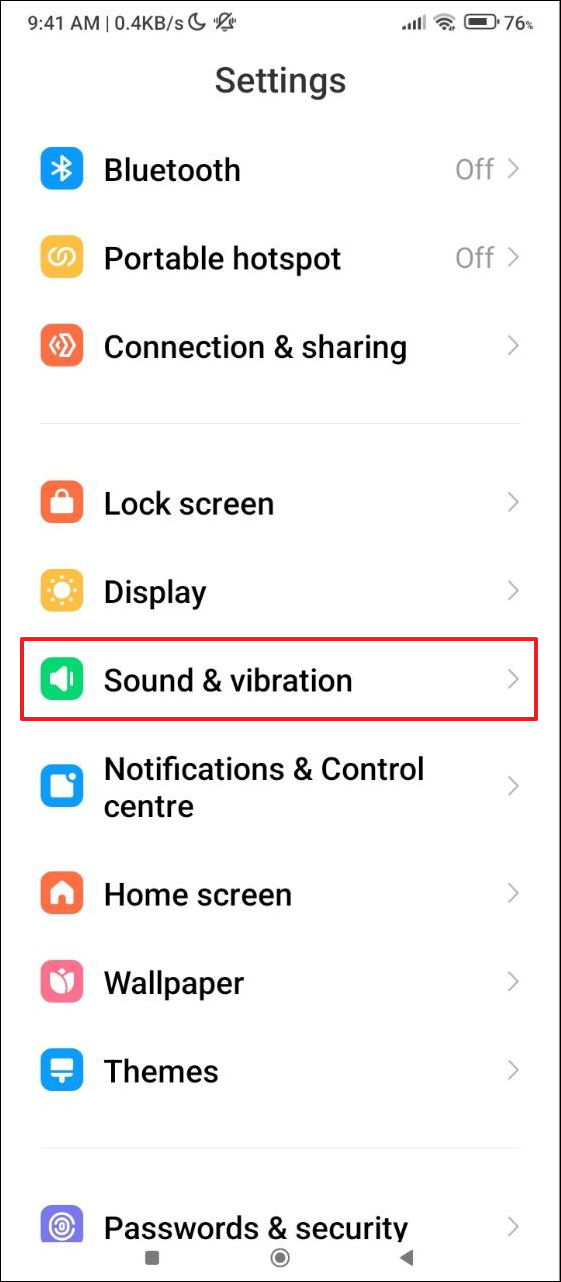
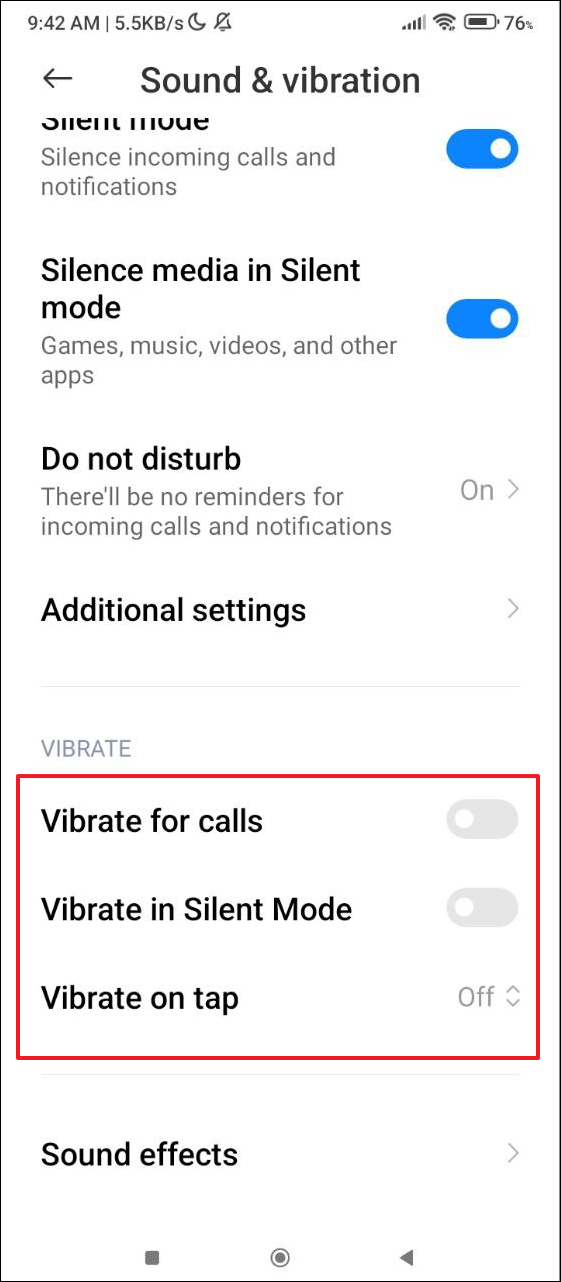
震動是另一個可能使 Android 裝置電池更快耗盡的功能。手機的震動是通過偏心旋轉質量震動馬達來實現的,這需要相當多的電力。關閉震動功能可以幫助改善裝置的電池壽命。雖然具體步驟因不同製造商的裝置而異,但過程如下:
- 打開「設定」應用程式,點擊「聲音」或「聲音與震動」。
- 尋找各種「震動」選項,例如「來電震動」,然後點擊相應的開關將其禁用。
技巧 6:限制背景應用程式
在 Android 上,應用程式可以在背景中持續運行,並訪問位置及其他數據,這會導致電池耗盡。原因在於用戶通常不會完全關閉應用程式,而只是切換到不同的應用程式或主屏幕。幸運的是,Android 提供了一個簡便的方法,可以限制應用程式在背景運行,並節省電池。
- 打開「設定」應用程式,然後點擊「應用程式」。
- 點擊想要停止在背景運行的應用程式。


- 然後點擊「電池」或「省電」以查看該應用程式的相關選項。
- 最後,點擊「限制」或「限制背景活動」。


技巧 7:策略性使用飛行模式
飛行模式會關閉所有網絡,包括蜂窩網絡、Wi-Fi 和行動數據。如果在一個移動網絡和數據覆蓋薄弱的區域,手機會努力維持連接並消耗更多電池。在這種情況下,啟用飛行模式可以幫助節省電池。同樣,當計劃減少手機使用時,例如駕駛或睡覺時,可以啟用此模式。可以從快速設定菜單頂部啟用飛行模式。
技巧 8:啟用省電模式
Android 擁有內建的省電模式,當電池非常低時會自動啟用。然而,當需要節省電池時,例如無法給裝置充電時,可以手動啟用此模式。
- 打開「設定」應用程式,然後點擊「電池」。
- 在電池頁面,點擊「省電」或「電池模式」。
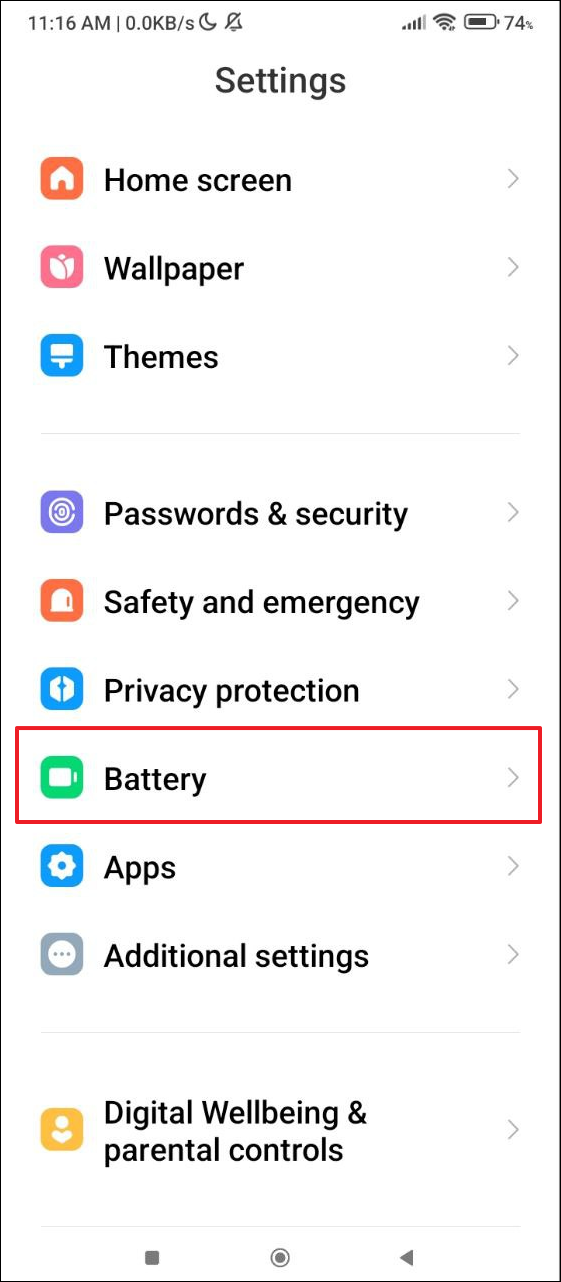

- 在可用選項中選擇省電模式。

技巧 9:關閉 Google 助理
Google 助理和其他數位助理始終處於活動狀態,並不斷監聽指令,以便快速為用戶提供上下文結果。如果不依賴這些助理,關閉它們可以大幅提升電池壽命。
- 打開 Google 應用程式,然後點擊右上角的個人資料圖片。
- 然後在彈出菜單中點擊「設定」。

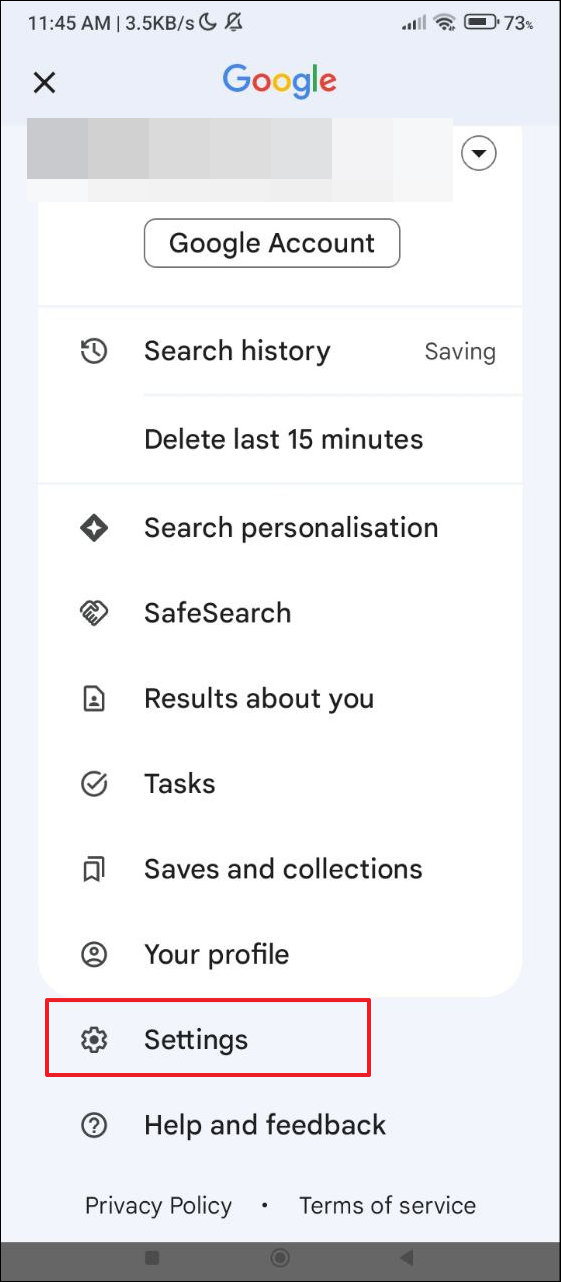
- 在 Google 帳戶設定頁面中,點擊「Google 助理」。
- 然後在 Google 助理頁面上點擊「一般」。


