

Google 最近發佈了 Android 15,這是最新版本的 Android 系統,為這個平台帶來了一些新功能。其中,私人空間(Private Space)是最實用的功能之一。顧名思義,它讓用戶可以在設備上創建一個獨立的區域,以存儲更機密的數據,包括應用程式、檔案、圖片等,並通過將這些內容隱藏在日常使用的應用和檔案之外來保護它們。這為用戶提供了額外的安全性和隱私保障,讓人更加安心。
設定私人空間
- 首先,打開設定應用程式,然後點擊「安全與隱私」。
- 接著,在隱私部分點擊「私人空間」。
- 用戶需要根據設備上啟用的螢幕鎖選項來驗證身份。如果尚未設置螢幕鎖,則需要先進行設置。完成後,將會打開一個新的私人空間頁面。
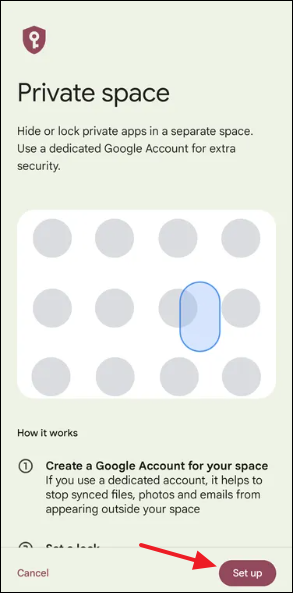
- 在右下角點擊「設置」按鈕,然後根據螢幕上的指示進行操作。
- 接下來,用戶需要登錄希望創建私人空間的 Google 帳戶。為了更好地保障安全,建議為此目的創建一個新的 Google 帳戶。
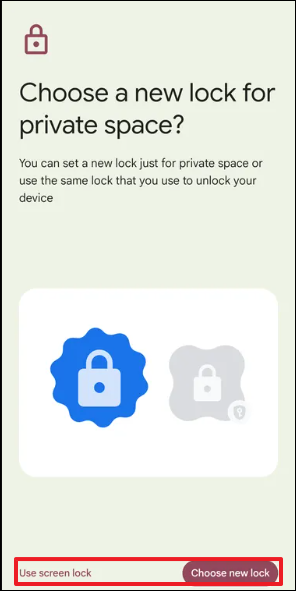
- 登錄 Google 帳戶後,用戶可以選擇使用當前的螢幕鎖來進入私人空間,或者設置一個新的螢幕鎖。如果想使用不同的螢幕鎖,請點擊「選擇新鎖」,否則點擊「使用設備螢幕鎖」。
- 完成設置並驗證螢幕鎖後,點擊「完成」按鈕。現在,私人空間已經設置好了,可以開始使用。
使用私人空間
私人空間的功能類似於手機內的一個獨立 Android 設備。因此,用戶可以在其中安裝和使用應用程式,就像平常一樣。不過,用戶還可以通過一些額外的方式來隱藏和自定義私人空間。
安裝和使用應用程式
- 在 Android 設備上打開應用抽屜,然後向下滾動到最底部。點擊那裡出現的「私人」選項卡。
- 使用已設置的身份驗證方法解鎖私人空間。
- 用戶的私人空間將已經包含像 Google Play 商店、聯絡人、Google 相簿、Chrome 和檔案等應用程式。用戶可以在私人空間內從 Play 商店安裝其他應用程式,但不能將應用程式移進移出私人空間。
- 同樣,用戶可以在私人空間內使用相機應用程式拍攝照片和錄製視頻,這些內容將在該空間內的 Google 相簿應用程式中可見。
隱藏私人空間及應用建議
預設情況下,私人空間會在應用抽屜的底部可見,但當私人空間鎖定時,用戶可以選擇隱藏它。
- 點擊「私人」選項卡並使用螢幕鎖身份驗證方法打開私人空間。
- 然後點擊齒輪圖標進入私人空間設定。
- 接著點擊「隱藏私人空間」,然後在下一頁點擊切換按鈕以隱藏私人空間。
- 現在,私人空間將不會在應用抽屜中顯示。要訪問它,用戶必須手動搜索。
- 用戶還可以隱藏私人空間內的應用程式,以防它們出現在應用抽屜的建議中。為了防止這種情況,長按主屏幕以打開主屏幕設定。
- 然後點擊「建議」,再點擊「所有應用列表中的建議」的切換按鈕來關閉它。
自定義和刪除私人空間
- 打開私人空間,如上所述,然後點擊「私人空間鎖」以自定義私人空間的鎖定方式。
- 然後點擊「自動鎖定私人空間」,並從可用選項中選擇一種方法。
- 如果想刪除私人空間,請打開私人空間,然後點擊齒輪圖標進入私人空間設定。
- 接著點擊「刪除私人空間」,並使用私人空間螢幕鎖進行身份驗證。請注意,這樣做將會刪除該空間內的所有數據,且不會有任何備份。
需要知道的事項
- 當私人空間鎖定時,所有應用程式都會完全停止運行,無法在背景中運行。這意味著用戶不會收到來自這些應用程式的任何通知。
- 在私人空間內安裝的應用程式及存儲的內容,在鎖定狀態下不會出現在手機的隱私儀表板、權限管理器和其他設定中。不過,當私人空間解鎖時,所有這些內容將會顯示在這些區域。
- 當用戶更換設備時,無法將私人空間轉移到新設備,而是必須重新設置。
- 雖然私人空間將在運行 Android 15 的設備上可用,但一些製造商如 Samsung 和 Motorola 已經在舊版 Android 上的設備上提供了類似的功能。
想睇更深入嘅 AI 模型與工程科技報道?
前往 The Base Principle 繁體中文 AI 新聞 →