

許多人在使用 Android 裝置時,會關閉螢幕旋轉功能,只有在特定情況下才會開啟,例如觀看 YouTube 影片或在 Netflix 上串流節目。一直保持這個功能開啟可能會相當麻煩,因為只要稍微改變握持的方式,裝置就會不斷切換方向。幸運的是,根據不同的裝置,可以用幾種方法來為特定應用程式啟用自動旋轉功能,同時為其他應用程式保持關閉狀態。
在 Samsung 手機上
在運行 One UI 5 或更高版本的 Samsung 手機上,擁有「模式與例行程序」的功能。透過模式功能,使用者可以根據不同的情況或活動來自動調整一些設定。同樣地,使用例行程序功能可以在滿足某些條件或根據預定計劃時進行自動化設定。這樣可以讓 Samsung 手機在運行某些應用程式時自動調整螢幕旋轉。
- 首先,打開 Samsung 手機的設定應用,然後點擊「模式與例行程序」。
- 接下來,點擊「例行程序」選項卡,然後在上方點擊「+」按鈕。
- 現在,在「如果」部分,點擊「添加會觸發此例行程序的內容」。
- 在下一個畫面中,搜尋「應用程式開啟」,然後選擇它。
- 然後選擇希望自動旋轉螢幕功能運作的應用程式,然後點擊「完成」。
- 在「然後」部分,點擊「添加此例行程序將執行的內容」。
- 使用搜尋欄搜尋並選擇「螢幕方向」。
- 在螢幕方向選項中選擇「自動旋轉」,然後點擊「完成」。
- 接著點擊「儲存」,並為例行程序命名。也可以透過改變顏色和圖示自定義例行程序。點擊「完成」以結束。現在,當開啟例行程序中添加的應用程式時,螢幕將自動旋轉至橫向模式。
在其他 Android 手機上
如果使用的是非 Samsung 手機,則需要依賴第三方應用程式來設定特定應用程式的螢幕旋轉自動化。MacroDroid 是一款可以嘗試的應用程式,因為它相當易用,且完全免費。
- 從 Google Play 商店下載並安裝 MacroDroid 應用程式到 Android 裝置上。
- 安裝完成後,授予其所需的權限以正常運行。
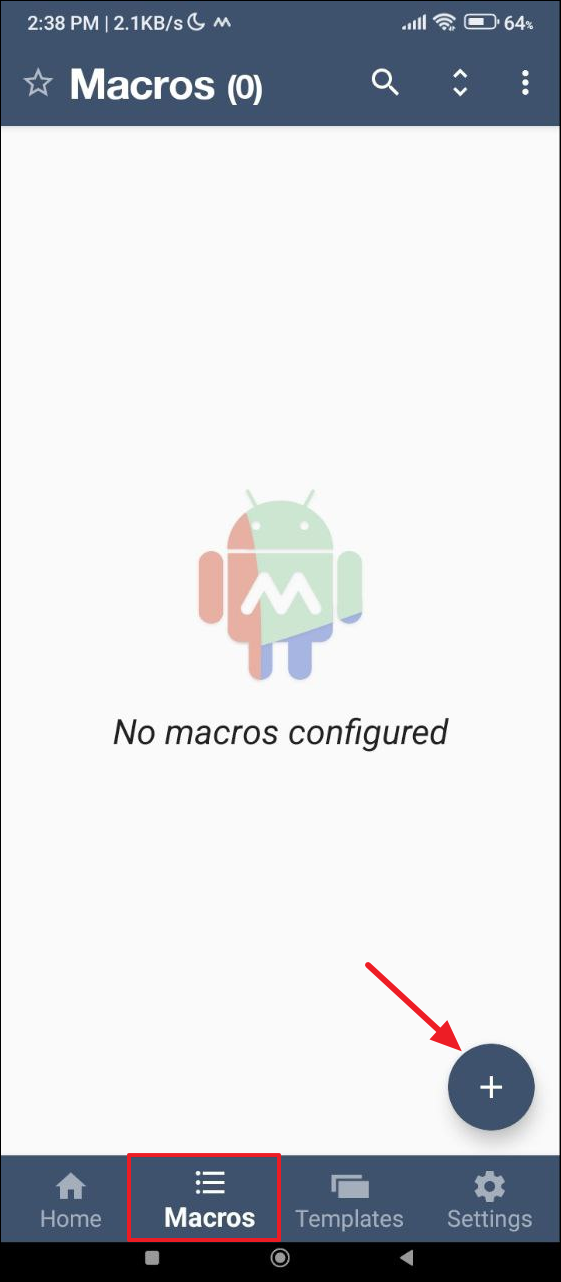
- 現在點擊底部的「宏」選項卡,然後點擊右下角的「+」按鈕。
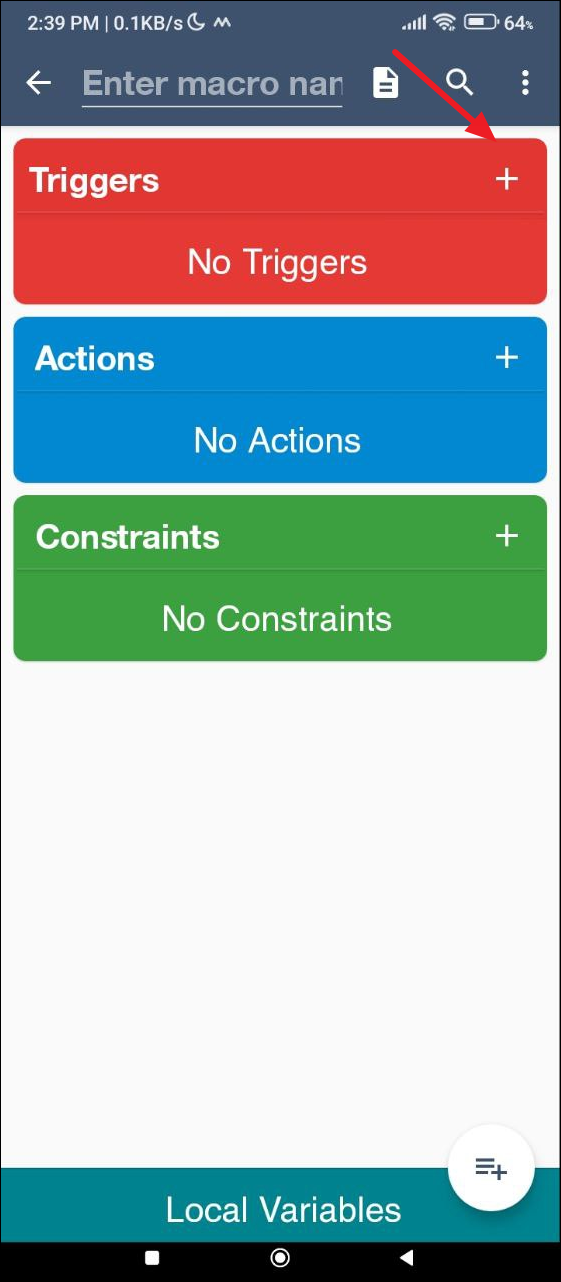
- 接下來,在「觸發器」部分點擊「+」圖示。
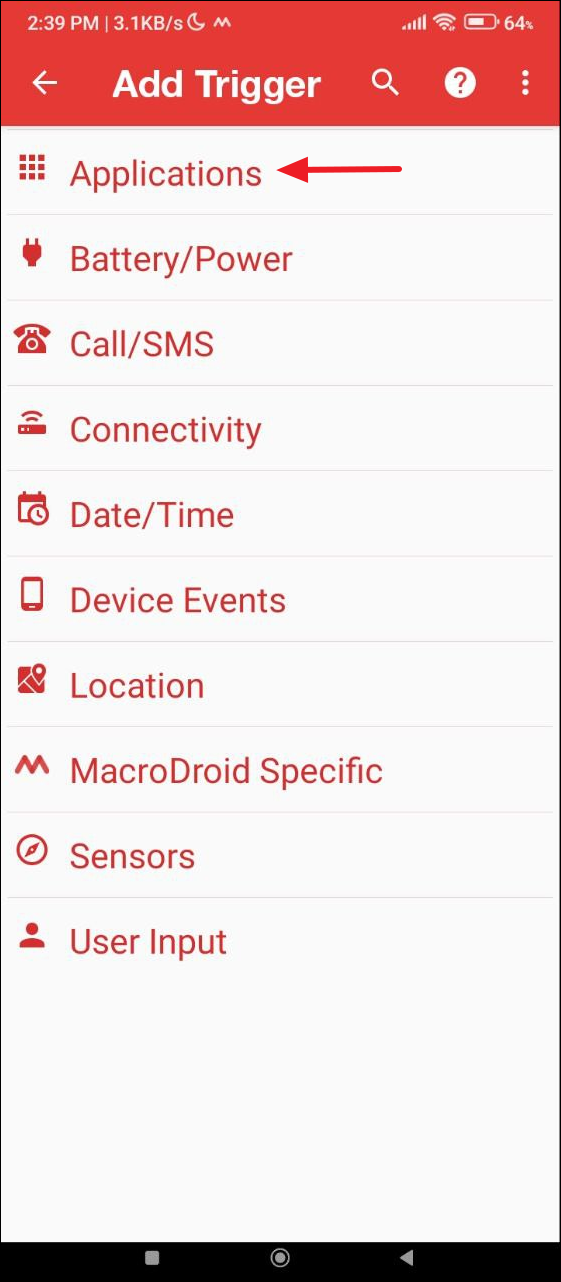
- 在觸發器頁面中,點擊「應用程式」。
- 然後點擊「應用程式啟動/關閉」的選項。
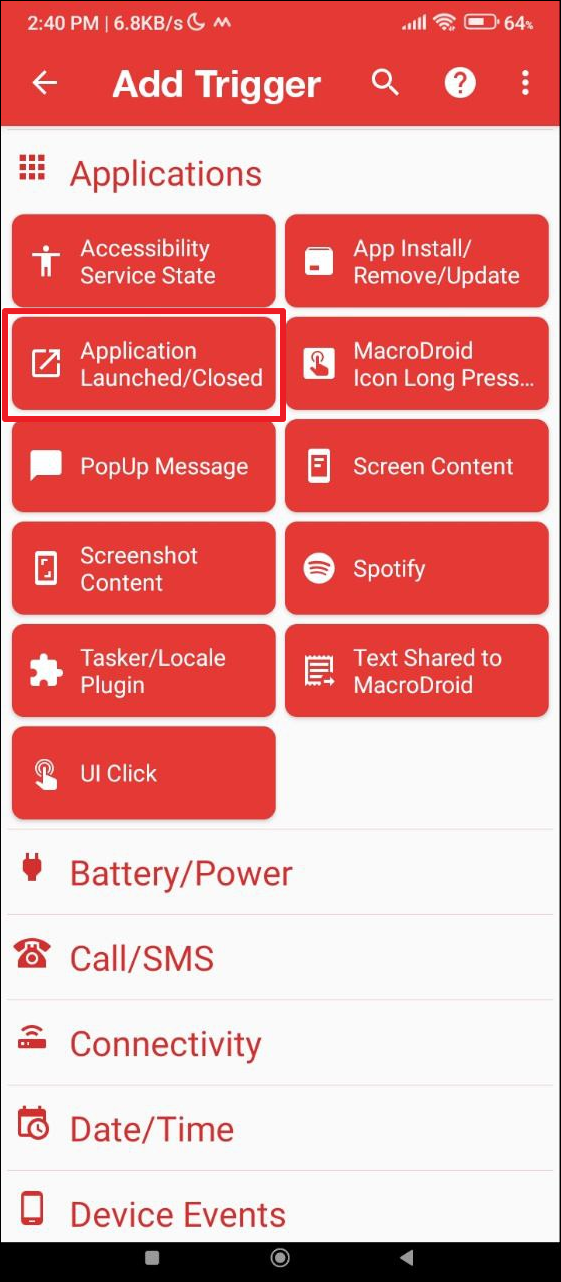
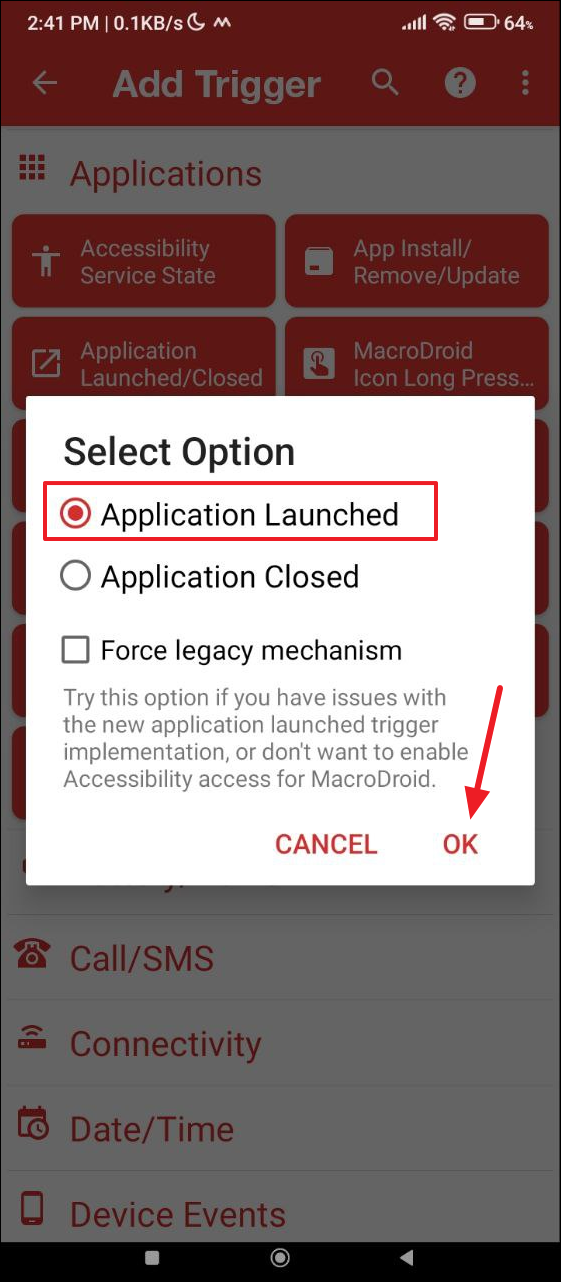
- 在彈出視窗中,點擊「應用程式啟動」,然後點擊「確定」。
- 然後點擊「選擇應用程式」,再點擊「確定」。
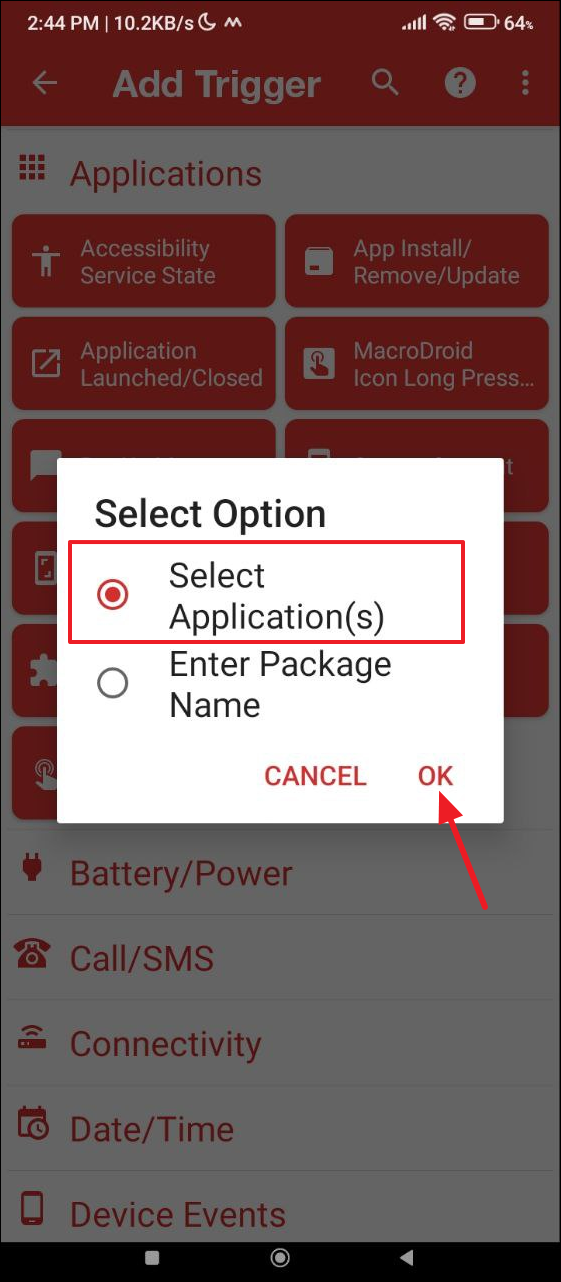
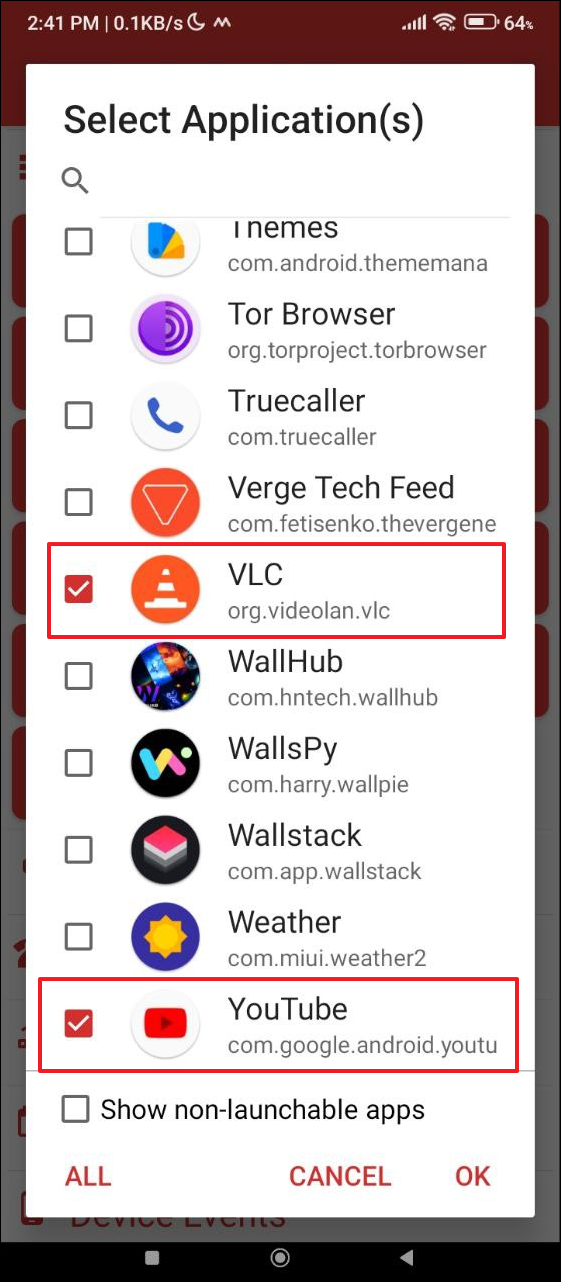
- 現在從螢幕上的列表中選擇希望設置自動旋轉的應用程式,然後點擊「確定」。
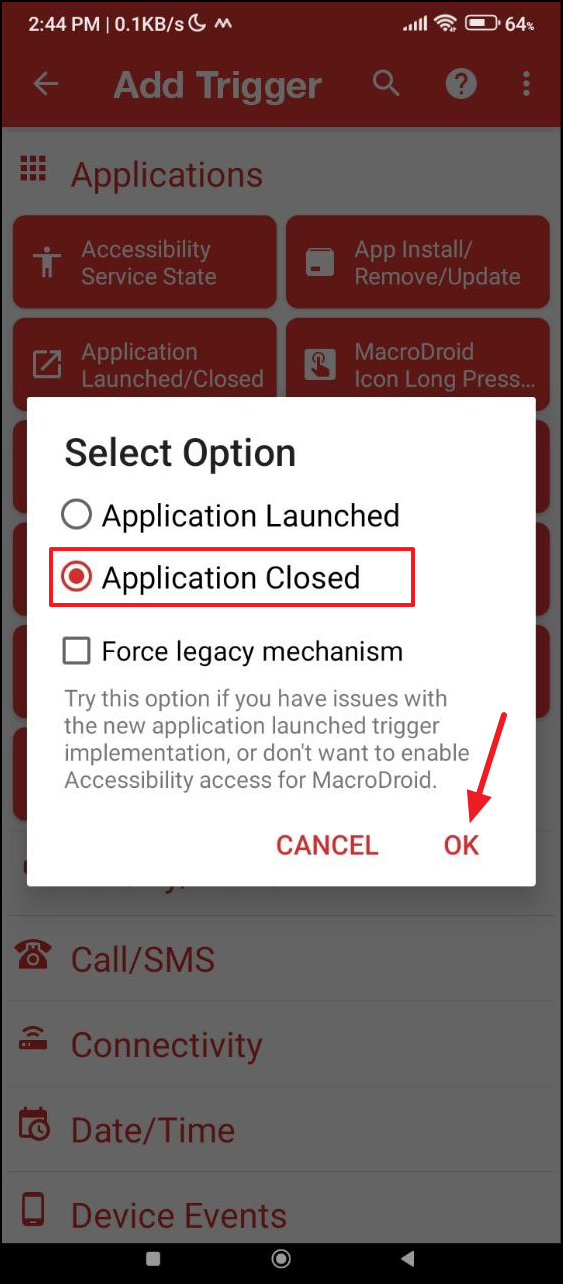
- 按照上述步驟創建另一個觸發器,但這次選擇「應用程式關閉」選項,並選擇相同的應用程式。
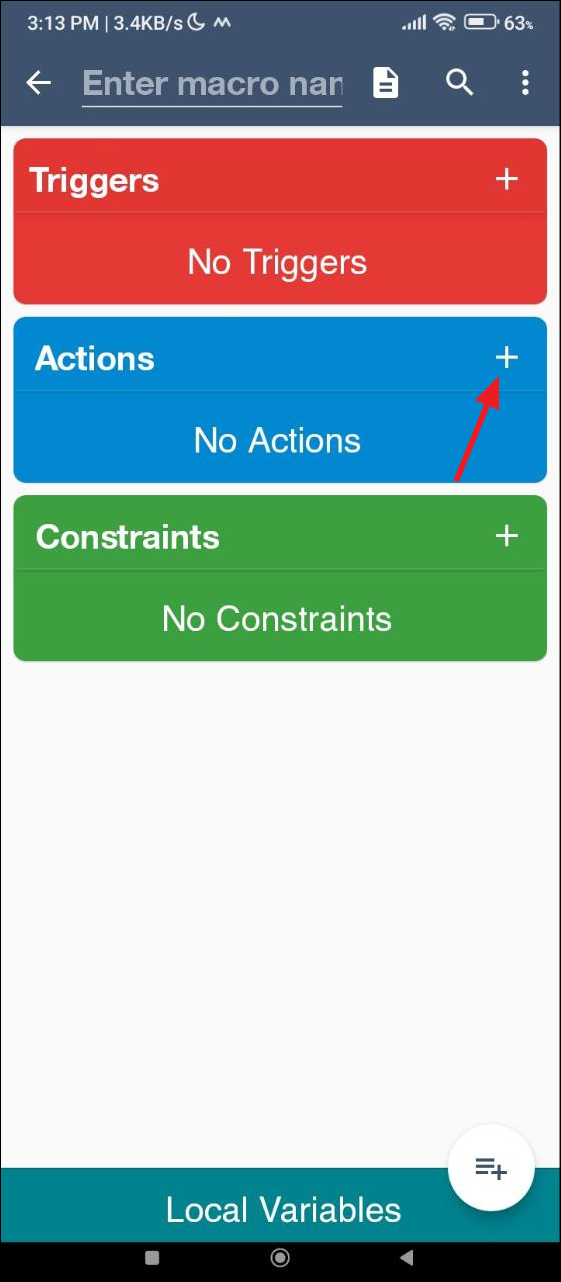
- 現在,在動作部分點擊「+」圖示。
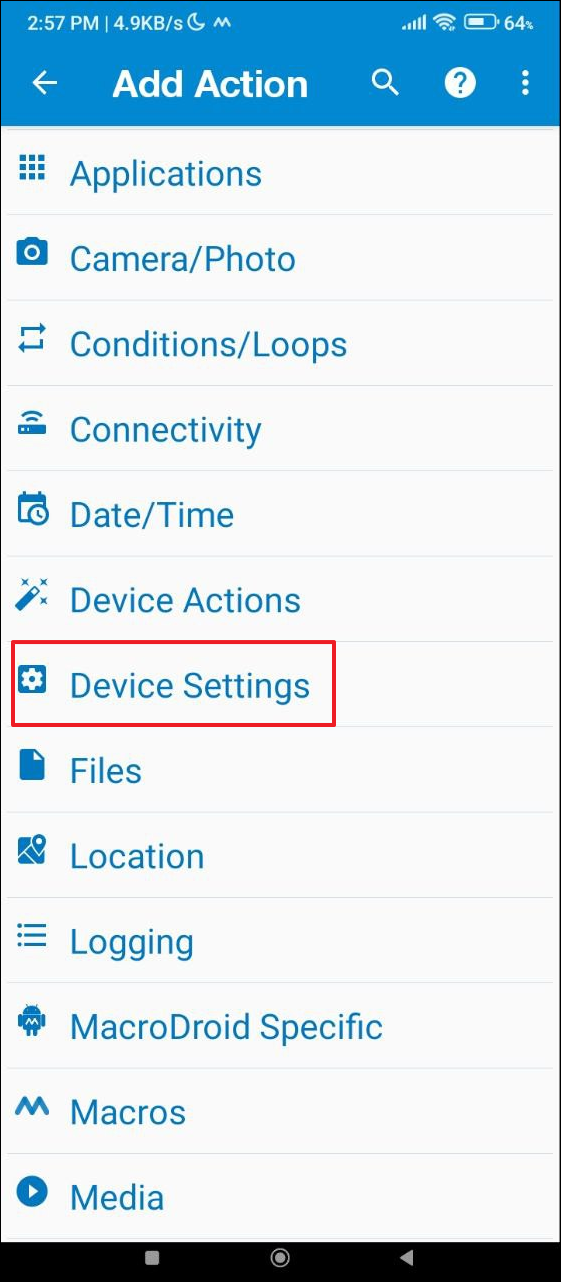
- 然後點擊「裝置設定」。
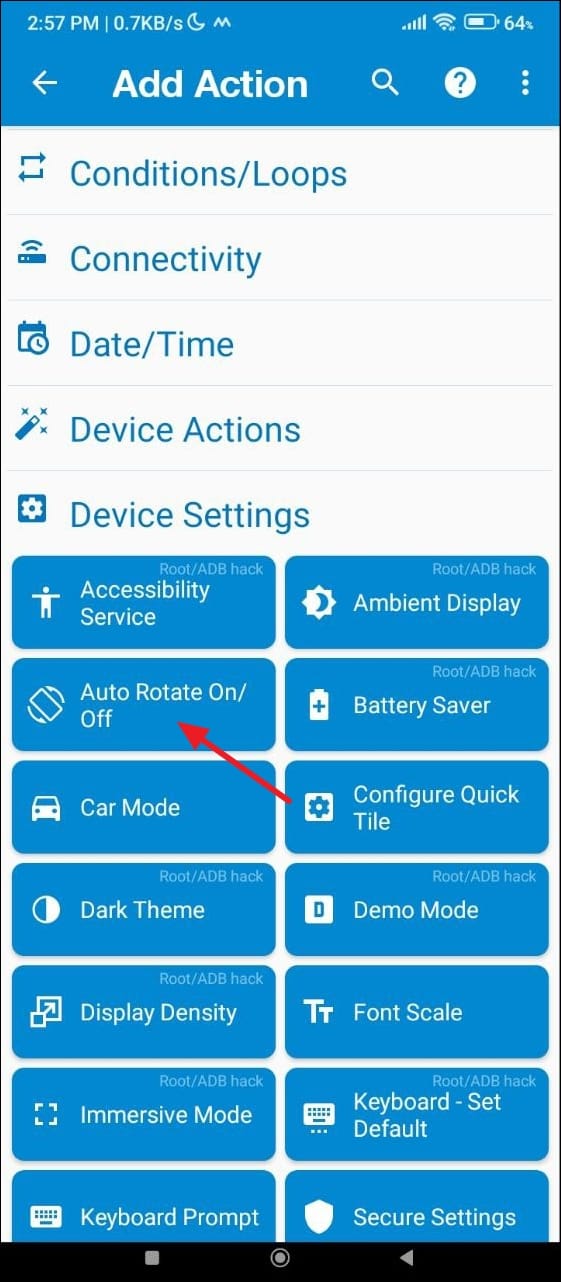
- 點擊「自動旋轉開/關」。
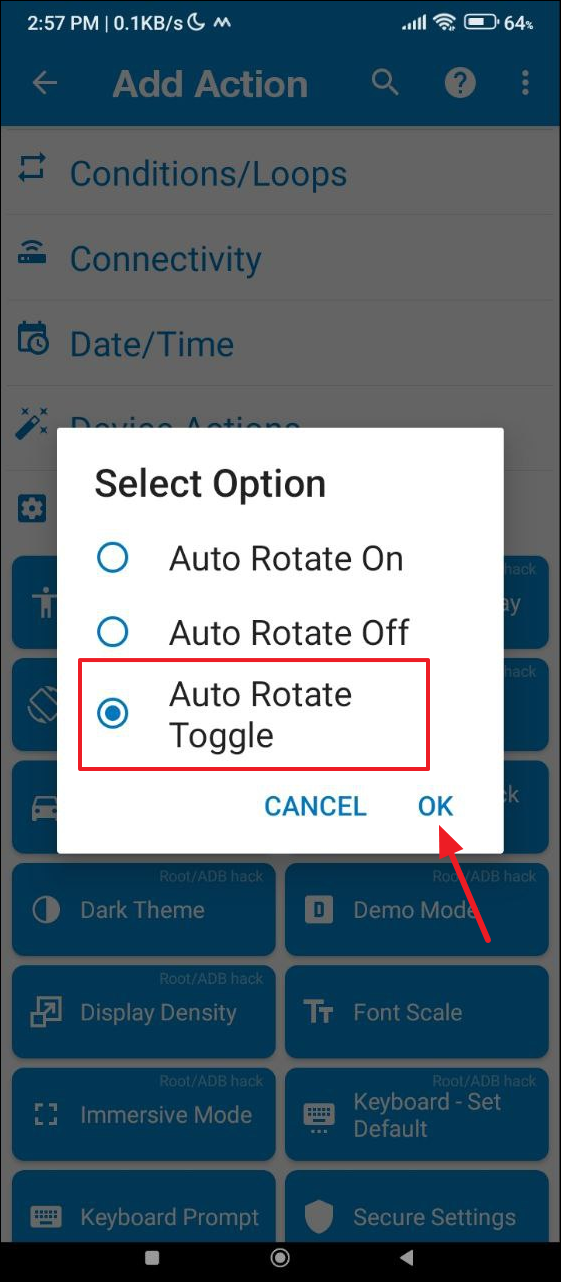
- 然後在彈出視窗中點擊「自動旋轉切換」,再點擊「確定」。
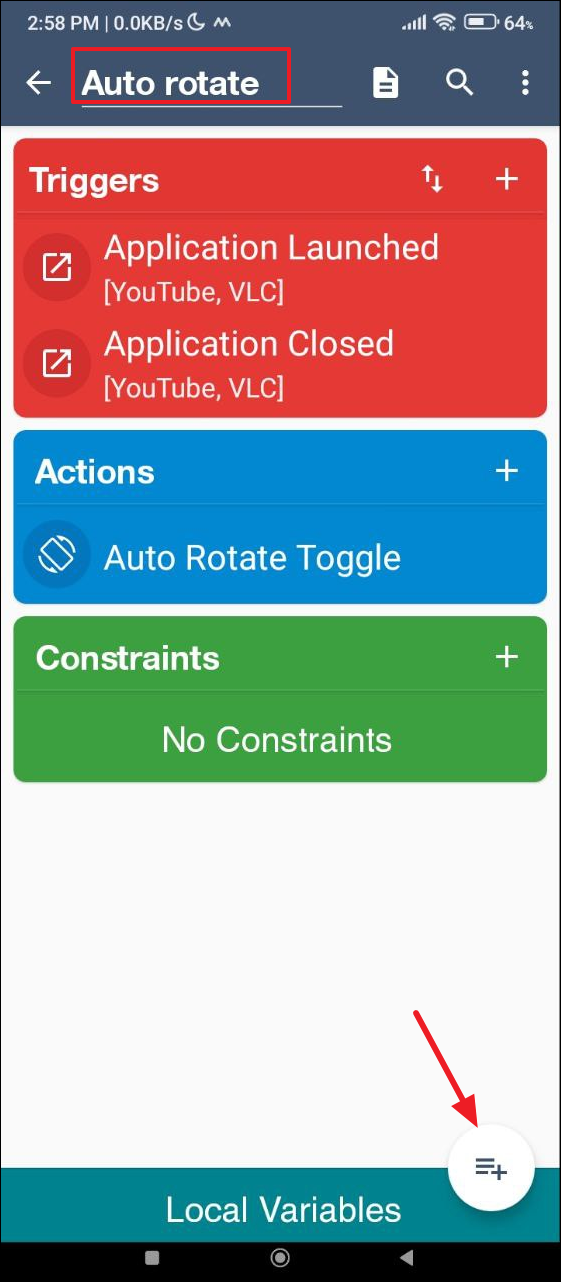
- 現在在頂部輸入宏的名稱,然後點擊「+」按鈕以儲存。
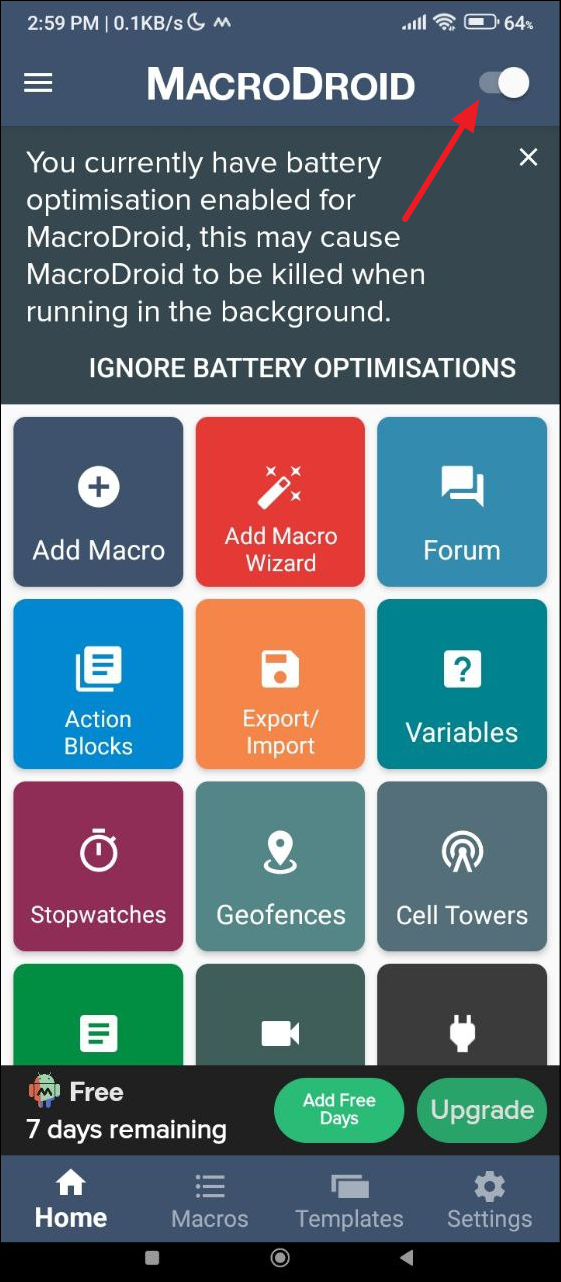
- 點擊底部的「主頁」選項卡,然後在右上角的切換開關上開啟 MacroDroid。
注意事項
- MacroDroid 的免費版本支援廣告,並允許使用者設置最多五個宏。要移除廣告並設置更多宏,使用者需要購買專業版本。
- 使用 MacroDroid 等應用程式時,可能需要禁用電池優化,因為這可能會阻止應用程式在背景運行。
- 同樣,如果安裝了其他省電應用程式,使用者也需要將 MacroDroid 添加為例外,以使其正常運行。
- 現代 Android 版本允許使用者將螢幕方向鎖定在直立或橫向模式。不過,MacroDroid 等應用程式可以覆蓋這一功能。
