


- 而家可以喺 Android 裝置上為你的 X 帳號設置密碼鍵,呢個功能之前只喺桌面同 iOS 平台上可用。
- 要設置密碼鍵登錄,需要喺 X 應用程序入面打開你的個人資料設置。
- 呢個功能正喺全球範圍內逐步推廣到 Android 裝置,所以如果你仲未收到,咁應該會喺 X 應用程序的更新中很快到來。
喺 Android 上啟用密碼鍵登錄
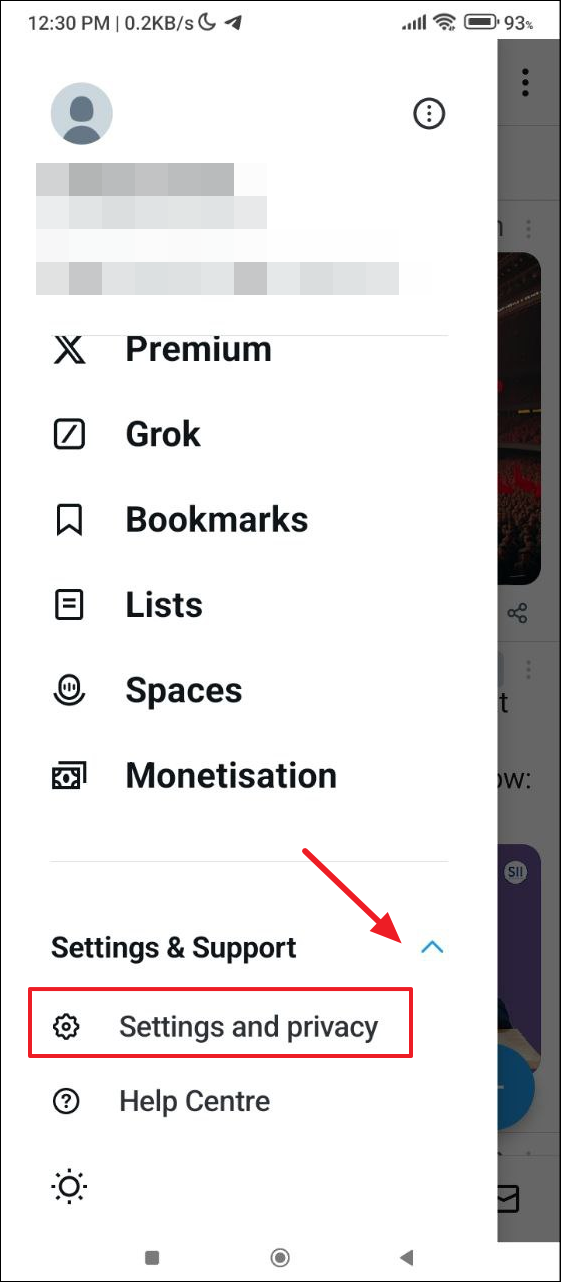
- 打開 Android 裝置上的 X 應用程序,然後點擊左上角的用戶圖標。
- 然後點擊「設置及支援」下拉菜單,進入「設置及隱私」選項。

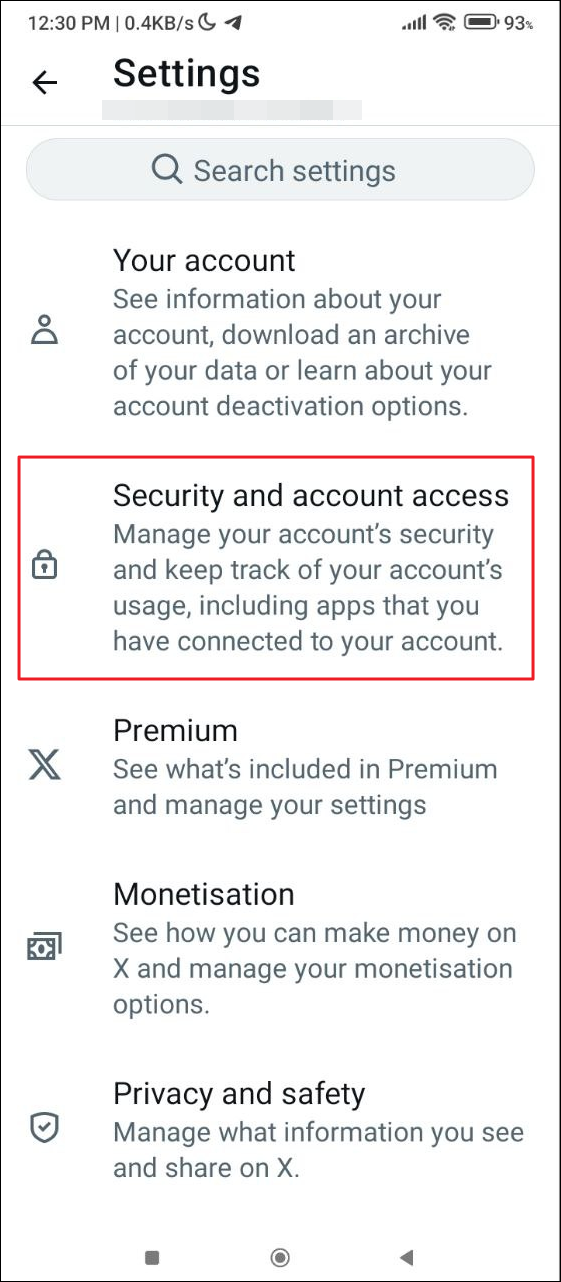
- 喺「設置及隱私」頁面,點擊「安全性及帳戶訪問」。
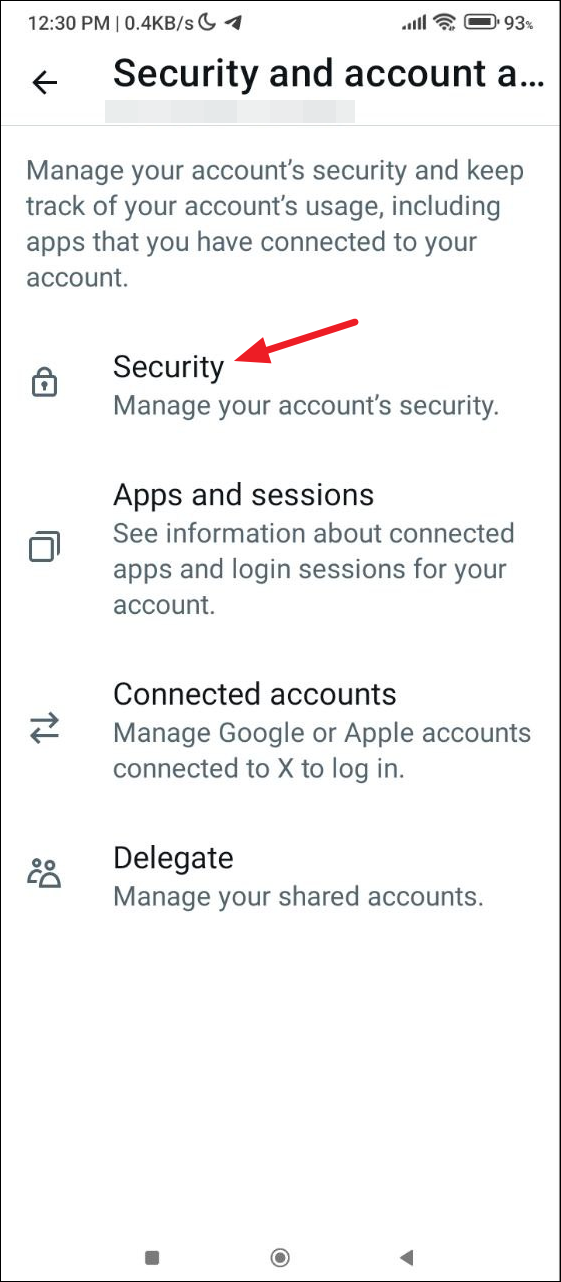
- 然後點擊「安全性」。
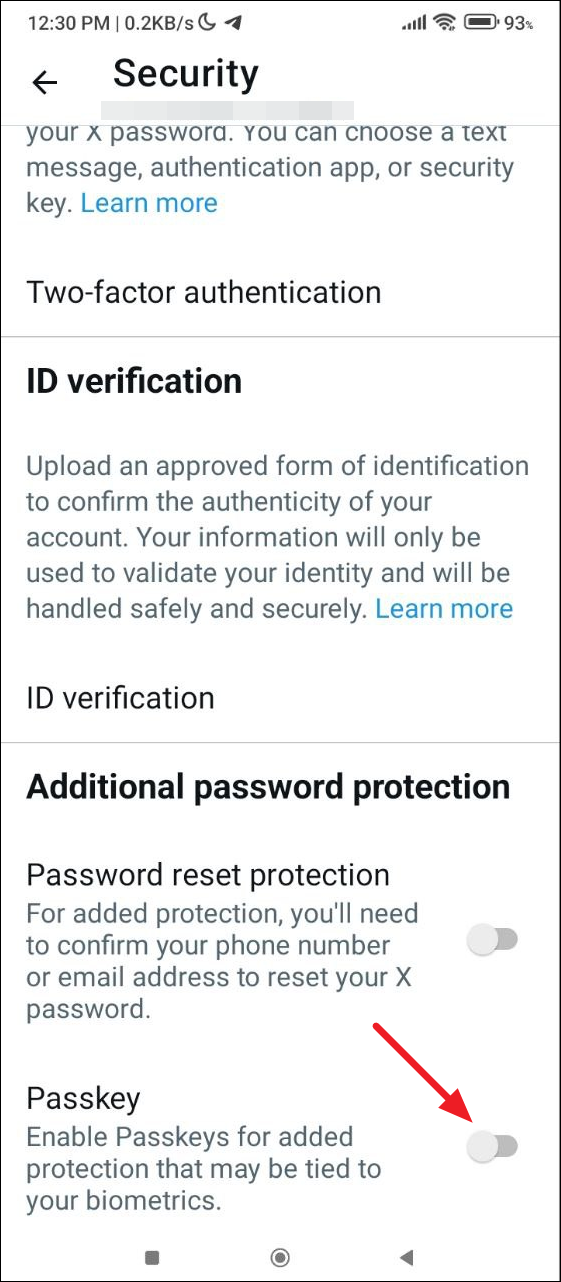
- 向下滾動至安全性頁面的底部,點擊「密碼鍵」選項的開關以啟用。
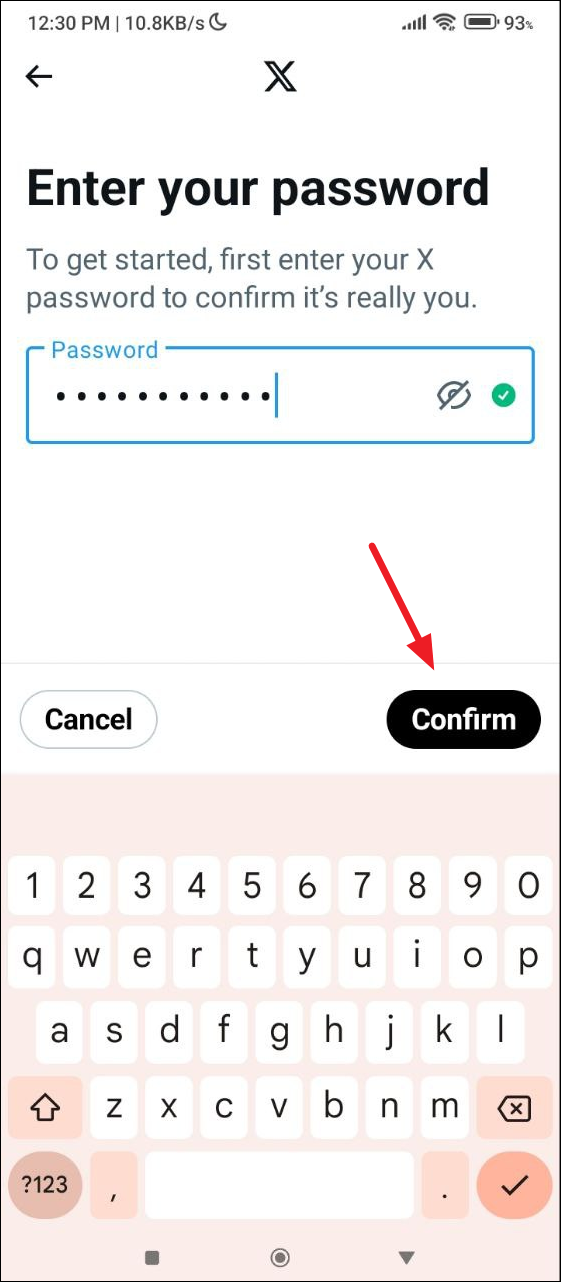
- 接著,你需要輸入你的 X 密碼,然後才能創建密碼鍵。輸入後,然後點擊「確認」按鈕。
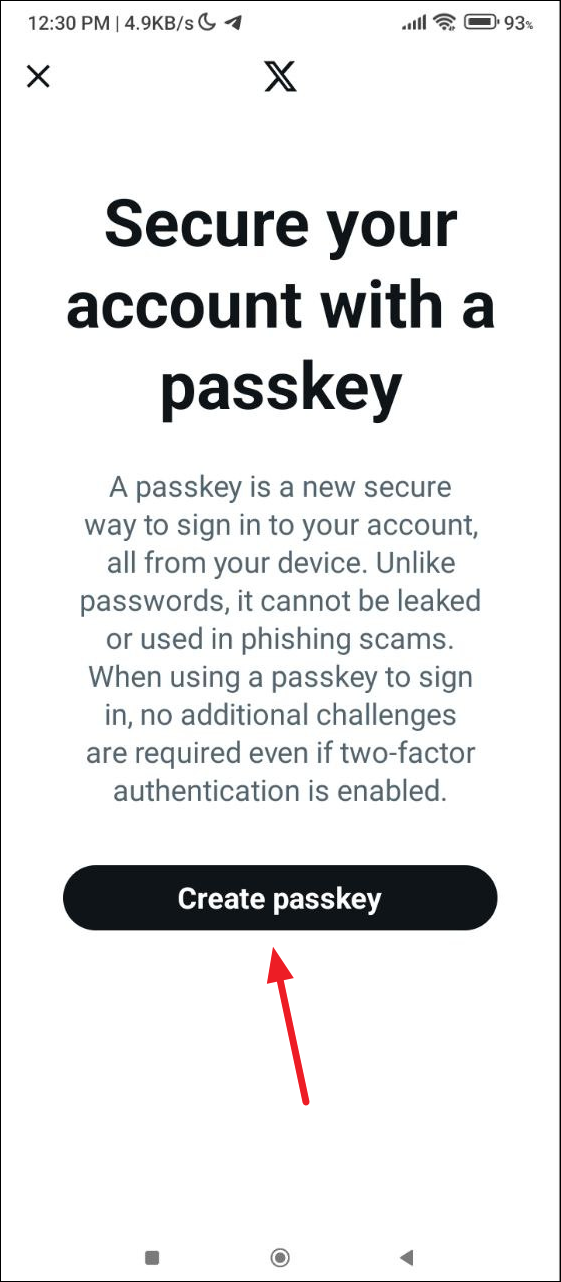
- 喺下一頁,點擊「創建密碼鍵」按鈕。
- 呢個會彈出一個窗口,顯示你將要創建的密碼鍵登錄。點擊「繼續」按鈕。
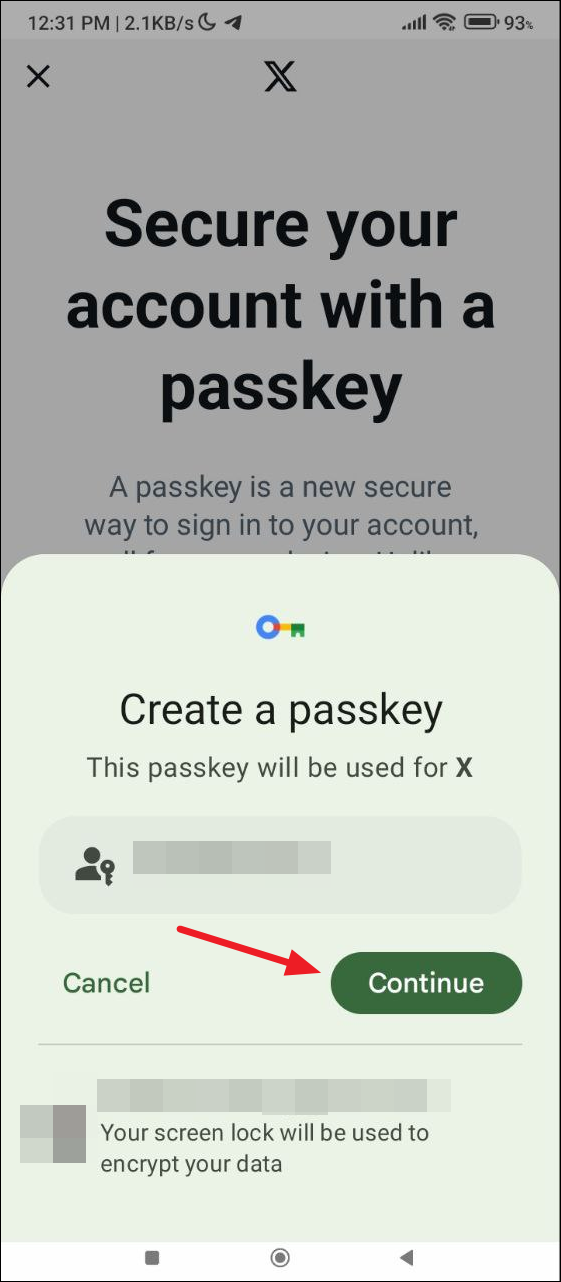
- 如果你的裝置支持生物識別認證,你需要使用它來啟用密碼鍵。最後,點擊「完成」按鈕。咁下次登錄 X 時,就無需輸入密碼,可以用密碼鍵登錄。

使用密碼鍵登錄
通常,一旦登入 X 應用程序,每次打開時都會自動登入。不過,如果不小心或故意登出,可以輕鬆使用新創建的密碼鍵來登錄。
- 當你打開 X 應用程序時,會見到兩個選項 – 你用來登錄 X 的帳號以及你的 X 密碼鍵登錄。點擊你的密碼鍵來用它登錄應用程序。
- 然後輕觸指紋傳感器或所用的任何生物識別認證類型,以驗證身份進行登錄。


需知事項
- 創建密碼鍵並非強制,但它可以幫助你比傳統密碼更安全地保持帳號,因為密碼鍵不易受到釣魚攻擊,也不會洩露。
- 當你為 X 帳號創建密碼鍵登錄時,它只適用於該帳號,無法在不同帳號或平台上使用。這也是為何它比容易被竊取的密碼更安全的原因。
- 一旦創建的密碼鍵無法更改,但如果需要,可以刪除並創建新的。
