

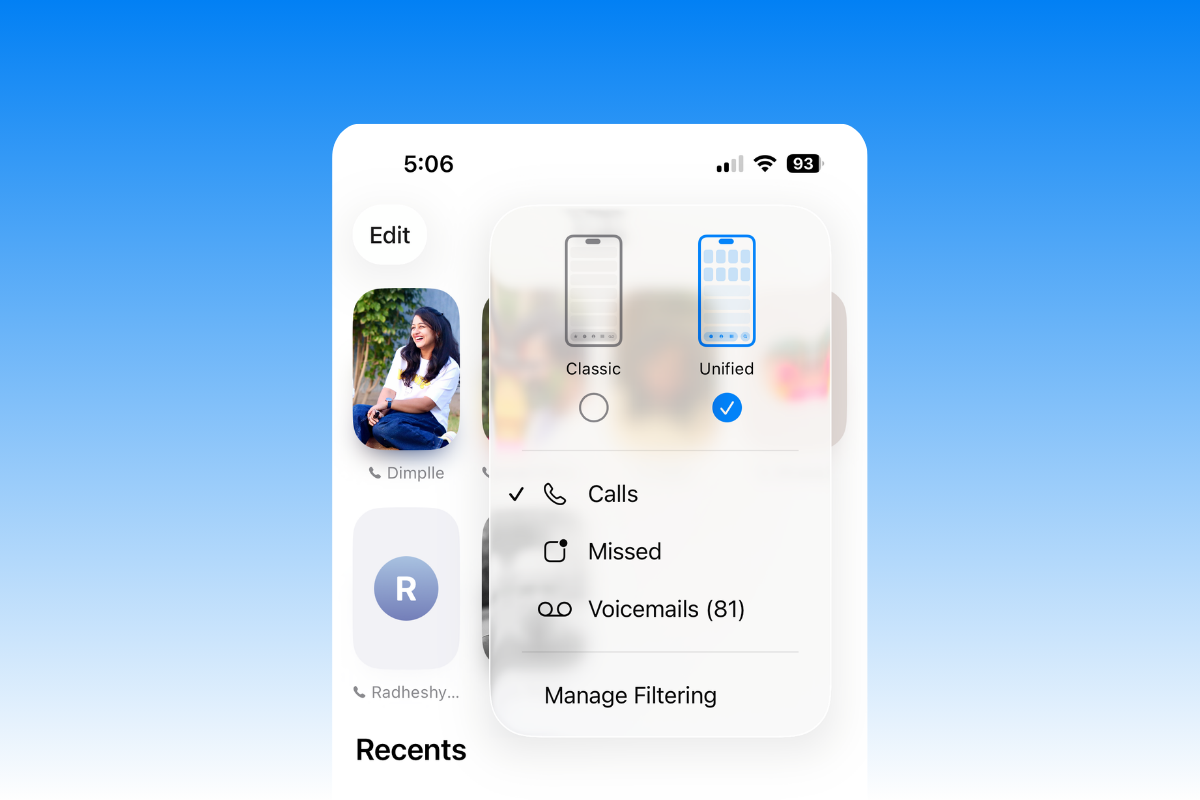
將電話應用程式切換回其經典佈局,以便將搜索欄放回頂部。iOS 26 在許多地方將搜索位置移至底部,以便於觸及,但用戶可以在電話和 Safari 中進行更改。以下是具體步驟,以及對於不提供切換的應用程式的實用替代方案。
在 iOS 26 中可以更改的內容(以及不能更改的內容)
iOS 26 在多個 Apple 應用程式中引入了底部位置的搜索控制,以保持它們在拇指觸及範圍內。根據 Apple 的文檔和當前版本:
- 電話應用程式 用戶可以切換佈局。經典佈局將搜索欄重新放回頂部。
- Safari 用戶可以通過設置將地址/搜索欄移到頂部。
- 信息、郵件、備忘錄、Apple Music 等 搜索設計為位於底部。沒有設置可以將其移至頂部。
重要提示:更改 Safari 的標籤/地址佈局不會影響其他應用(如備忘錄或信息)的搜索位置。
電話應用程式:使用經典佈局將搜索返回頂部
步驟 1: 打開電話應用程式並進入通話視圖。這裡是新“統一”佈局將您的通話歷史記錄與螢幕上的搜索按鈕分組的地方。
步驟 2: 點擊通話螢幕右上角的菜單按鈕。這通常是省略號或“更多”菜單,包含視圖選項。

步驟 3: 選擇經典佈局選項。經典佈局恢復先前的標籤排列,並將搜索欄重新定位到列表的頂部。

步驟 4: 通過查看通話或聯絡人頂部來驗證更改。搜索欄現在位於頂部,統一佈局中的底部搜索按鈕已被移除。

如果在通話視圖中看不到佈局切換器,請檢查設置中的電話部分,查看是否有佈局選項。可用性可能會因設備和地區而異。
Safari:將地址/搜索欄移至頂部
步驟 1: 在您的 iPhone 上打開設置。這樣可以確保您在系統層面上調整 Safari。
步驟 2: 向下滾動,點擊應用程式,然後選擇 Safari。Safari 的佈局選擇與其標籤設置分組。
步驟 3: 在標籤部分,選擇將欄位放在頂部的選項。在 iOS 26 中,您可能會看到“頂部”,而某些設備顯示“單一標籤”。無論哪個選擇都會將地址/搜索欄放在頂部。

步驟 4: 打開 Safari 以確認。地址/搜索欄現在應該出現在窗口的頂部,而不是底部。

注意:Safari 也提供“緊湊”或“底部”佈局,這些佈局將控件保持在屏幕底部。如果您稍後改變主意,可以選擇與您的喜好相符的選項。
其他 Apple 應用的變通方法
對於信息、郵件、備忘錄、Apple Music 及 iOS 26 中類似的應用,搜索故意放置在底部,並且沒有選項將其返回頂部。這些提示可以減少額外的點擊:
- 使用 Spotlight 進行快速全局搜索。在主屏幕上,向下滑動顯示的中間部分並輸入查詢(例如,備忘錄標題、聯絡人姓名或電子郵件主題)。
- 按照設計使用應用的底部搜索欄。其位置適合單手觸及,減少在較大屏幕上的拇指移動。
- 使用 Siri 進行免提查詢(例如,“搜索備忘錄中的稅單”或“查找來自 Taylor 的電子郵件”)。
故障排除
步驟 1: 缺少電話佈局選項。更新到最新的 iOS 26 版本(以防您正在運行測試版),然後重新檢查電話中的通話視圖菜單。如果仍然不可用,請在設置中查找電話的佈局切換。
步驟 2: Safari 仍然顯示底部的欄位。重新訪問設置 > Safari 並確認您選擇了“頂部”或“單一標籤”。關閉並重新打開 Safari 以應用更改。
步驟 3: 備忘錄或信息仍然顯示底部搜索。這在 iOS 26 中是預期的。沒有系統範圍內的切換來將那些搜索欄移至頂部。
在電話應用程式和 Safari 中恢復頂部搜索非常簡單;在其他地方,iOS 26 的設計是將搜索保持在底部以便於觸及。如果 Apple 在未來的更新中添加更多佈局選項,用戶將在每個應用的設置中找到這些選項。
