


ChatGPT 的深度研究功能現在支持直接下載 PDF,解決了在手動複製和粘貼過程中格式丟失的持續問題。之前,生成包含表格、圖片和引用的詳細研究報告的用戶在嘗試以精緻的格式分享或存檔其發現時面臨著重大挑戰。將文本複製到 Word 或 Google Docs 中,往往會扭曲布局,刪除圖片,並斷開鏈接,導致文檔難以閱讀,且對於客戶或學術用途來說顯得不夠專業。
隨著新的「下載為 PDF」功能的推出,ChatGPT Plus、Team 和 Pro 的訂閱用戶現在可以通過一次點擊保存其深度研究的輸出,保留所有格式,包括表格、圖片、來源鏈接和引用腳註。這項升級簡化了報告的分享,使文檔更易於處理,並消除了繁瑣的變通做法。
直接從 ChatGPT 匯出深度研究報告
步驟 1:打開 ChatGPT 網頁應用或桌面應用,按照平常的方式輸入研究提示。選擇深度研究選項以啟動多步分析,從廣泛的在線來源提取和綜合信息。
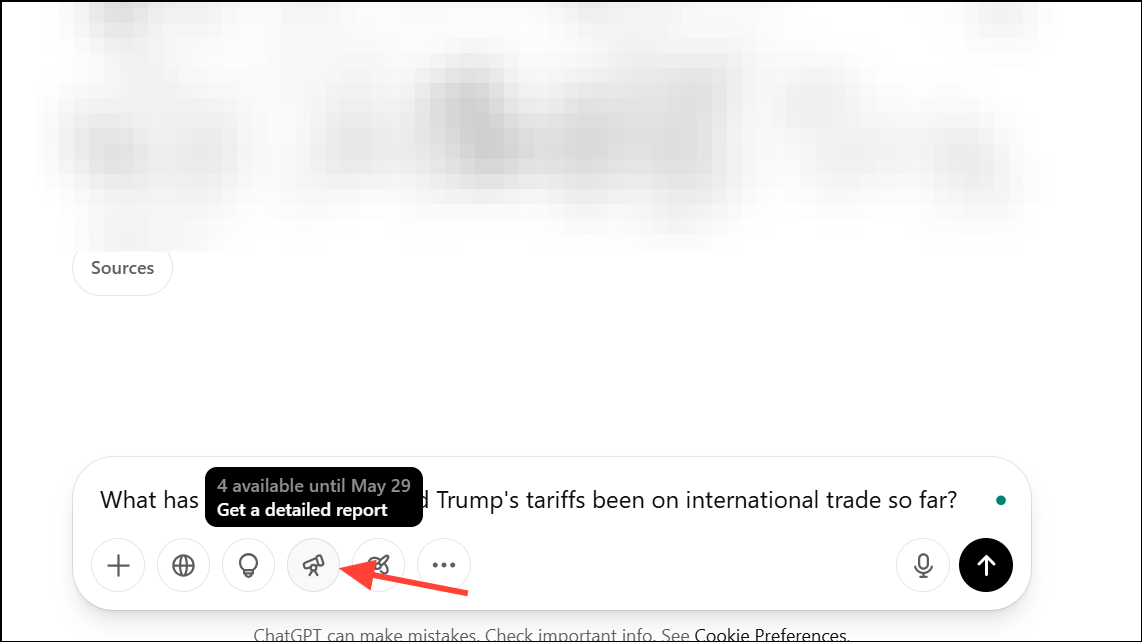
步驟 2:等待 ChatGPT 生成深度研究報告。該 AI 將呈現結構化的輸出,通常包括章節、表格、圖片和引用來源的鏈接,這些鏈接引用了其綜合中使用的來源。
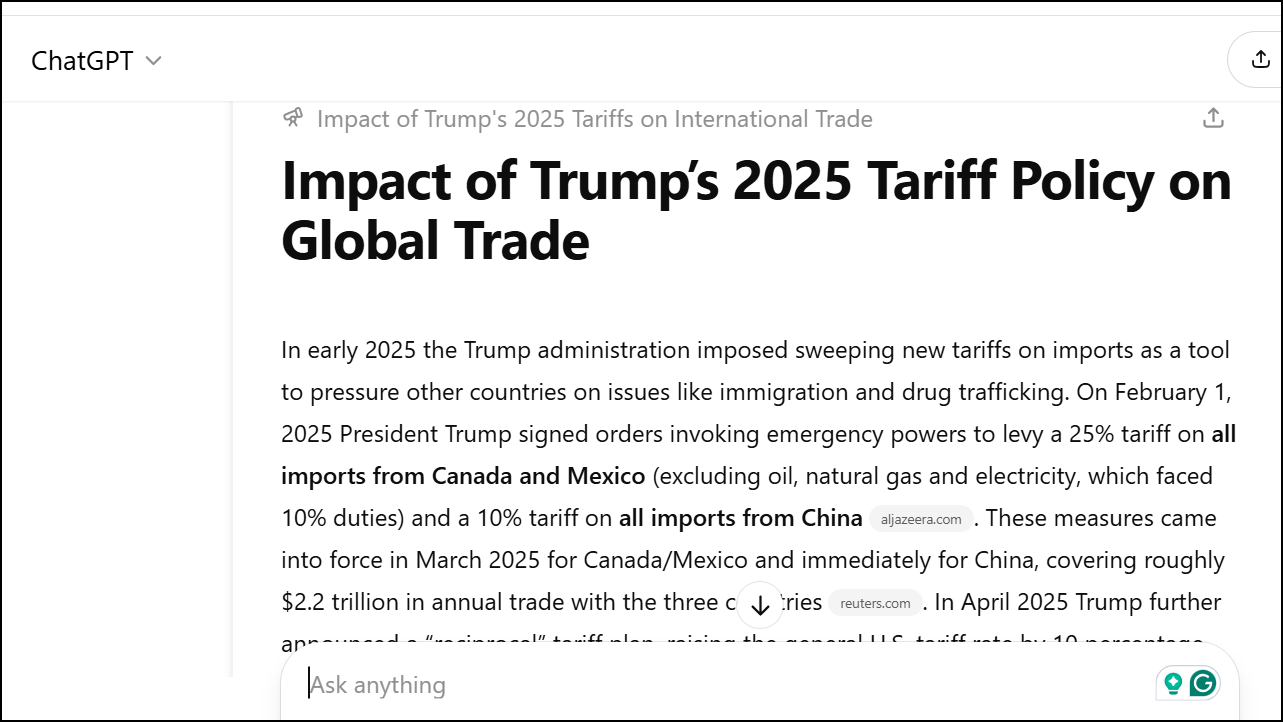
步驟 3:報告完成後,找到報告標題區域的分享圖標。點擊此圖標,然後從下拉菜單中選擇下載為 PDF。
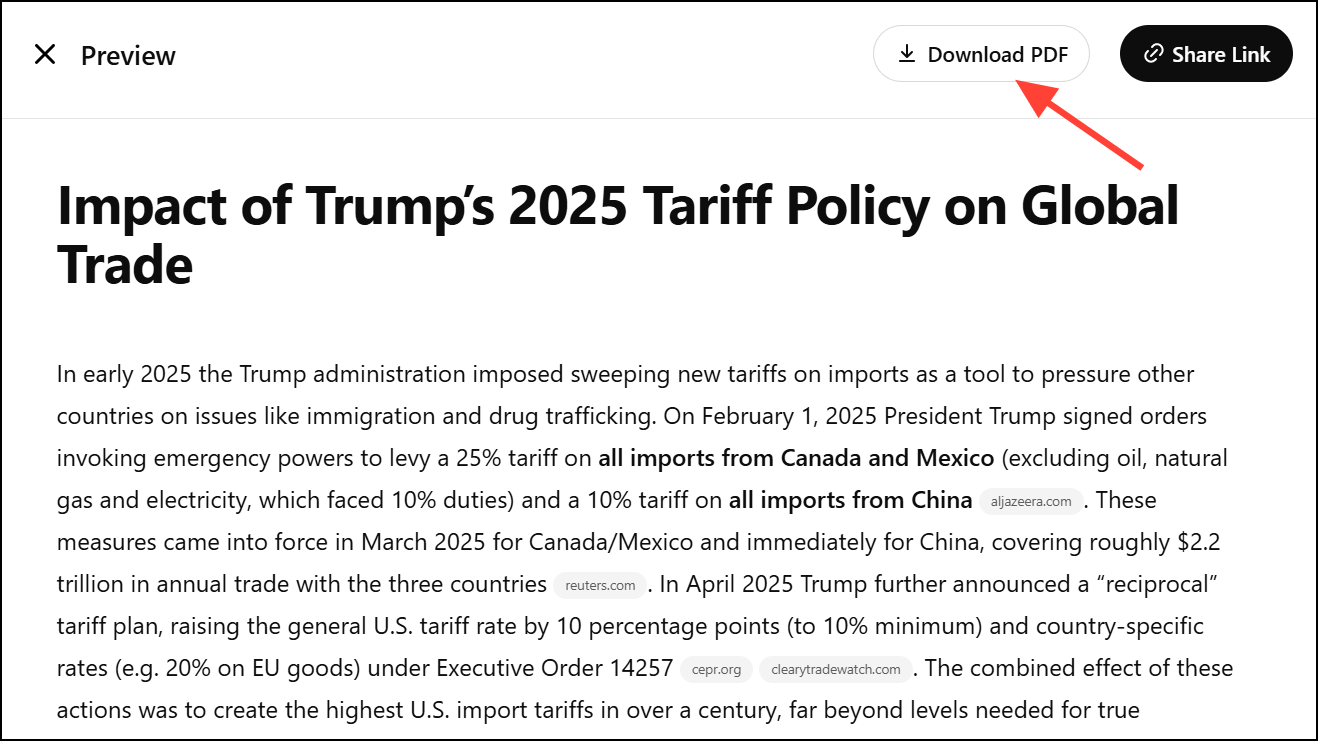
步驟 4:系統將生成報告的 PDF 版本,保留所有原始格式、圖片和超鏈接。用戶可以將此 PDF 保存到設備中以便分享、打印或存檔。此功能適用於所有新生成和歷史中保存的深度研究報告。這種直接匯出的方法對於所有 ChatGPT Plus、Team、Pro 及甚至免費用戶均可使用。
匯出深度研究報告的替代方法
手動複製粘貼(效果較差)
在 PDF 匯出選項出現之前,用戶依賴於將報告內容複製並粘貼到 Microsoft Word 或 Google Docs 等外部編輯器中。這種方法經常導致:
- 表格和圖片的丟失。
- 鏈接和腳註的斷裂或丟失。
- 格式的中斷,特別是對於多部分報告。
為了部分緩解這些問題,一些用戶安裝了瀏覽器擴展或使用了 markdown 匯出工具,但結果各不相同,且通常需要手動重新格式化。由於原生 PDF 匯出,這種方法現在已基本不再必要。
第三方工具和擴展
一些平台和瀏覽器擴展,例如 Deep Research Docs 或 ChatGPT-to-Markdown 工具,提供額外的匯出和自定義功能。這些解決方案使用戶能夠:
- 將 ChatGPT 輸出轉換為 PDF 或 Word,並可自定義品牌、字體和水印。
- 保留或自動生成來源 URL 的腳註。
- 批量處理多個報告或與其他生產力工具集成。
雖然這些工具可能提供額外的靈活性,但它們需要將內容從 ChatGPT 中複製出來,並可能涉及隱私考慮或訂閱費用。對於需要超越內建 PDF 匯出的高級自定義的用戶而言,這些解決方案可能會非常有價值。
提示和考慮事項
- PDF 匯出功能保留了報告的專業外觀,包括表格、圖表和圖片,這對於客戶演示或學術提交特別有用。
- 匯出的 PDF 包含可點擊的引用和鏈接,便於驗證來源或分享支持證據。
- 對於仍在等待該功能的免費、企業或教育計劃用戶,建議考慮請求訪問或臨時使用可信的第三方工具。
- 始終檢查匯出的 PDF 是否完整,因為極其龐大或複雜的報告有時可能會截斷內容。如果出現這種情況,請將研究拆分為較小的部分,分別匯出。
直接從 ChatGPT 深度研究匯出 PDF 簡化了保存、分享和展示 AI 生成研究的過程。這項功能消除了手動格式化的麻煩,確保報告始終看起來專業並且易於分發。
