

OpenAI 發佈的 ChatGPT 圖像庫解決了一個長期以來的挑戰:尋找和管理用戶使用聊天機器人的 AI 藝術工具創建的圖像。在此之前,用戶必須滾動長長的聊天記錄或重新生成圖像,才能重用或編輯它們。如今,圖像庫提供了一個集中的畫廊,簡化了對創作作品的訪問,並使迭代編輯變得更加方便。這項功能對所有免費、Plus 和 Pro 用戶在網頁和移動應用上均可使用,並且能自動與使用最新 ChatGPT 圖像模型生成的圖像一起工作。
訪問 ChatGPT 圖像庫
第一步:在首選平台上打開 ChatGPT。在網頁上,找到左側的邊欄。在移動端,點擊左上角的圖標以展開邊欄。
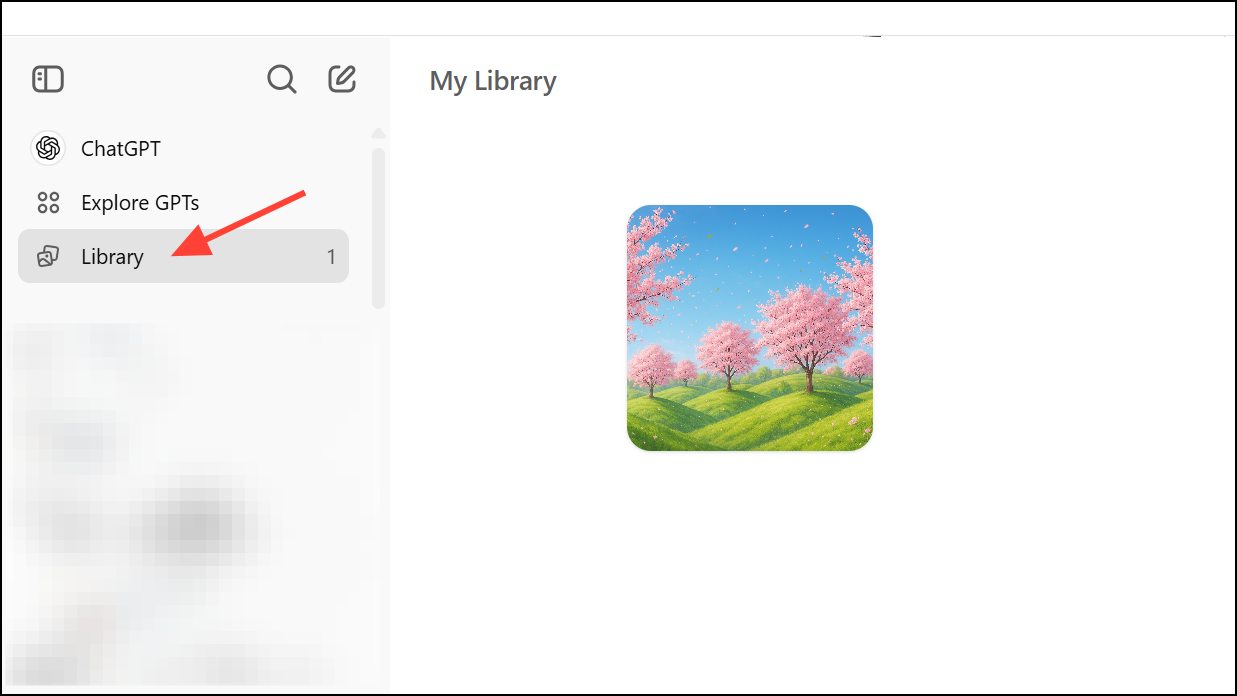
第二步:在邊欄中,查找新添加的圖書館部分,這部分位於“探索 GPTs”下方。
第三步:點擊圖書館以查看保存的圖像。圖書館按時間倒序顯示所有圖像,使最新的創作最容易找到。
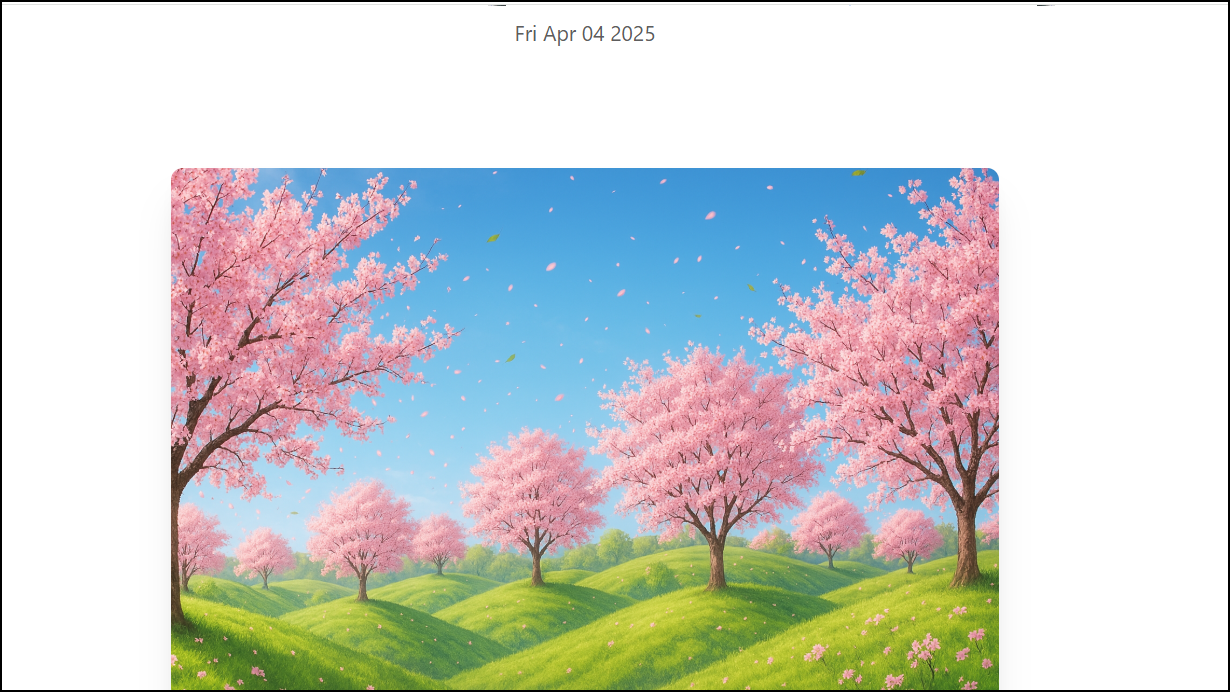
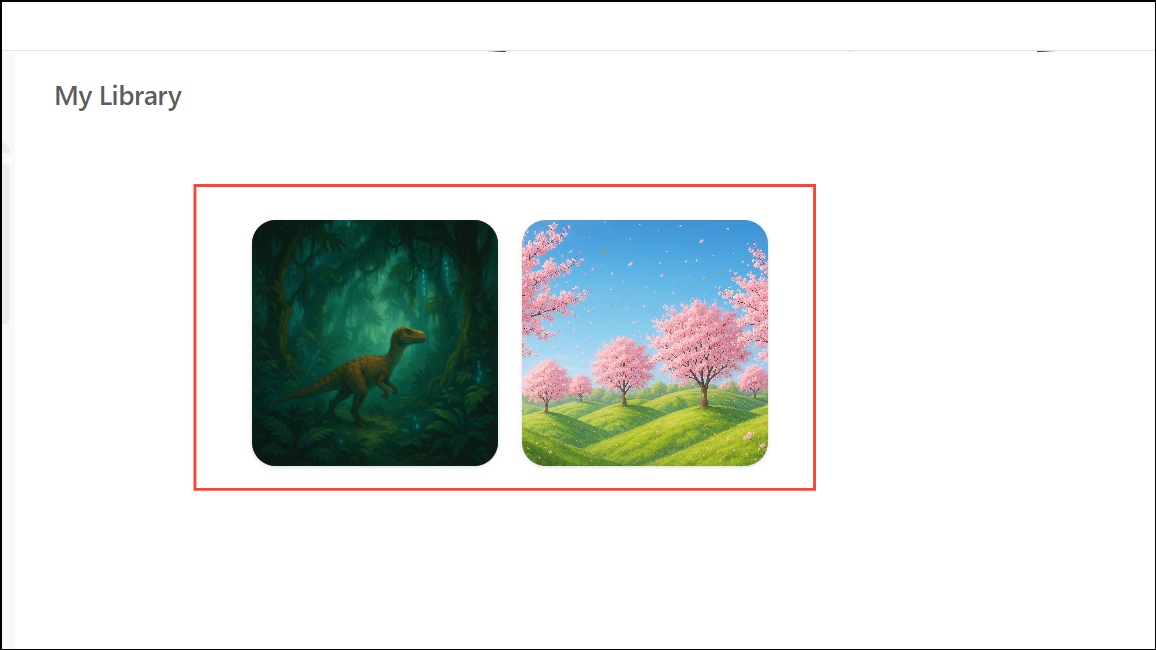
第三步:瀏覽你的畫廊。每個圖像都以縮略圖的形式顯示在網格中。點擊任何圖像以打開更大的視圖,您可以以旋轉木馬的方式滾動查看您的收藏,並看到每個圖像自動生成的標題。
在圖書館中創建和保存圖像
第一步:通過開始與 ChatGPT 的對話並描述您希望創建的內容來生成新圖像。您也可以從設備上上傳圖像。一旦圖像生成或上傳,將自動保存到您的圖書館中—無需額外步驟。
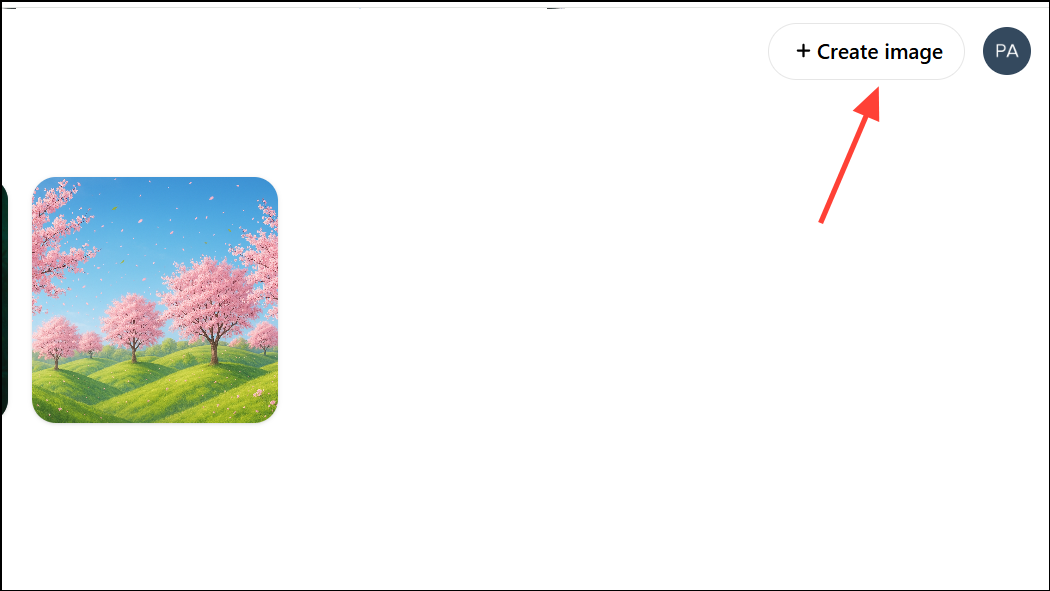
第二步:要快速從圖書館中創建另一個圖像,請使用圖書館屏幕右上角的“創建圖像”按鈕。這樣可以在不離開您的畫廊的情況下啟動新的圖像生成工作流程。
查看、編輯和重用圖像
第一步:選擇圖書館中的任何圖像以打開它。在這裡,您可以詳細查看圖像,看到自動分配的標題,並使用導航箭頭在畫廊中滾動。
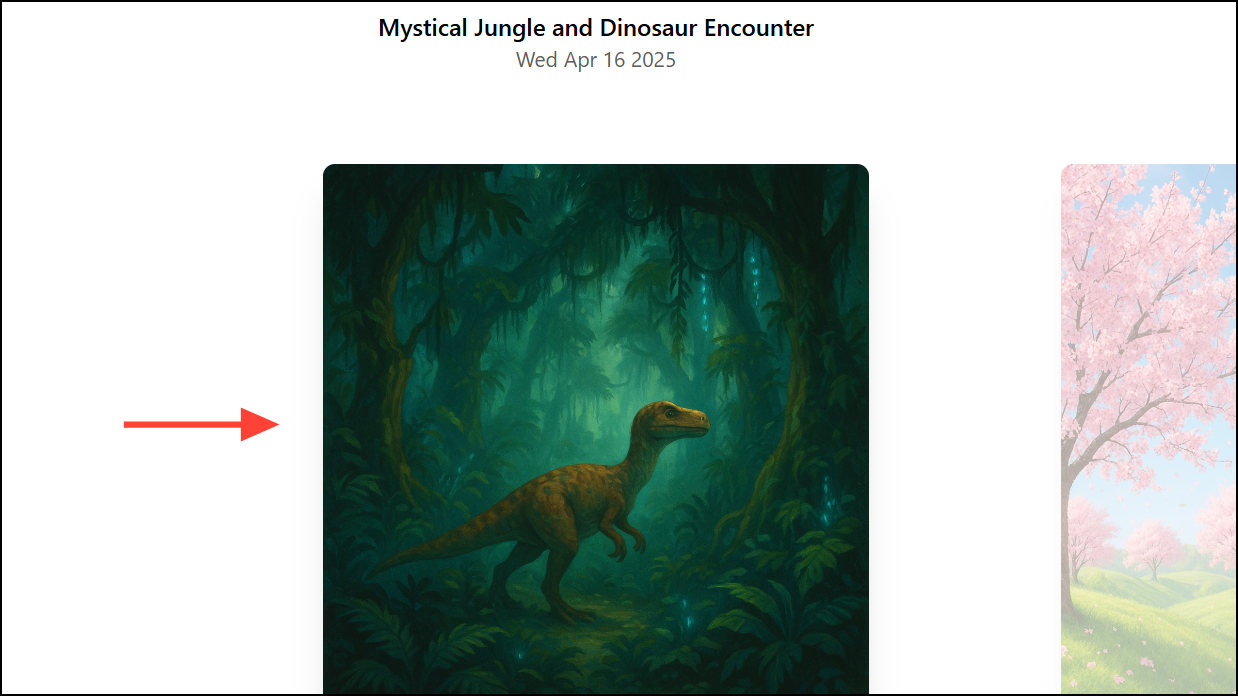
第二步:要編輯圖像,請使用“編輯”按鈕。這讓您可以提供新的提示來修改現有圖像,例如改變顏色、添加物體或改變風格。
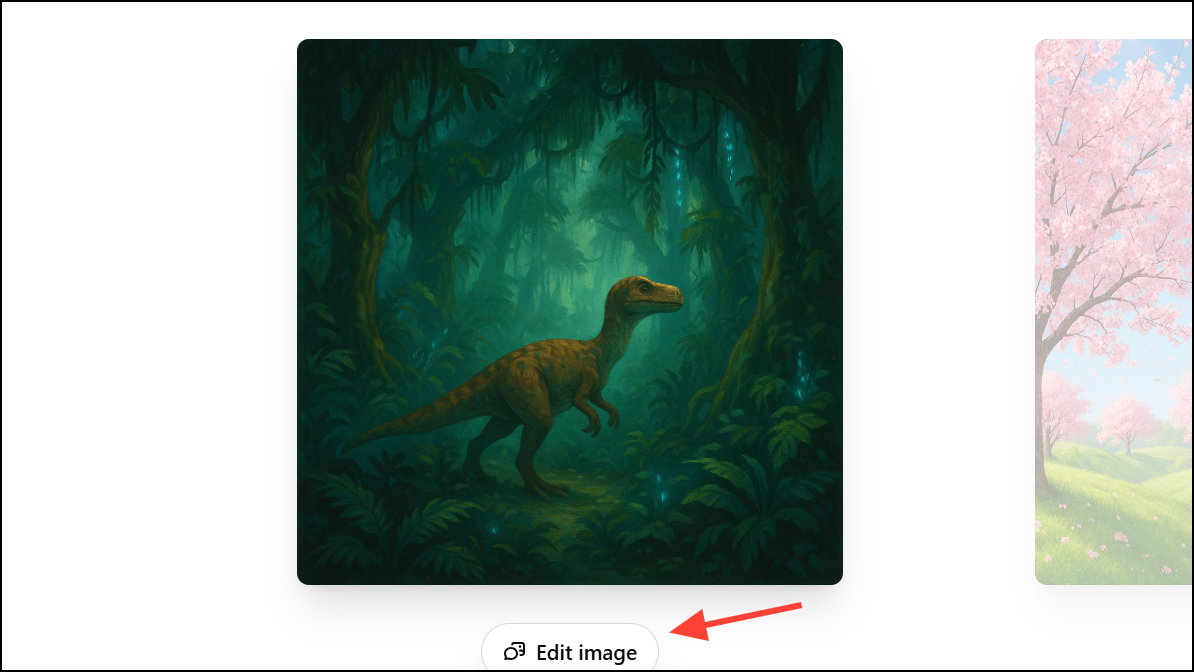
第三步:可以在底部的提示框中描述所需的更改,以對所選圖像進行更改。編輯功能還提供了一個選擇工具,讓您可以突出顯示圖像中特定部分以針對更改。使用滑塊調整選擇大小,並根據需要使用撤銷和重做按鈕。

第三步:如果希望保存或分享圖像,請按住(在移動端)或右鍵單擊(在網頁上)以打開菜單。選擇“保存”以將圖像下載到設備,或選擇“分享”以直接發送到另一個應用程序或聯繫人。選擇“複製”可以輕鬆複製圖像以便粘貼到其他地方。
從圖書館中刪除圖像
第一步:要刪除圖像,必須刪除最初創建圖像的對話。圖書館沒有單獨的刪除按鈕來刪除個別圖像。在網頁上,將鼠標懸停在邊欄中的對話標題上,點擊三個點(…),然後選擇“刪除”。在移動端,長按對話標題並在彈出菜單中點擊“刪除”。
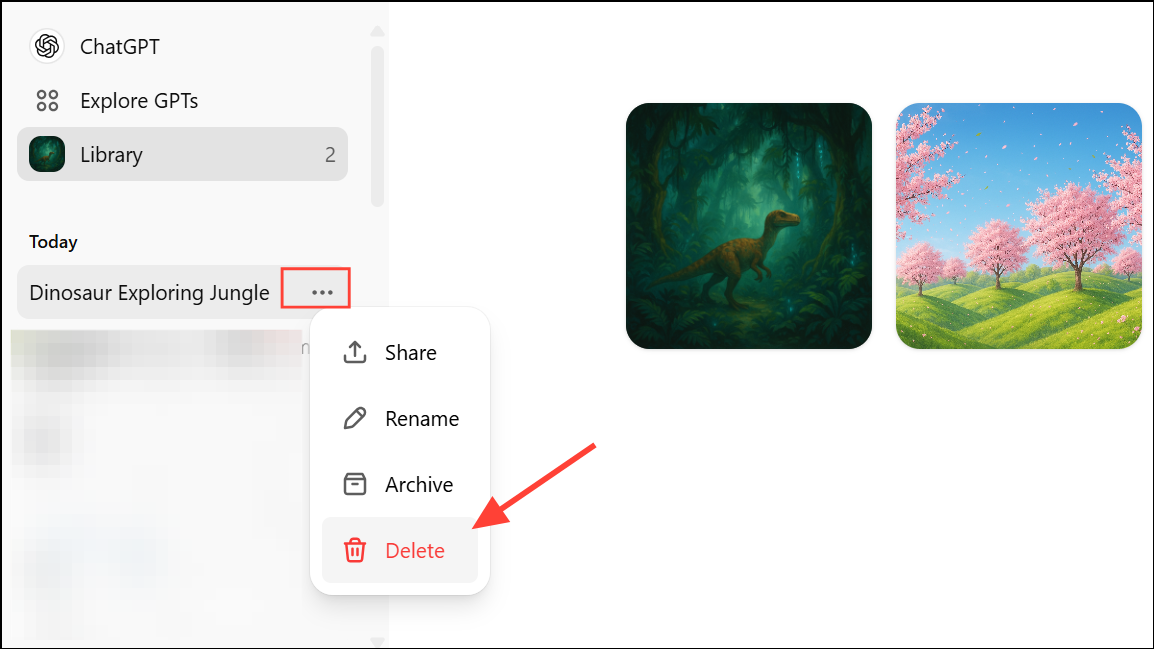
第二步:請注意,歸檔對話不會從圖書館中刪除其圖像。只有完全刪除才能清除相關的圖像。
包含的內容與不包含的內容
該圖書館編目最新 ChatGPT 圖像生成引擎生成的圖像——具體而言,是使用 GPT-4o 模型創建的圖像。由舊版 DALL·E 或通過自定義 GPTs 生成的圖像不包括在內。OpenAI 目前正在努力補充舊圖像,但可能需要幾天的時間才能將所有符合條件的圖像顯示在您的圖書館中。
ChatGPT 中的圖像庫簡化了用戶的創作流程,使組織、編輯和重用 AI 生成的圖像變得更加容易。隨著 OpenAI 持續改善這項功能,預期將會有更多的方式來高效管理視覺內容。
