

作為最新產品的一部分,OpenAI 宣佈推出一項新功能,稱為 ChatGPT 的 Projects。該公司計劃將這項功能向所有用戶推出;然而,目前只有 Teams、Plus 和 Pro 用戶可以使用。目前預計 Edu 和 Enterprise 用戶會在明年初獲得訪問權限,而免費用戶也會很快獲得這項功能。
什麼是 Projects? Projects 是一種將您的聊天和數據進行分組的方式,這樣可以更輕鬆地處理與單一任務相關的所有事宜。在處理該項目時,這將使您能夠輕鬆組織一切。這種功能的引入旨在提高用戶在進行多項任務時的效率。
用戶還可以為項目設置自定義指示並上傳文件。這些自定義指示和文件僅限於項目的上下文。用戶還可以將現有的聊天移動到項目中。當用戶創建一個項目時,它會在側邊欄中顯示,用戶可以通過更改標題和設置圖標顏色來自定義項目。
創建和刪除項目
- 使用網頁瀏覽器訪問 ChatGPT 網站並登錄帳戶。
- 點擊右上角的 ‘+’ 按鈕,位於 ‘Project’ 旁邊。

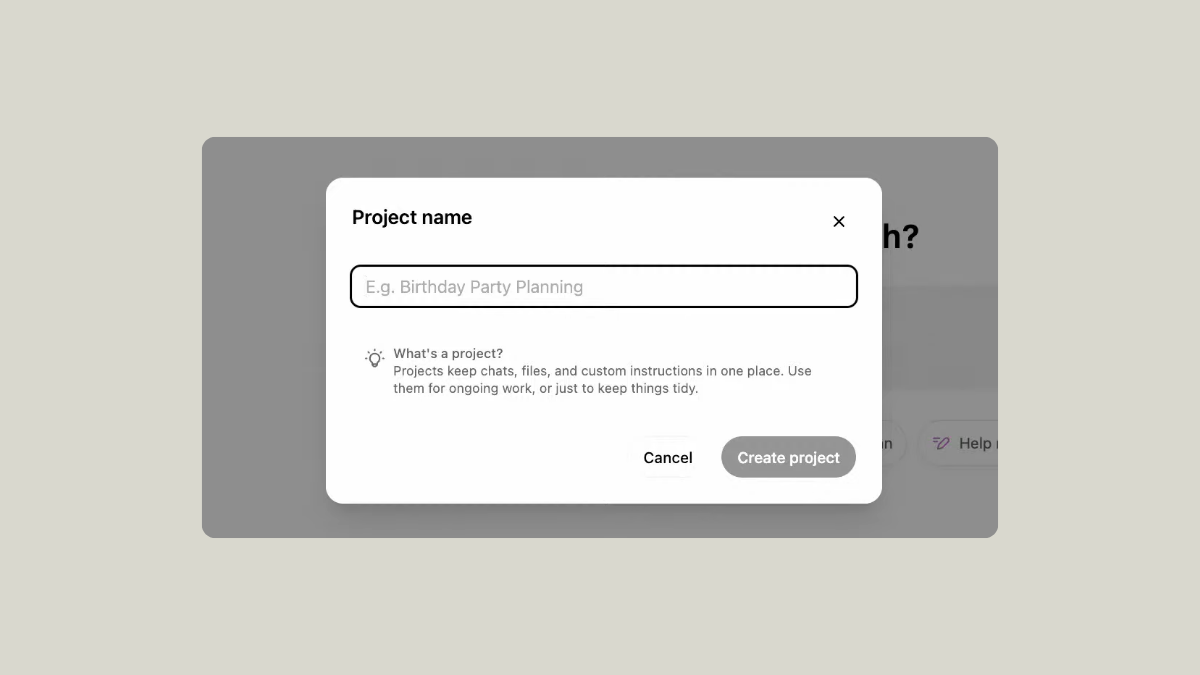
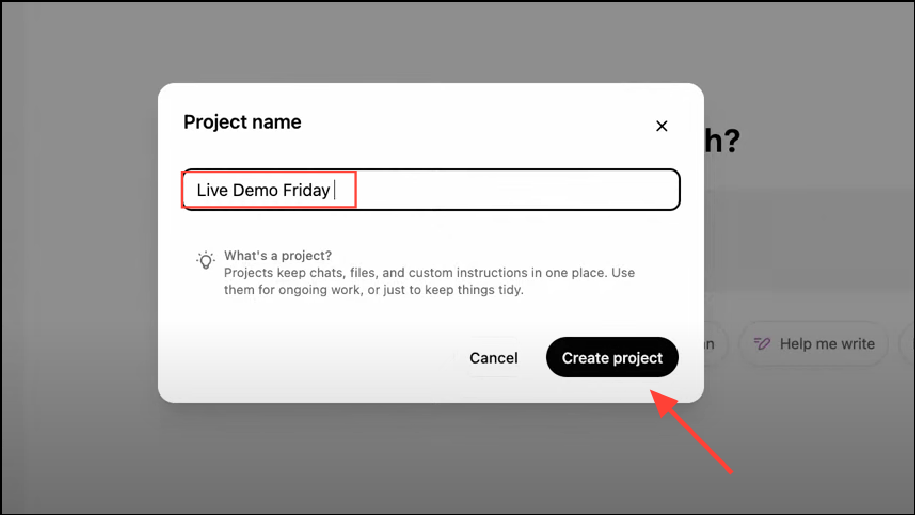
- 為您的項目輸入名稱,然後點擊 ‘Create Project’ 按鈕。如上所述,項目可以使用您上傳至聊天的自定義指示和文件作為上下文。
- 點擊頂部的文件夾圖標,您將能夠通過選擇項目圖標的顏色來進行自定義。

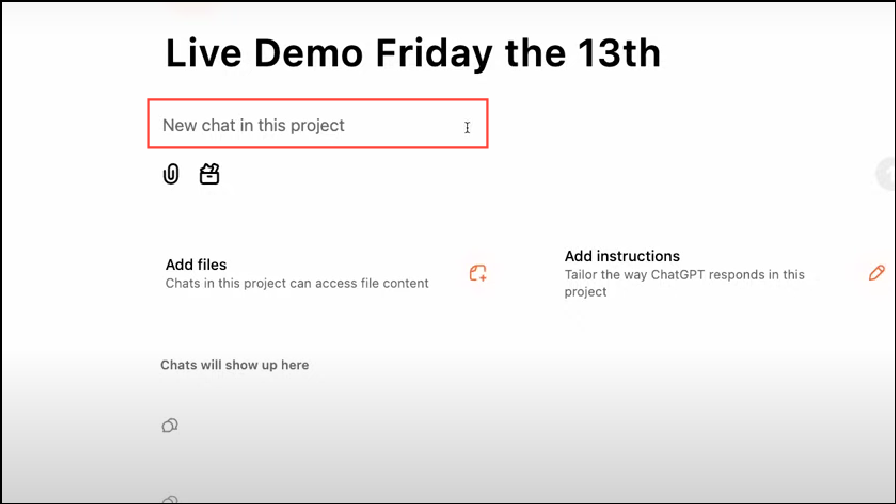
- 創建項目後,您可以通過點擊 ‘New chat in this project’ 來開始項目內的聊天。
- 要刪除項目,請點擊項目名稱旁邊的三個點,然後點擊 ‘Delete Project’。這將刪除所有自定義指示、對話和上傳的文件,並且刪除後無法恢復。
設置自定義指示
- 要在項目中設置自定義指示,請在項目頁面點擊 ‘Instructions’ 按鈕。您也可以在工作過程中稍後再次點擊此按鈕來更新您的指示。

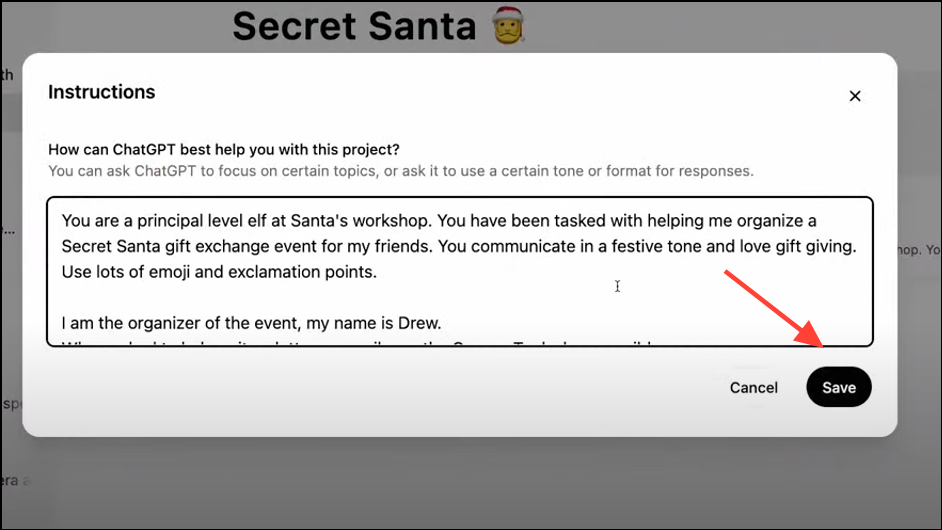
- 在彈出窗口中輸入您的指示,然後點擊 ‘Save’ 按鈕。您可以設置自定義指示,要求 ChatGPT 以特定方式格式化回應、調整語氣或專注於聊天中的特定主題。項目還將使用您的 ChatGPT 記憶作為參考。
從項目中添加和刪除文件
- 要向項目上傳文件,請點擊 ‘Project files’ 並將文件拖入彈出窗口,或在彈出窗口中點擊 ‘Add files’ 按鈕以上傳文件。上傳到項目的文件僅適用於該特定項目,並且您只能上傳到一定限制的文件。

- 如果想刪除已上傳的文件,請再次點擊 ‘Add files’,然後點擊要刪除的文件旁邊的 ‘x’。刪除的文件無法恢復。
將現有聊天移動到項目
- 要將現有聊天移動到項目中,請點擊聊天名稱旁邊的三個點。

- 然後點擊 ‘Add to project’,再選擇要將對話添加到的項目。當您將聊天移動到項目中時,它也將開始使用 GPT-40 模型,無論之前使用的是哪個模型。此外,聊天將使用項目的上下文,而該項目的自定義指示也會影響 ChatGPT 在該聊天中提供的回應。

- 要將聊天移除出項目,請點擊聊天名稱旁邊的三個點,然後點擊 ‘Remove’。您也可以直接將聊天從側邊欄拖出並從項目中移除。當您從項目中移除聊天時,將不使用項目的上下文。
需要知道的事項
- OpenAI 最近才開始推出 Projects 功能,因此可能需要一些時間才能在用戶帳戶中可用。
- 目前,只有個別用戶可以使用項目,且無法與其他用戶共享。然而,項目在釋出給 Enterprise 用戶時可能會變得協作功能。
- 用戶可以在網頁或 Windows 桌面應用中使用項目,但該功能尚未在 macOS 和手機用戶中推出。
