

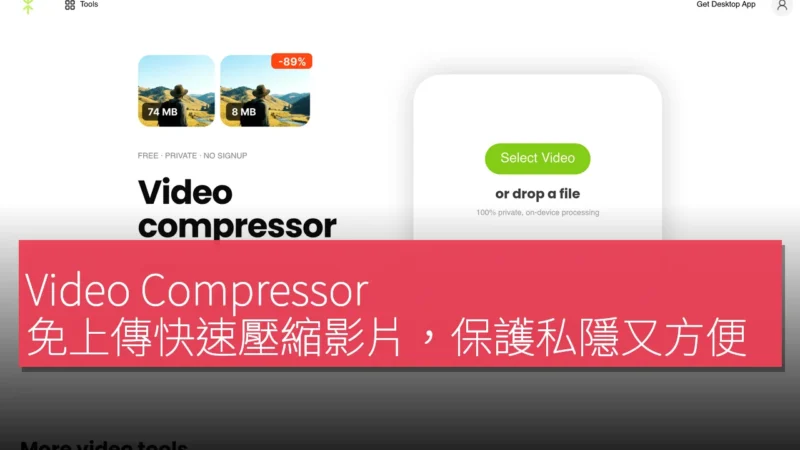
每次拍完一支高畫質影片,想分享到社交平台卻發現檔案太大上傳卡住,又或者儲存空間即將爆滿,總係令人煩惱。特別係用家經常喺手機或電腦處理大量影片內容時,傳統上傳雲端壓縮工具不僅慢,仲有私隱洩露風險。Video Compressor 就針對呢啲痛點,提供一款免上傳、注重私隱嘅網頁工具,讓你直接喺瀏覽器內快速壓縮影片,同時比較壓縮前後畫質,適合攝影愛好者、內容創作者同一般用家。
瀏覽器內直接拖放檔案,免上傳即時壓縮
呢個工具最吸引之處在於完全唔需要上傳檔案到伺服器。打開網站之後,只需拖放影片檔案到指定區域,或者點擊「or drop a file」按鈕,工具就會喺你本地瀏覽器內處理壓縮。呢種設計確保咗你嘅影片內容唔會離開裝置,特別適合處理敏感影片如家庭錄影或商業素材。相比傳統工具要上傳等好耐,Video Compressor 嘅本地處理方式大大縮短咗等待時間。

一鍵壓縮同時比較畫質,快速搵到最佳設定
壓縮過程簡單直觀,選擇檔案後工具會自動生成多個壓縮版本,讓你並排比較原片同壓縮後嘅畫質差異。呢個「Compare quality」功能好實用,因為唔同影片需要唔同壓縮強度,例如 4K 旅行片可能要保留細節,而短片分享就優先檔案大小。工具會顯示檔案大小變化同視覺預覽,用家可以即時決定用邊個版本,省卻反覆試錯嘅麻煩。
另外,網站提供「More video tools」選項,延伸到其他影片處理功能,方便用家一站式管理影片庫。無論係日常剪輯定專業後製,呢種整合體驗都比單一工具更高效。
支援轉換、裁剪、提取音訊等多功能影片處理
除了基本壓縮,Video Compressor 仲內建多項實用功能,讓你唔使切換工具。譬如「Convert」可以轉換影片格式,確保兼容唔同平台;「Trim」同「Crop」則允許精準裁剪畫面,適合製作 IG Reels 或 YouTube Shorts。「Get Audio」功能更可以快速提取音軌,方便做 podcast 或背景音樂處理。呢啲工具都係本地運行,速度快且私隱有保障。
喺「Fast and easy video compression」嘅設計理念下,整個流程只需幾步:Getting started 頁面有清晰指引,新手幾分鐘內上手。相比其他需安裝軟件嘅方案,呢個純網頁工具零門檻,無論 Mac、Windows 還是手機瀏覽器都適用。
常見問題解答,解答壓縮速度同格式疑慮
網站嘅「Frequently asked questions」部分詳細解釋咗工具嘅運作原理,例如壓縮速度取決於你裝置效能,但一般幾 MB 影片只需幾秒。支援常見格式如 MP4、MOV 等,唔會有兼容問題。對於擔心畫質損失嘅用家,工具強調可調整壓縮率,確保平衡大小同品質。整體嚟講,Video Compressor 喺私隱同便利性上表現出色,係日常影片管理嘅可靠選擇。
產品名稱:Video Compressor
官方網站:https://tools.rotato.app/compress
