

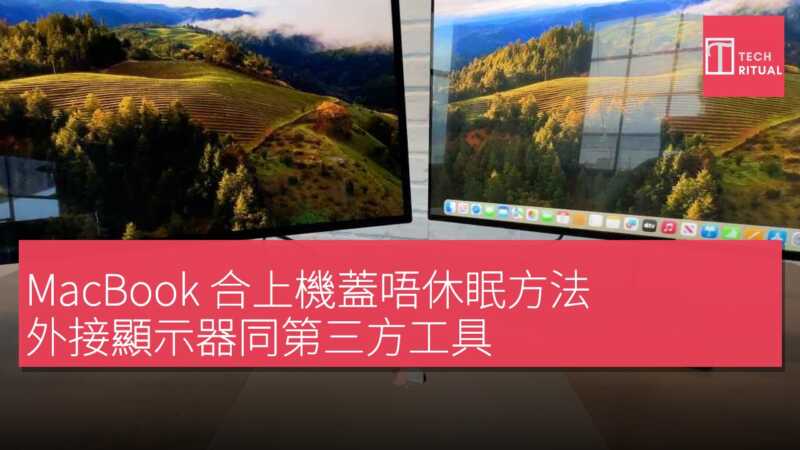
許多 Mac 用戶希望將 MacBook 轉變為桌面式工作站,使用外部顯示器、鍵盤和滑鼠,並關閉機身蓋 — 這種設定通常稱為 clamshell mode。以這種方式運行 MacBook 有幾個原因,從某些 Apple Silicon 機型支援多個外部顯示器,到節省桌面空間並改善人體工學。其他用戶可能希望 Mac 在關閉機身蓋時繼續運作,例如下載檔案、執行備份、播放音樂,或保持 AI 代理程式運行。
問題在於 macOS 設計為一關閉機身蓋就讓 MacBook 進入睡眠模式。Apple 支援 clamshell mode(或 closed-display mode),允許連接外部顯示器、鍵盤和滑鼠,將 MacBook 用作桌面電腦,但此設定有嚴格要求:沒有外部顯示器無法運作,且可能帶來效能或熱量權衡。如果這些限制不適合需求,則有替代方法 — 包括第三方應用程式和系統設定 — 可讓 Mac 在關閉機身蓋時保持喚醒。
只需確保在 clamshell mode 下,不要將 Mac 放入袋子或封閉空間,以免過熱。
關閉 MacBook 機身蓋時防止睡眠的方法
本文涵蓋:使用 MacBook 關閉機身蓋所需物品、步驟、使用 MacBook 關閉機身蓋的不同方法、關閉機身蓋時播放音樂或繼續下載、以及關閉機身蓋時開啟 MacBook。 ### 為何要關閉機身蓋使用 MacBook? 有多個功能性和技術原因選擇關閉機身蓋運行 MacBook。 多顯示器支援:使用 clamshell mode 的一個常見原因是最大化外部顯示器支援。
例如,在某些較早基模 Apple Silicon MacBook(如 M3 MacBook Air 和特定 14 吋 M3 MacBook Pro 機型),雙外部顯示器支援僅在內建顯示器關閉時可用。在運行 macOS Sonoma 14.6 或更高版本時,這些系統可支援最多兩個外部顯示器 — 但僅限 clamshell mode,因為內建顯示器停用,釋放硬體資源驅動第二個外部顯示器。
桌面組織和人體工學:使用 clamshell mode 可將 MacBook 移開,節省實體桌面空間,或許放入垂直支架或對接站,大幅減少桌面佔用空間。這對偏好全尺寸機械鍵盤和專用滑鼠而非內建周邊設備的用戶特別有用。 不間斷背景任務:用戶可能希望在 Mac 忙於長時間任務時關閉機身蓋,例如下載大型軟體更新、同期 Time Machine 備份、DJ 播放音樂,或保持 AI 代理程式運行。
通常關閉機身蓋會讓 Mac 睡眠,但特定設定或如 Amphetamine 的第三方應用程式可保持系統活躍。 另見:最佳 MacBook 支架和最佳 MacBook 對接站。 ### 為何關閉機身蓋時 MacBook 會睡眠? Apple 預設不官方支援無外部顯示器和電源時關閉機身蓋禁用睡眠,但有變通方法。 MacBook 設計為關閉機身蓋時進入睡眠狀態,主要為管理功耗和保護硬體。
此自動轉換有助保存電池壽命,並防止儲存在背包等封閉空間時過熱。 此行為原因包括: 電源管理:關閉機身蓋觸發待機模式,大幅降低功耗。例如,新款記憶體標準如 LPCAMM2 可將待機功耗降低高達 80%,相較舊模組。 硬體保護:若 MacBook 在袋中關閉但保持活躍,可能過熱,因為缺乏通風仍處理任務。 自動更新:睡眠時,macOS 偶爾喚醒系統安裝更新或同步資料,但若未正確返回睡眠,可能導致裝置意外發熱。
### 關閉機身蓋使用 MacBook 所需物品:Clamshell Mode 使用 MacBook 關閉機身蓋需要外部顯示器(或兩個)、滑鼠和鍵盤。 要以關閉機身蓋運行 MacBook,必須連接特定外部硬體並滿足以下要求:使用 closed-display (clamshell) mode 的建議設定是連接外部顯示器、電源適配器,以及外部鍵盤和滑鼠或觸控板。
雖然某些較新 MacBook 機型 — 特別是 Apple Silicon 系統 — 可能在電池供電下關閉機身蓋繼續運作,但行為視 Mac 機型、macOS 版本和連接周邊設備而定。為獲得最可靠且完全支援的 clamshell mode 體驗,Apple 建議保持 MacBook 連接電源。 | 要求 | 描述 | |——|——| | 外部顯示器 | Mac 必須連接外部顯示器。
| | 外部周邊設備 | 必須有外部鍵盤和滑鼠(有線或 Bluetooth),用以喚醒和控制電腦。 | | 最新軟體 | 若使用較新 Mac 和 macOS 版本,使用關閉機身蓋的 MacBook 比以往簡單得多。若遇到問題,更新至近期 macOS 版本(假設 Mac 支援)即可解決。新版 macOS 使流程更順暢,解決舊 Intel MacBook 的許多錯誤。
| ### 如何關閉機身蓋使用 MacBook 遵循以下步驟,連接外部周邊設備,將筆電用作桌面電腦,同時內建顯示器關閉。 1. 將鍵盤、顯示器和滑鼠連接至 MacBook。若使用 Bluetooth 滑鼠和鍵盤,確保 Bluetooth 已啟用且周邊設備已配對。 2. 開啟筆電。 3. 等待 macOS 桌面出現在外部顯示器上。 4. MacBook 桌面出現在外部顯示器後,關閉機身蓋。
5. 外部顯示器可能短暫閃滅,但隨後顯示桌面(若未自動發生,按外部鍵盤按鍵或移動滑鼠喚醒 Mac)。 6. MacBook 可能需透過電源適配器插電才會在外部顯示器顯示畫面,但本文測試無需。 即使如此,若未連接外部顯示器,關閉機身蓋仍會讓 Mac 睡眠。若不希望連接外部顯示器,請繼續閱讀。 ### 如何防止關閉機身蓋時 MacBook 睡眠 假設不希望關閉機身蓋時 MacBook 睡眠?
或許它正忙於下載,不想中斷,但需攜帶;或隔夜下載更新、同期 Time Machine 備份,不想見背光鍵盤;或希望關閉機身蓋播放 MacBook 音樂 — 對某些 DJ 吸引。 問題是,若未插電且未連接外部顯示器,關閉機身蓋 Mac 會睡眠。 要防止關閉機身蓋時 MacBook 睡眠 — 特別在電池供電且無外部顯示器時 — 通常需使用第三方軟體或進階系統指令。
macOS 預設設計在此狀態進入睡眠,以保存電池並防止過熱。 **選項 1:使用如 Amphetamine 的第三方應用程式** 最可靠方法是使用免費工具覆寫 macOS 睡眠設定。推薦 Amphetamine,可從 Mac App Store 免費下載: 如最佳免費 Mac 應用程式彙整所述,Amphetamine 保持 Mac 喚醒。具菜單列介面,可暫時覆寫 Mac 睡眠排程(即使關閉 MacBook 機身蓋),並新增功能如僅特定 Wi-Fi 網路啟用,或僅保持某些磁碟喚醒。
**Amphetamine 推薦** 評測價格:免費 今日最佳價格:Mac App Store 免費 配置 Amphetamine 步驟: 1. 下載並開啟 Amphetamine(Mac App Store)。 2. 點擊菜單列藥丸形圖示。 3. 選擇 Quick Settings。 4. 在 Session Defaults 區段,取消勾選「Allow system sleep when display is closed」。
5. 使用「Indefinitely」、「While File is Downloading」或「While App is Running」啟動新工作階段,關閉機身蓋後保持 Mac 喚醒。 6. 下載期間 Mac 可能需插電。 替代:Caffeinated 是 Mac App Store 付費應用程式,US$3.99 (約 HK$31),亦覆寫 Energy Saver 設定保持 Mac 喚醒。
**選項 2:使用轉接器** 可使用 dummy display plug 欺騙 MacBook 認為連接外部顯示器,從而進入 clamshell mode 並保持運行。可在 Amazon 找到 UGreen HDMI dummy adapters 四件組,US$9 (約 HK$70)。 **選項 3:使用 Terminal 指令** 若不願安裝第三方軟體,可用 Terminal 完全停用睡眠模式。
1. 開啟 Terminal。 2. 輸入:`sudo pmset -a disablesleep 1` 此將停止 Mac 睡眠。注意,此指令影響所有情境,直至輸入 `sudo pmset -a disablesleep 0` 復原。 **選項 4:僅限舊版 macOS** 在 macOS Monterey 及更舊版本,可防止關閉機身蓋時睡眠。不幸,新版 macOS 設計為在此狀態睡眠,以保存電池並防止過熱。
1. 開啟 System Preferences。 2. 前往 Battery(或 Energy Saver)。 3. 選擇「Prevent your Mac from automatically sleeping when the display is off」。 ### 如何關閉 Mac 機身蓋播放音樂 可使用上述免費 Amphetamine 應用程式保持顯示器關閉時 Mac 喚醒,步驟如下:
安裝後,螢幕頂部菜單列出現藥丸形圖示。可選擇如 Start New Session While File is Downloading 或 While App is Running。 要保持 Music(或使用應用程式)關閉機身蓋運行,先開啟該應用程式,然後: 1. 點擊菜單列 Amphetamine 圖示。 2. 點擊 Quick Settings。 3.
在 Session Defaults 區段,取消「Allow system sleep when display is closed」。 4. 返回主選單,選擇 While App is Running 並挑選 Music 或使用應用程式。若應用程式未開啟,不會出現清單中。只有運行中應用程式才顯示。 5. 現在可關閉 Mac 機身蓋繼續聽 Music。 ### 如何關閉 MacBook 機身蓋繼續下載
預設,macOS 關閉機身蓋讓 MacBook 睡眠。睡眠模式下大多數應用程式停止運行,Safari、Chrome、Steam 或其他應用程式的常規下載通常暫停。 要關閉機身蓋保持下載運行,需防止 Mac 完全睡眠。 最佳選項是第三方應用程式如 Amphetamine。遵循上節步驟,選擇 While File is Downloading 或 While App is Running(選取瀏覽器或下載管理器)啟動工作階段。
另一選項是啟用 macOS 設定「Wake for network access」。但此功能僅允許睡眠中為背景網路活動如 iCloud 同步、Time Machine 備份、軟體更新和遠端存取喚醒,不會維持瀏覽器或第三方應用程式下載。 **macOS Ventura 及更新版本** 1. 開啟 System Settings。 2. 前往 Battery。
3. 點擊 Options。 4. 選擇「Wake for network access」。若攜帶 Mac,選「Always」而非「Only on Power Adapter」。 啟用「Wake for network access」後,以下可能繼續(但不保證): – macOS 更新 – iCloud 檔案和照片同步 – Time Machine 網路備份
– 某些 Apple 背景服務 使用如 Amphetamine 防止睡眠的工具,以下下載可繼續: – 瀏覽器下載 – 雲端儲存同步 – Steam/遊戲下載 – 大型檔案傳輸和上傳 另見:Apple 如何在 macOS Ventura 改版 System Preferences。 ### 如何關閉機身蓋開啟 MacBook 使用關閉機身蓋的 Mac 時,一個相關問題是開機似乎需開啟機身蓋按電源按鈕…幸運有變通方法。
若設定連接顯示器,可無需開啟顯示器使用 — 但開機時呢?當時需開啟機身蓋按電源按鈕?不一定。 從睡眠喚醒 MacBook 無需開啟機身蓋。只需點擊或移動滑鼠,或敲鍵盤。但若想無開啟機身蓋顯示電源按鈕啟動 Mac? 可行!(某種程度) **macOS Ventura 及更新版本** 舊版 macOS 可設定特定時間開關機。不幸,新版不再簡單。 在 macOS Ventura 或更新版本排程開關機需用 Terminal:
1. 開啟 Terminal。 2. 輸入以下 pmset 指令: – `pmset -g sched`(查看目前排程)。 – `sudo pmset repeat wake M 8:00:00`(每週一早 8:00 喚醒)。 – `sudo pmset repeat cancel`(取消目前排程)。 3. 按 Return。 更多建議參閱 Apple 支援頁面。
**macOS Monterey 及更舊版本** Monterey 及更舊有設定特定時間開機。 1. 開啟 System Preferences。 2. 點擊 Battery(舊版為 Energy Saver)。 3. 點擊 Schedule。 4. 在 Start up 或 Wake 旁點擊,選擇日子和時間。注意,Mac 僅插電時開機 — 可保持未插電,欲開機時插上即可。
### 常見問題解答 1. **MacBook 可無外部顯示器關閉機身蓋運行嗎?** 預設,MacBook 關閉機身蓋即進入睡眠以保存電池並防止過熱。Apple 支援 closed-display mode(即 clamshell mode),但需硬體如外部顯示器。然而,第三方軟體如 Amphetamine 可覆寫預設睡眠排程,即使無外部顯示器關閉機身蓋仍保持系統活躍。
2. **防止關閉機身蓋時 MacBook 睡眠安全嗎?** 可防止,但安全取決於方法和任務。主要風險是過熱,因關閉機身蓋困住熱量。然而,有 Apple 支援的安全方式使用關閉機身蓋 MacBook,以及帶風險的變通方法。 3. **為何關閉 MacBook 時外部顯示器熄滅?** 因 macOS 預設關閉機身蓋即讓筆電睡眠。此為省電功能。 4. **可電池供電使用 clamshell mode 而非插充電器嗎?
** 某些情況可。特定較新 MacBook 機型 — 特別 Apple Silicon — 可能電池供電下 clamshell mode 繼續運作。然而,Apple 推薦且官方支援 closed-display 設定包括連接電源適配器。電池行為視機型、macOS 版本和周邊設備而定,使用外部電源為最可靠 clamshell mode 配置。 5. **MacBook 睡眠模式、clamshell mode 和防止睡眠有何差別?
** 這些模式主要差異在 MacBook 關閉機身蓋時如何管理電源、顯示器和背景任務。 **睡眠模式**:關閉機身蓋的預設狀態,系統暫停大多操作以保存電池。 **Clamshell Mode**:允許關閉機身蓋用作桌面工作站,Apple 官方支援,但需特定外部硬體如外部顯示器、電源和周邊設備。 **防止睡眠**:某些情況希望完全活躍,即使不滿足 clamshell mode 嚴格硬體要求。
macOS 不支援,需第三方應用程式,或插 dongle 讓 Mac 認為連接顯示器。 作者:Karen Haslam,Macworld 總編輯 Karen 在 Apple PR 機構工作多年後,逾二十年前加入 Macworld。職業亮點包括訪談 Apple Steve Wozniak 和在 BBC 討論 Steve Jobs 遺產。長年編輯英國 Macworld 印刷和線上版,近期專注 SEO、常青內容、產品推薦和購買建議。
Karen Haslam 近期文章:WWDC 2026 指南:日期、時間、觀看方式和 Apple 可能公布事項;macOS 26 Tahoe 指南:最新 macOS 26.5 更新新功能;Mac Studio M5 (2026):發佈日期、傳聞和 RAM 短缺影響。
